

Apparence
Ajouter un appareil KNX
Grâce au bouton Ajouter un appareil, des appareils KNX peuvent être intégrés au contrôleur nomos.
Étapes pour créer un nouvel appareil KNX :
Ajouter un appareil :
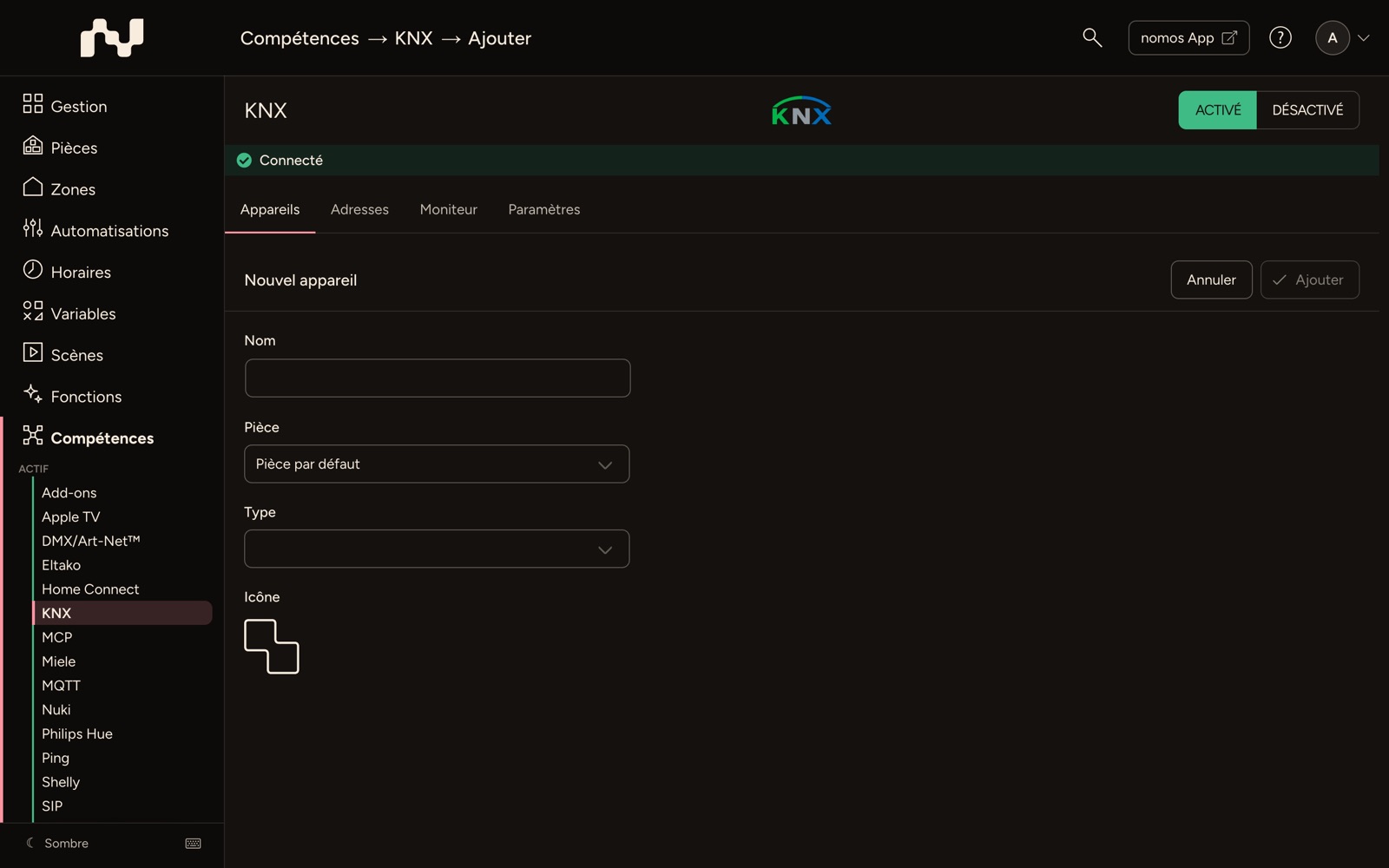
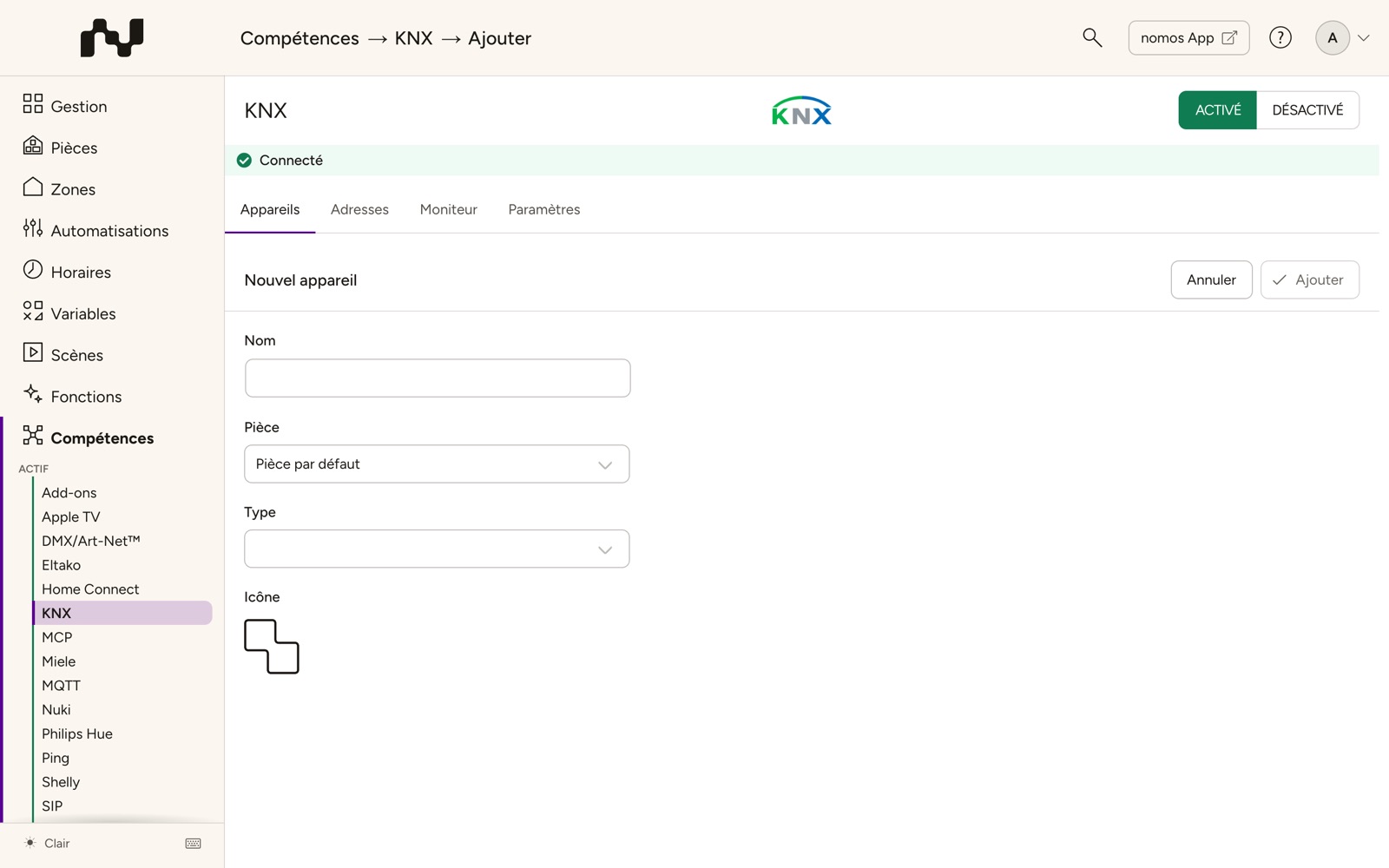
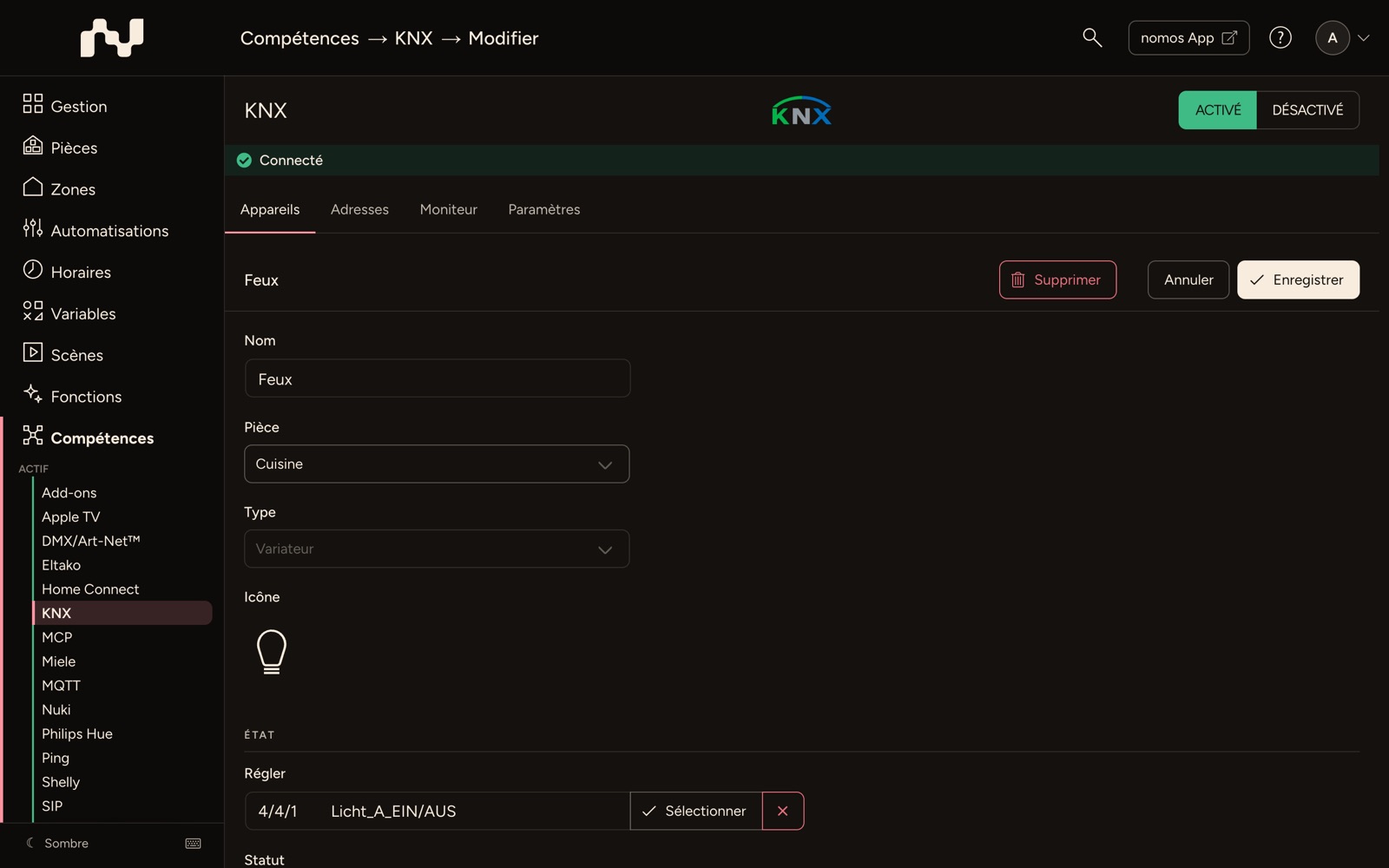
- Cliquez sur le bouton Ajouter un appareil. La page de configuration de l'appareil s'ouvre. La barre en haut affiche à gauche Nouvel appareil (dès que vous saisissez un nom, ce nom), à droite Annuler et Ajouter.
Nom de l'appareil :
- Entrez le nom souhaité pour l'appareil, par exemple "Test Lumière".
Sélectionner la pièce :
- Sélectionnez la pièce où se trouve l'appareil. Dans cet exemple, il s'agit de la pièce "Test".
Sélectionner le type d'appareil :
Cliquez sur le menu déroulant Type pour choisir le type d'appareil.
Différentes catégories d'appareils sont disponibles :
- Éclairage : Variateur, Variateur à deux zones, Luminaire, RGB, RGBW
- Ventilation : Ventilateur, Ventilateur avec vitesse
- Protection des fenêtres : Store, Couvre-fenêtres sans position (montée/descente séparées), Store sans position, Store sans angle
- Chauffage & Climatisation : Chauffage, Chauffage (décalage de consigne), État chauffage/refroidissement, Thermostat chauffage/climatisation, Régulateur d'ambiance, Régulateur d'ambiance (Changement), Thermostat variante TA
- Interrupteurs : Déclencheur, Interrupteur, Scène, Bouton (monter/descendre/arrêt)
- Capteurs : Alarme, Mouvement, CO2, Luminosité, Contact, Détecteur de présence, Compteur intelligent, Température, etc.
- Systèmes de sécurité : Serrure de porte (une adresse), Serrure de porte (adresses séparées)
- Protection solaire : Protection solaire
- Portes : Porte de garage, Porte de garage (impulsion), Porte
- Vannes : Vanne de chauffage, Vanne
Ajout d'adresses de groupe :
- Après avoir sélectionné le type d'appareil, les colonnes des adresses de groupe disponibles pour cet appareil s'affichent.
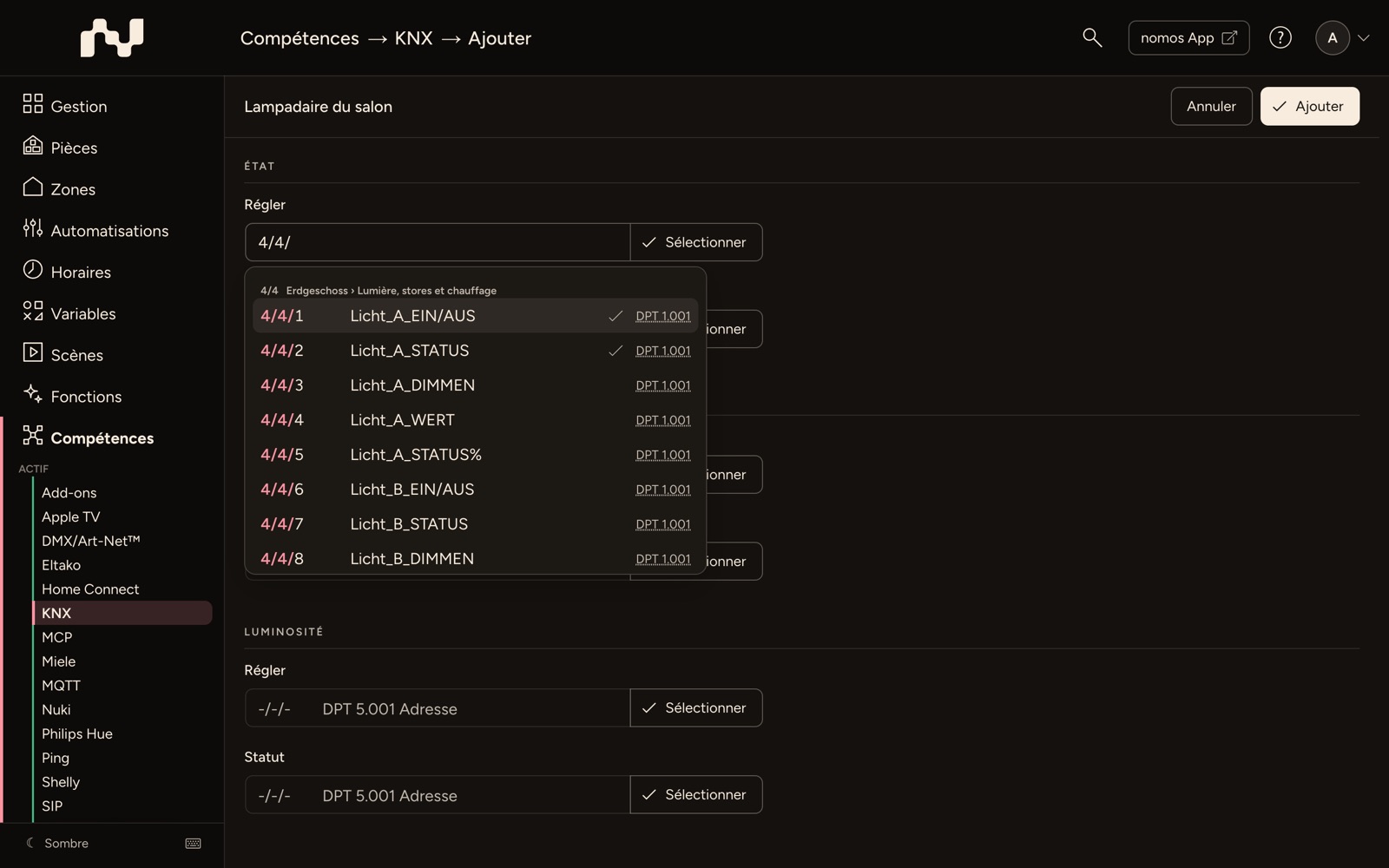
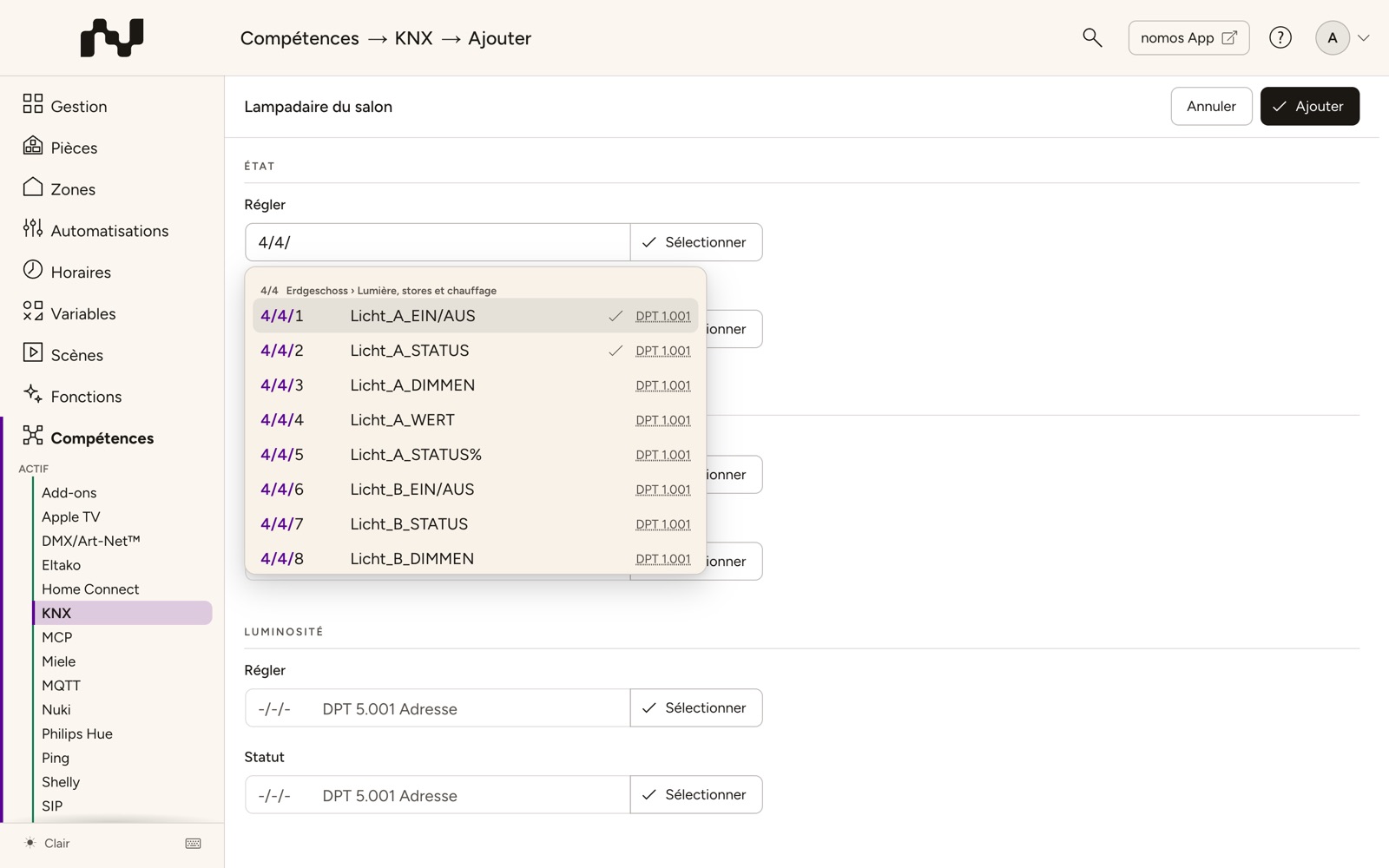
- Dans les différents champs, vous pouvez maintenant ajouter les adresses de groupe souhaitées. Dès la saisie, les adresses de groupe correspondantes s'affichent sous le champ :
- Une adresse ou son début, par exemple
1/ou1/2/, affiche toutes les adresses qui commencent ainsi. - Des mots, par exemple
lumière cuisine, recherchent dans le nom de l'adresse et dans les noms de son groupe principal et de son groupe médian issus du projet KNX. Chaque mot doit apparaître. - Les résultats sont classés sous leur groupe médian et son nom, par exemple 4/4 Rez-de-chaussée › Éclairage. Seules les adresses dont le type de point de données ou la taille convient au champ sont proposées. Les adresses déjà utilisées dans un appareil portent une coche.
- Choisissez un résultat avec les touches fléchées ; Entrée ou un clic le reprend (le premier si aucun n'est choisi), Échap ferme la liste. Le nom de l'adresse s'affiche alors à côté de celle-ci.
- Une adresse ou son début, par exemple
- Vous pouvez aussi ouvrir avec Sélectionner la liste de toutes les adresses de groupe correspondantes, classées par groupe médian, avec un champ de recherche qui fonctionne de la même façon. Reprenez une adresse avec les touches fléchées et Entrée ou par un clic.
- Une adresse saisie qui n'existe pas est marquée en rouge lorsque vous quittez le champ.
- Il n'est pas obligatoire de compléter tous les états ou valeurs pour que l'appareil désiré apparaisse dans l'application/Visu. Vous pouvez également n'ajouter que certaines adresses de groupe (par exemple, ON/OFF) et ainsi ne rendre cette fonctionnalité disponible dans l'application/Visu.
- Il est important de vérifier que les bons types de données sont enregistrés pour les adresses de groupe souhaitées dans l'ETS. Si un mauvais type de point de données (DPT) y est enregistré, cela sera également pris en compte dans votre contrôleur nomos, ce qui pourrait transmettre incorrectement la fonction de cette adresse de groupe.
Étapes finales :
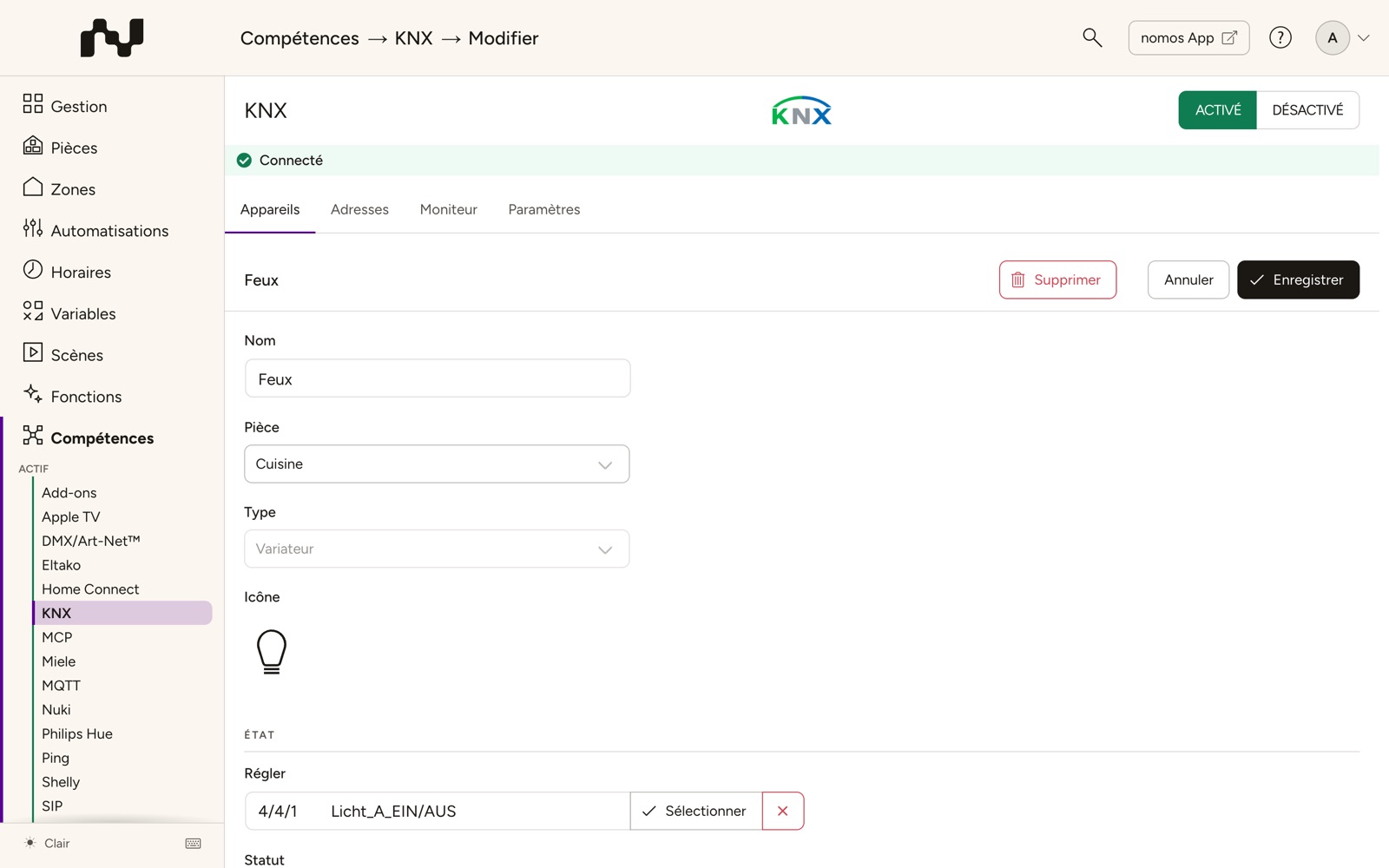
- Après avoir rempli tous les champs, cliquez sur Ajouter en haut à droite de la barre. L'appareil sera alors intégré dans votre contrôleur nomos. Ajouter n'est disponible que lorsque toutes les indications nécessaires sont valides. Annuler abandonne les saisies et vous ramène en arrière.