

Apparence
Add-ons
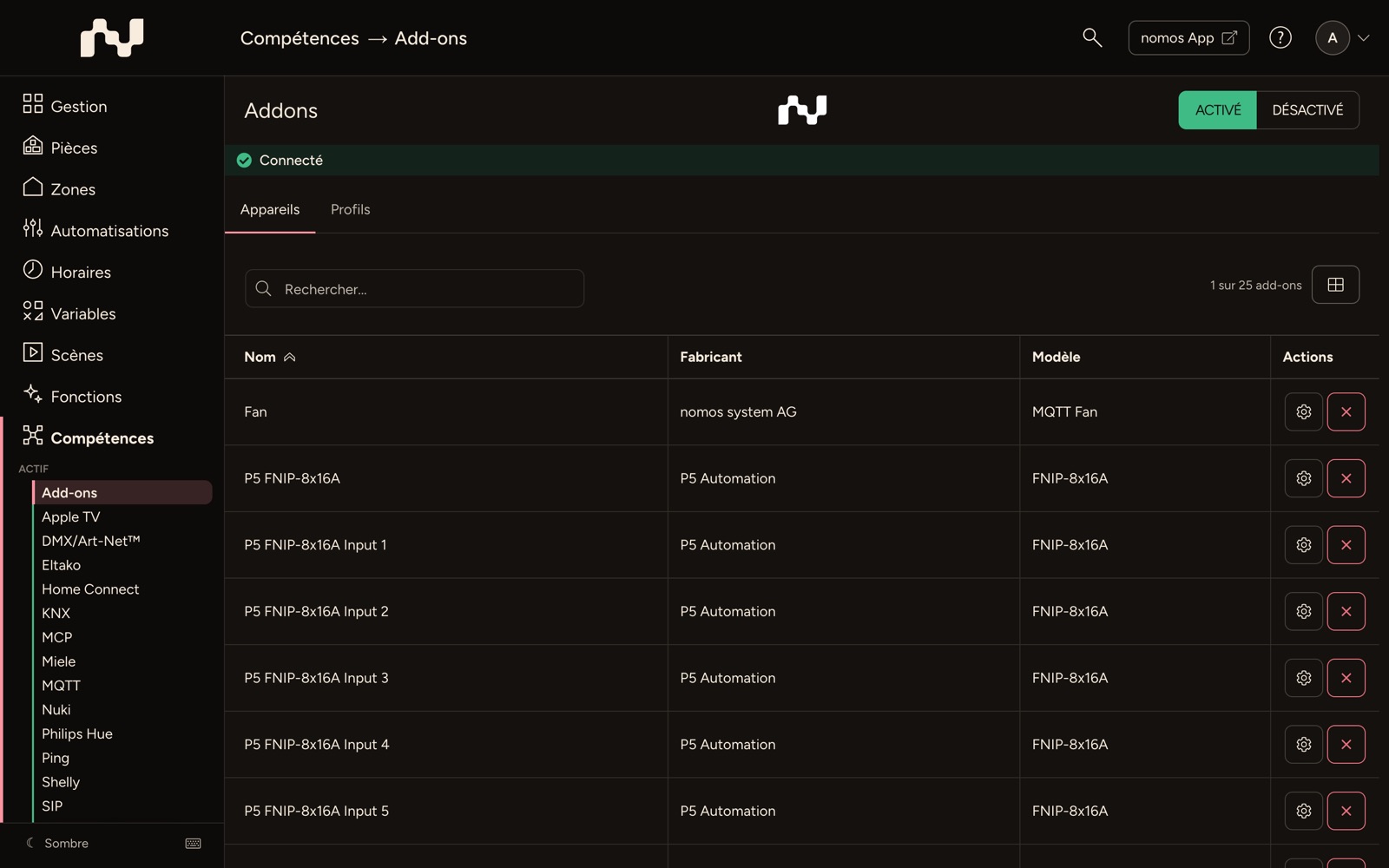
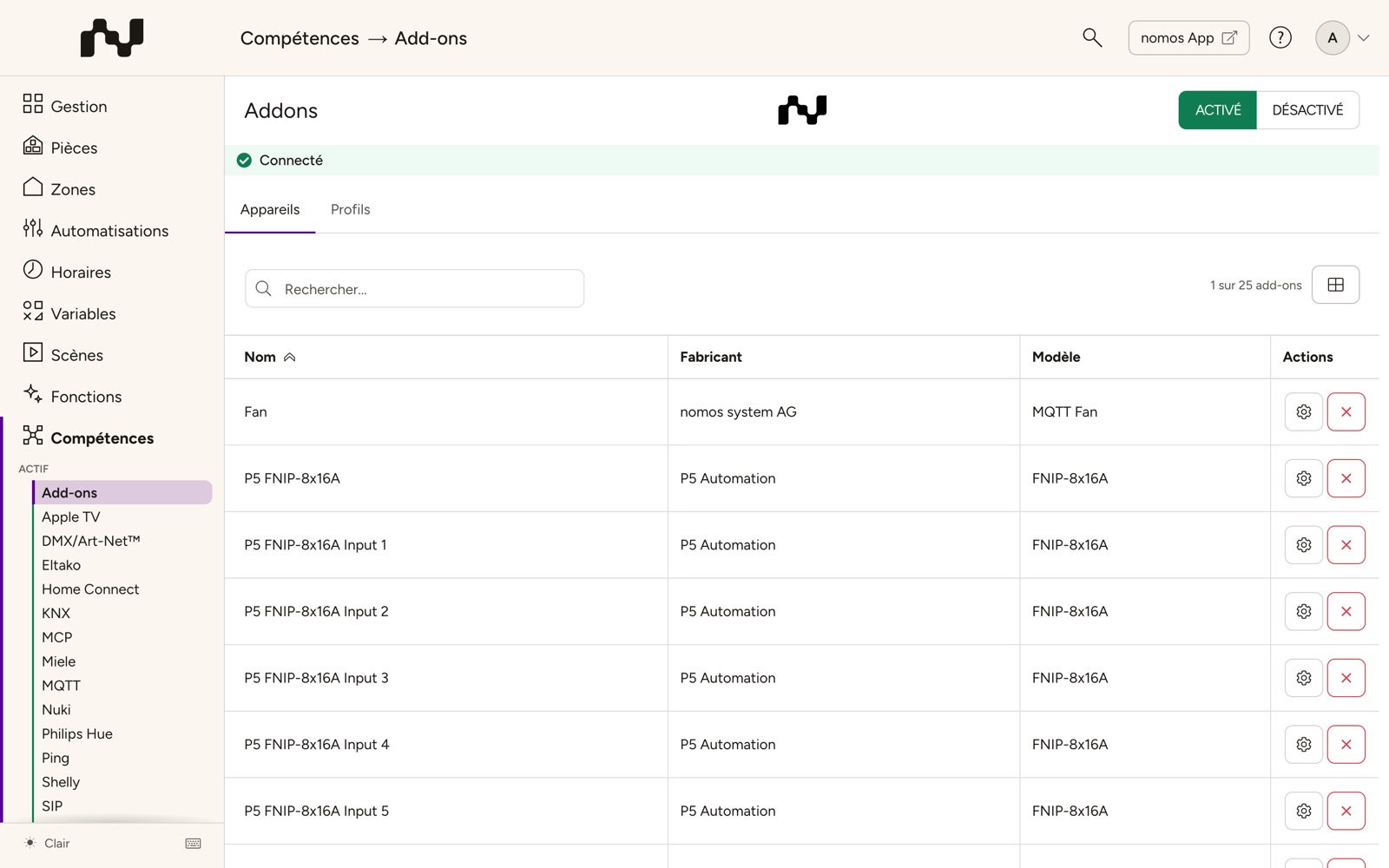
Dans ce domaine, vous pouvez intégrer des fonctionnalités supplémentaires sous forme d'add-ons dans le système. Les add-ons permettent d'élargir les fonctionnalités au-delà des intégrations standard habituelles. Cependant, ils doivent être utilisés uniquement par des intégrateurs ou des utilisateurs expérimentés, car ils ne reposent souvent pas sur des API officielles.


Résumé des add-ons :
- Dispositifs: Cette section liste tous les dispositifs qui ont été créés ou ajoutés via des add-ons. À côté de la recherche, l'indicateur de licence (par ex. 3 sur 10 add-ons) indique combien d'appareils add-on sont créés et combien votre licence en autorise. À partir de 90 %, il s'affiche en couleur d'avertissement, et en rouge lorsque la limite est atteinte : aucun autre appareil add-on ne peut alors être créé.
- Profils: Ici, vous pouvez consulter des profils d'add-ons qui ont été ajoutés soit à partir de la bibliothèque, soit par un téléchargement manuel.
- Bibliothèque en ligne : Grâce à ce bouton, vous pouvez télécharger et ajouter des add-ons depuis une bibliothèque en ligne centrale.
- Téléchargement manuel : Ici, vous pouvez télécharger et installer manuellement des add-ons que vous avez obtenus de manière externe.
- Interrupteur marche/arrêt : En haut à droite de l'écran, vous trouverez des interrupteurs pour activer ou désactiver le système d'add-ons. Veillez à n'activer les add-ons que lorsque vous êtes sûr qu'ils fonctionnent correctement et qu'ils sont appropriés pour leur installation.
Éditeur de profils
L'Éditeur de profils vous permet de créer vos propres profils d'appareils pour les add-ons ou d'adapter des profils existants. Il est à la disposition de tous les intégrateurs. Il demande toutefois de l'expérience : vous devez savoir comment sont construits les profils d'appareils nomos, c'est-à-dire la connexion, les propriétés, les commandes et les mappings.
Le plus simple est de partir d'un profil existant proche de votre appareil, par exemple un profil du même fabricant ou pour le même protocole :
- Chargez le profil depuis la Bibliothèque en ligne.
- Ouvrez-le dans la liste des Profils avec l'icône crayon dans l'Éditeur de profils.
- Adaptez-le et enregistrez-le sous un nouveau nom avec Enregistrer sous. L'original reste ainsi inchangé.
Sous Modèles, vous définissez quelles valeurs sont proposées comme déclencheurs et actions. Une coche dans la colonne Configuration rapide masque un modèle dans la Quick Config de l'appareil ; il reste disponible dans les automatisations.
Pour les actions avec une valeur texte, saisissez un exemple dans la colonne Espace réservé, par exemple Bienvenue ou http://…. Il apparaît en gris dans le champ de saisie encore vide de l'action dans les automatisations. Si le modèle a une Valeur fixe, la colonne est verrouillée, car l'automatisation n'affiche alors aucun champ de saisie.
Vous créez un profil entièrement nouveau avec Nouveau profil. Pour toute question sur les profils, écrivez à support@nomos-system.com.