

Apparence
ZigBee
Intégration ZigBee permet de connecter et de contrôler des appareils compatibles ZigBee directement via le contrôleur nomos.
Un dongle USB ZigBee est nécessaire pour établir une connexion directe entre les appareils ZigBee et le contrôleur nomos.
WARNING
Important : Utilisez un cordon USB d'au moins 30 cm de long entre le dongle et le contrôleur nomos.
Intégration ZigBee :
- Statut :
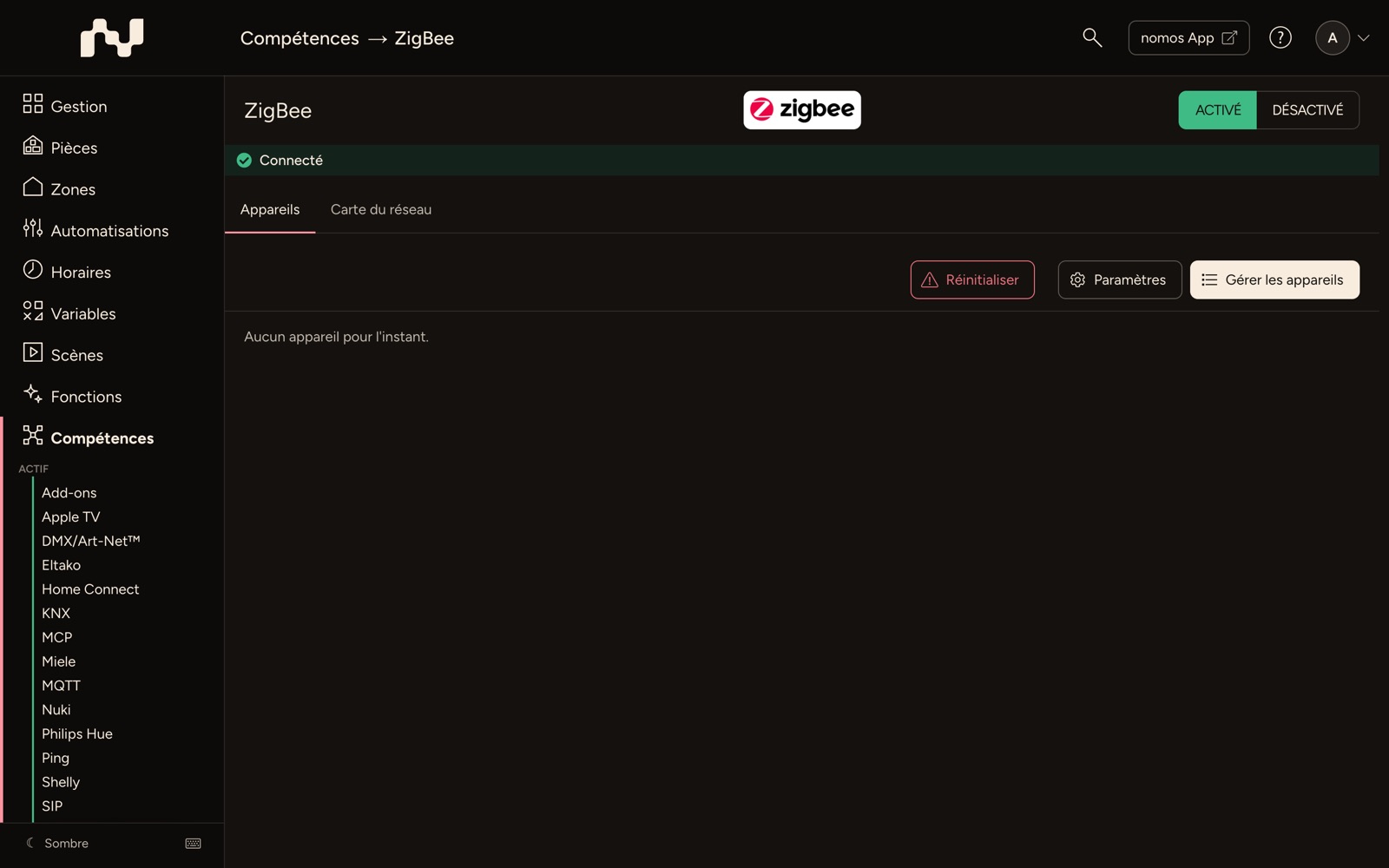
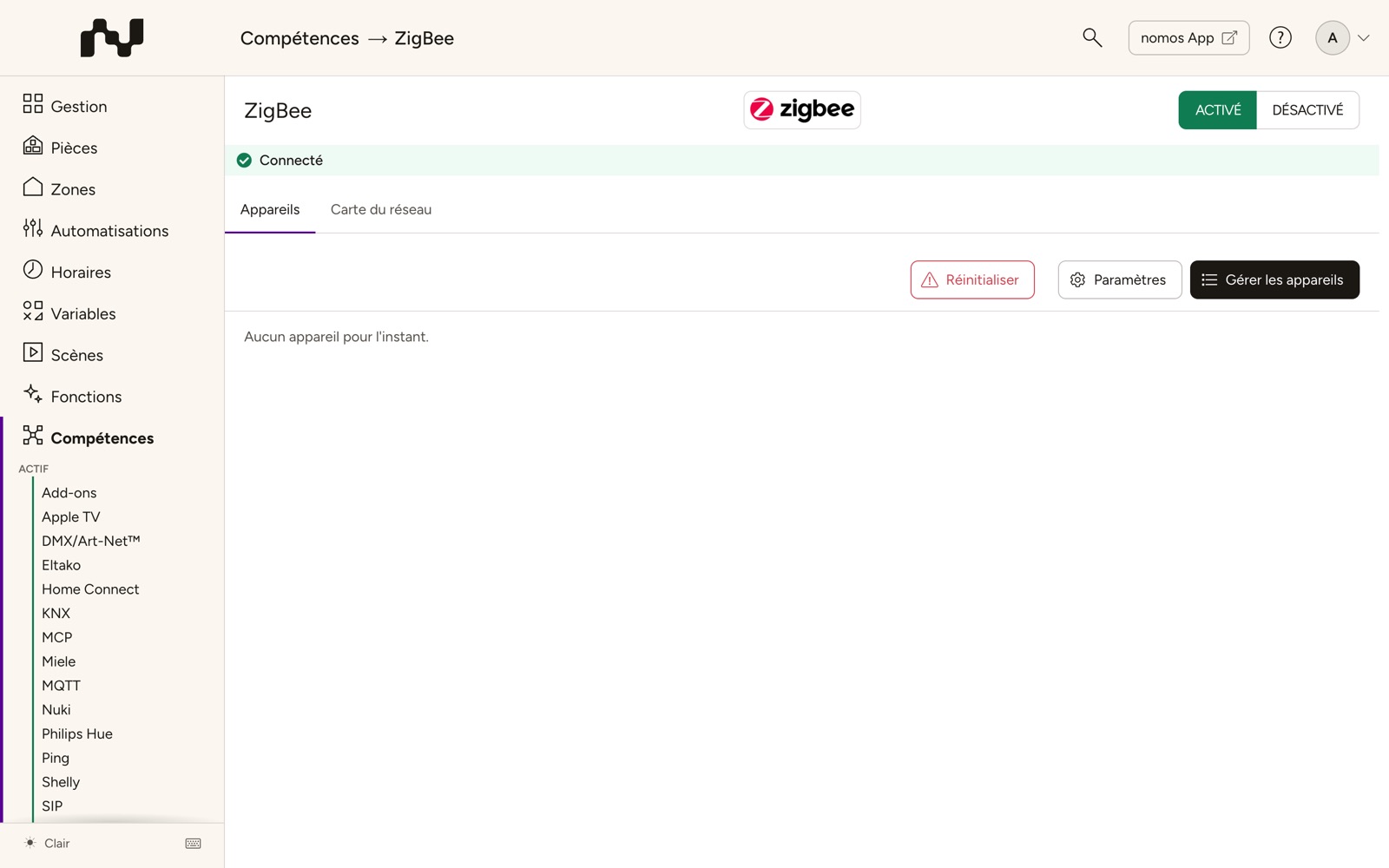
- Le bandeau en haut indique l'état du contrôleur ZigBee, par exemple Connecté, ou un message d'erreur si le dongle est absent ou n'est pas prêt.
- Avant d'utiliser les appareils ZigBee, assurez-vous que le dongle USB ZigBee est branché.
- Boutons et options :
- Gérer les appareils : Ce bouton ouvre un menu où vous pouvez gérer les appareils ZigBee connectés. Vous pouvez ajouter, modifier ou retirer des appareils. Veuillez suivre les instructions du fabricant et les manuels d’utilisation de chaque produit lors de la mise en correspondance des appareils. Selon le fabricant de chaque produit, certaines étapes doivent être effectuées directement sur l'appareil.
- Paramètres : Ici, vous pouvez ajuster les paramètres réseau et d'autres options de configuration pour l'intégration ZigBee.
- Réinitialiser : Cette option permet de réinitialiser l'intégration ZigBee. Utilisez-la avec précaution : le réseau ZigBee et les paramètres ZigBee sont supprimés ; ZigBee redémarre ensuite avec un nouveau réseau. Tous les appareils ZigBee doivent être réappairés. Tout le reste sur le contrôleur est conservé.
La page comporte deux onglets : Appareils avec la liste des appareils et les boutons au-dessus, et Carte du réseau (voir Carte du réseau).
Appairer un appareil
Vous appairez un nouvel appareil ZigBee dans la fenêtre Gérer les appareils :
- Cliquez sur Commencer l'inclusion au-dessus de la liste.
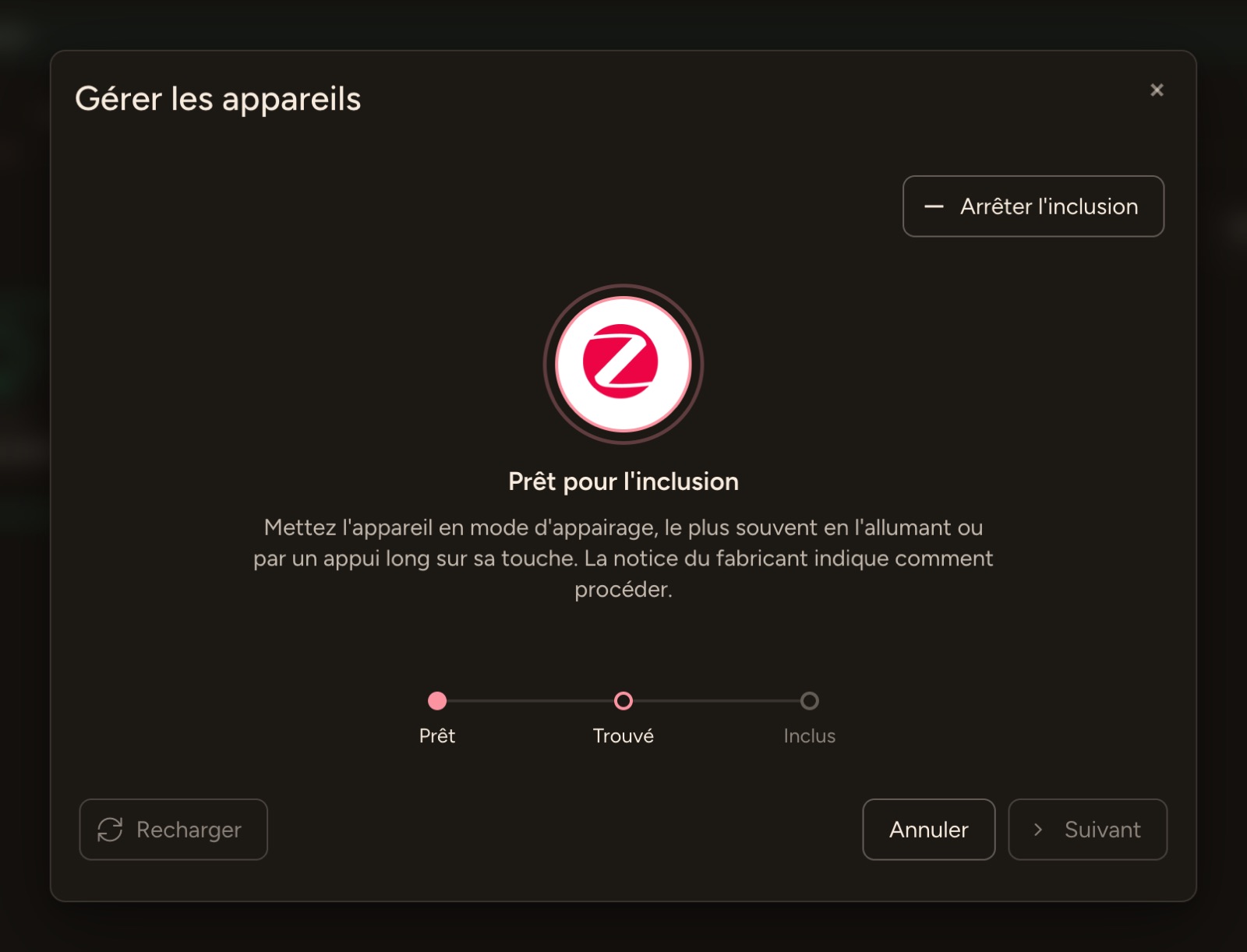
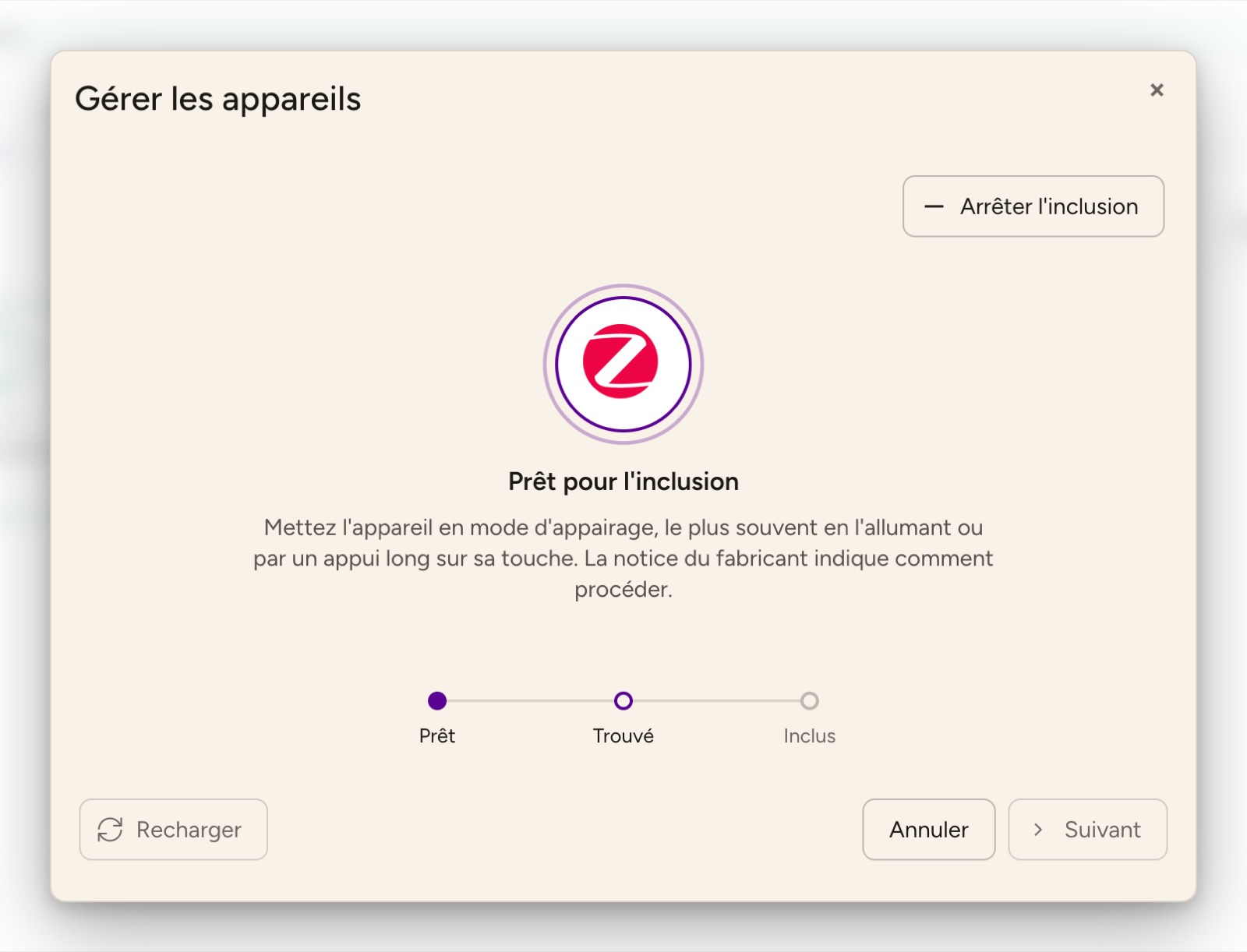
- Dès que Prêt pour l'inclusion s'affiche, mettez l'appareil en mode d'appairage, le plus souvent en l'allumant ou par un appui long sur sa touche. La notice du fabricant indique comment procéder.
- Lorsque l'appareil répond, Appareil trouvé puis Inclusion en cours s'affichent pendant qu'il transmet ses fonctions. Laissez-le allumé et à proximité jusqu'à la fin.
- Après Ajouté, la fenêtre affiche de nouveau la liste, le nouvel appareil déjà sélectionné. Avec Suivant, vous lui donnez un nom et choisissez sa pièce.
Les trois étapes sous l'état (Prêt – Trouvé – Inclus) indiquent où en est l'appairage. Arrêter l'inclusion l'interrompt. Si aucun appareil ne rejoint le réseau avant la fin de l'appairage (Aucun appareil trouvé) ou si l'appairage échoue (Échec de l'inclusion), cliquez sur Réessayer.
Retirer un appareil
Dans la fenêtre Gérer les appareils, chaque appareil dispose d'un bouton Supprimer. Les appareils sans description reconnue y figurent aussi, en tant qu'Appareil inconnu avec leur adresse ; vous ne pouvez pas les ajouter, mais vous pouvez les supprimer. Après un clic sur Supprimer, choisissez :
- Bloquer tout nouvel appairage – L'appareil est placé sur la liste de blocage : s'il tente de rejoindre à nouveau le réseau, le contrôleur le refuse. Vous levez le blocage dans les Ajustements ZigBee sous Liste de blocage.
- Retirer de force – Le contrôleur supprime l'appareil uniquement de sa propre base de données, sans le déconnecter du réseau.
Sans Retirer de force, le contrôleur demande à l'appareil de quitter le réseau. Les appareils sur batterie doivent alors être éveillés ; la fenêtre le rappelle : « Les appareils fonctionnant sur batterie doivent être réveillés une fois pour être supprimés. »
L'appareil reste présent dans nomos et apparaît ensuite comme injoignable. Si vous n'en avez plus besoin, supprimez-le également avec le × de la carte de l'appareil ou avec Supprimer appareil sur la page de l'appareil.
WARNING
Retirer de force est destiné aux appareils qui ne répondent plus, par exemple parce qu'ils sont défectueux ou déjà démontés. L'appareil lui-même n'en est pas informé et se considère toujours comme appairé. Réinitialisez-le selon les indications du fabricant avant de l'appairer à nouveau.
Carte du réseau
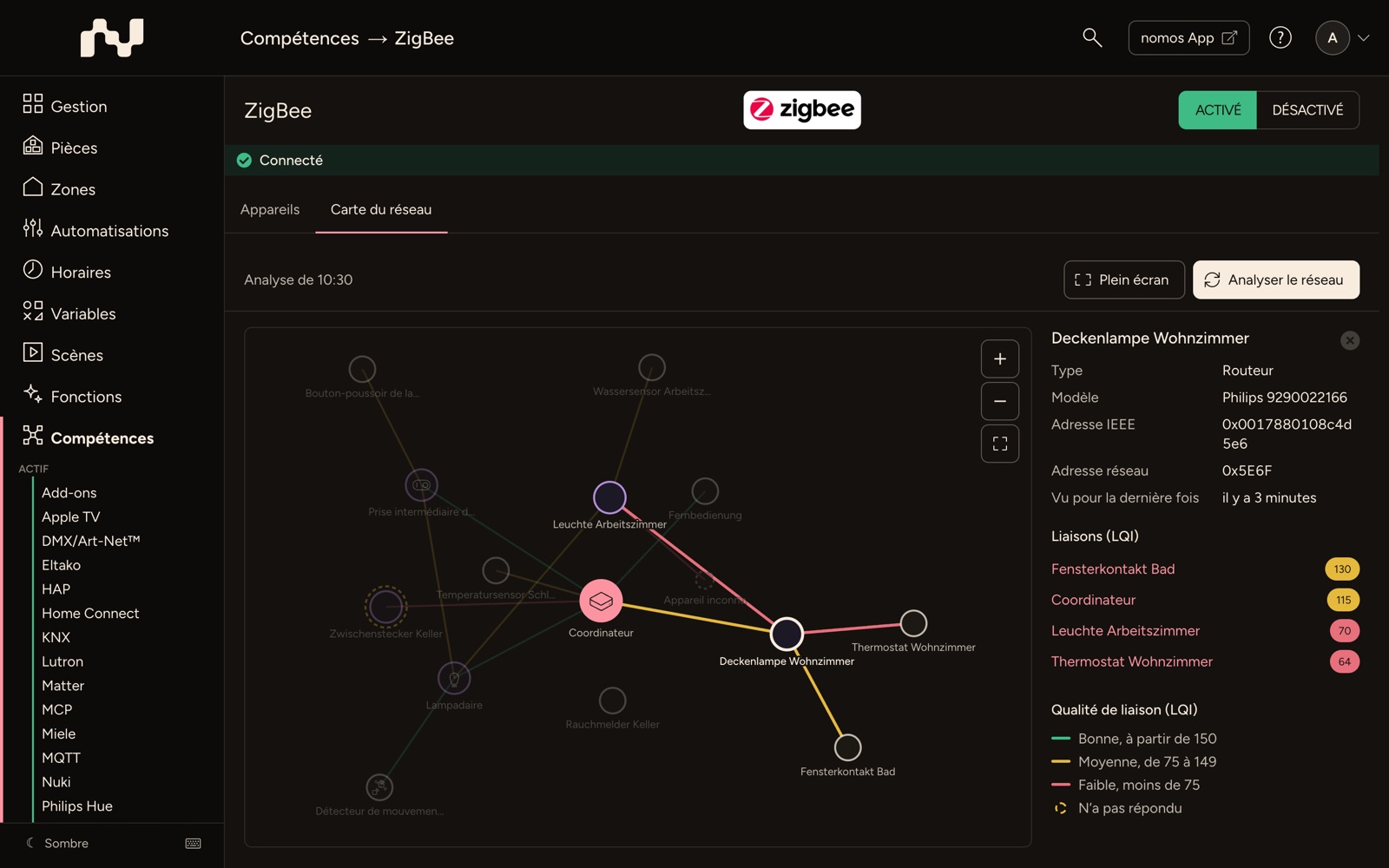
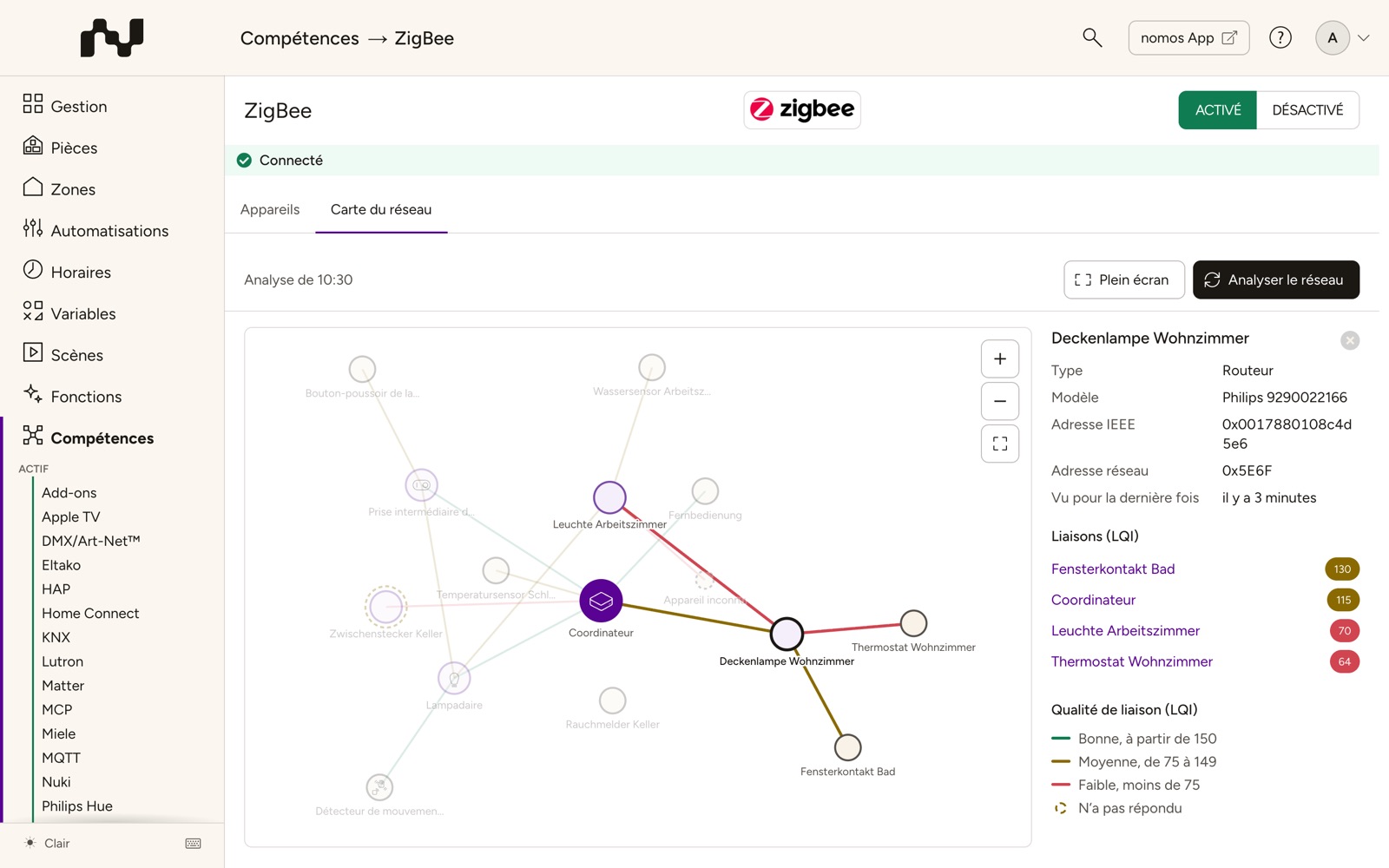
La Carte du réseau montre par quels routeurs chaque appareil ZigBee atteint le coordinateur et la qualité de chaque liaison radio. Vous trouvez ainsi les liaisons faibles, les appareils sans liaison et les endroits où il manque un routeur. Les routeurs sont des appareils alimentés par le secteur, comme des lampes ou des prises connectées.
- Sur la page ZigBee, ouvrez l'onglet Carte du réseau et cliquez sur Analyser le réseau. Si ZigBee n'est pas en marche, le bouton est grisé.
- L'analyse interroge chaque routeur sur ses voisins, l'un après l'autre. Cela prend environ une seconde par routeur et charge un peu le réseau radio pendant ce temps. La barre indique l'avancement, par exemple « 3 routeurs interrogés sur 12 ».
- Ensuite, la carte montre le réseau et la barre l'heure de l'analyse, par exemple « Analyse de 10:30 ». La carte reste affichée tant que vous ne quittez pas la page, même en passant à l'onglet Appareils. Analyser le réseau récupère un nouvel état.
Lire la carte :
- Le grand point est le Coordinateur, c'est-à-dire le dongle ZigBee du contrôleur. Les points moyens sont des Routeurs, les petits des Appareils terminaux, le plus souvent des capteurs et boutons à piles.
- Chaque ligne est une liaison radio, colorée selon sa qualité (LQI, de 0 à 255) : vert Bonne, à partir de 150, jaune Moyenne, de 75 à 149, rouge Faible, moins de 75. Si les deux côtés signalent la même liaison, la valeur la plus faible compte.
- Un anneau en pointillés signale un routeur qui n'a pas répondu à l'analyse. Ses propres liaisons manquent alors, et les appareils terminaux reliés uniquement par lui apparaissent sans ligne.
- Un point gris en pointillés est un Appareil inconnu : un voisin que nomos ne connaît pas, par exemple un appareil supprimé qui n'a pas encore quitté le réseau.
- Zoomez avec la molette de la souris ou les boutons Agrandir, Réduire et Afficher toute la carte en haut à droite de la carte. Les appareils peuvent être déplacés avec la souris.
Sélectionner un appareil : un clic sur un appareil met ses liaisons en évidence. À côté de la carte (en dessous sur un smartphone) s'affichent son type, son modèle, son adresse IEEE, son adresse réseau et Vu pour la dernière fois, puis ses Liaisons (LQI). Un clic sur un nom sélectionne ce voisin. Ouvrir l'appareil mène à la page de l'appareil.
INFO
Conseil : si un appareil n'a que des liaisons rouges ou aucune, placez un routeur plus près, par exemple une prise connectée, ou déplacez l'appareil. Le réseau se réorganise en quelques minutes ; lancez ensuite une nouvelle analyse.
Configuration de l'appareil
Chaque appareil ZigBee possède sa propre page de configuration. Vous l'ouvrez avec l'icône en forme de roue dentée Configuration sur la carte de l'appareil dans la liste des appareils ZigBee ou sous le nom de l'appareil sur la page de l'appareil. La barre en haut porte le nom de l'appareil et contient Annuler et Enregistrer.
- Mise à jour du firmware :
- À l'ouverture de la page, nomos recherche un nouveau firmware pour l'appareil. Le bouton de la barre indique alors Mettre à jour l'appareil ou, grisé, Pas de mise à jour disponible.
- Après un clic sur Mettre à jour l'appareil, nomos demande : Mettre à jour le firmware ? – « L'appareil est injoignable pendant la mise à jour. Ne coupez pas son alimentation. » Confirmez avec Mettre à jour.
- Pendant la mise à jour, le bouton affiche la progression en pourcentage. Selon l'appareil, une mise à jour peut durer longtemps. Ensuite, nomos relit la version.
- Paramètres de l'appareil :
- Les paramètres affichés dépendent de l'appareil. Les libellés et descriptions proviennent de la description de l'appareil et sont en partie en anglais. Selon le paramètre, vous saisissez un nombre (parfois avec une unité et une liste de présélections), un texte ou une paire de nombres, cochez une case ou choisissez une valeur dans une liste.
- Pour les appareils sur batterie, Injoignable après figure en premier : le délai en minutes (120 par défaut) au bout duquel nomos signale l'appareil comme injoignable s'il ne s'est pas manifesté.
- Les lampes Philips Hue proposent le comportement après une coupure de courant : hue power on behavior, ainsi que la luminosité, la température de couleur ou la couleur. Les lampes OSRAM/LEDVANCE proposent remember state.
- Enregistrer applique les valeurs et les transmet à l'appareil. Si l'appareil n'a aucun paramètre, la page affiche « Aucun paramètre disponible. »