

Apparence
Utilisateurs
Dans la gestion des utilisateurs, vous pouvez gérer les comptes d’utilisateurs, définir des autorisations et ajouter de nouveaux utilisateurs.
Vue d'ensemble des utilisateurs
- Nom complet : Le nom complet de l'utilisateur, en dessous son adresse e-mail pour les notifications, si elle est renseignée. Pour un utilisateur désactivé, Désactivé apparaît après le nom.
- Nom d'utilisateur : Le nom d'utilisateur pour la connexion.
- Groupe : Le rôle de l'utilisateur, par exemple "admin" ou "utilisateur".
Actions
- Modifier : En haut figurent Nom d'utilisateur et Groupe d'utilisateurs ; le nom d'utilisateur ne peut pas être modifié, le groupe d'utilisateurs se choisit dans la liste. Suivent Nom complet, Statut (avec Actif, l'utilisateur peut se connecter, sans la coche non), E-Mail et Changer le mot de passe. Pour votre propre compte, Statut est absent et le groupe d'utilisateurs n'est affiché qu'en texte. En dernier se trouve Enregistrement de l'utilisation → « Attribuer l'utilisation à cette personne » : l'enregistrement a lieu de toute façon, ce réglage décide seulement si les actions enregistrées sont associées à cette personne. Chaque personne peut aussi le définir elle-même dans l'application.
- Permission (icône de clé) : définit les fonctions, pièces et scènes que l'utilisateur peut voir et commander, voir le point 6.
- Désactiver l'utilisateur ou Activer l'utilisateur : désactive le compte ou le réactive, comme Statut lors de la modification ; un utilisateur désactivé ne peut pas se connecter. Pour l'utilisateur standard « admin » et pour votre propre compte, le bouton est bloqué.
- Supprimer : Retirez l'utilisateur du système.
Ajouter un utilisateur
- En cliquant sur "Ajouter un utilisateur" (à droite au-dessus de la liste, à côté de Configuration pour les nouveaux utilisateurs), vous pouvez créer un nouveau compte utilisateur. Un formulaire s'ouvre où vous saisissez le nom d'utilisateur, le groupe d'utilisateurs, le nom, le statut et l'adresse e-mail, voir Ajouter un utilisateur – Étape par étape.
Configuration pour les nouveaux utilisateurs
- Prépare l'installation pour la remise au client : le mot de passe de "admin" est remplacé, "guest" est désactivé, les utilisateurs existants sont supprimés et de nouveaux sont créés avec des mots de passe aléatoires. L'accès à distance, les appareils mobiles pour les notifications push et Matter sont également réinitialisés ; chaque écosystème couplé doit être couplé à nouveau. Attention : cette étape est irréversible. Pour plus de détails, voir Configuration.
Appartenance au groupe
- L'appartenance au groupe détermine les droits d'un utilisateur dans le système. Un utilisateur dans le groupe "admin" a accès aux fonctions administratives, tandis qu'un "utilisateur" a des droits limités et ne peut utiliser que certaines fonctions.
Autorisations
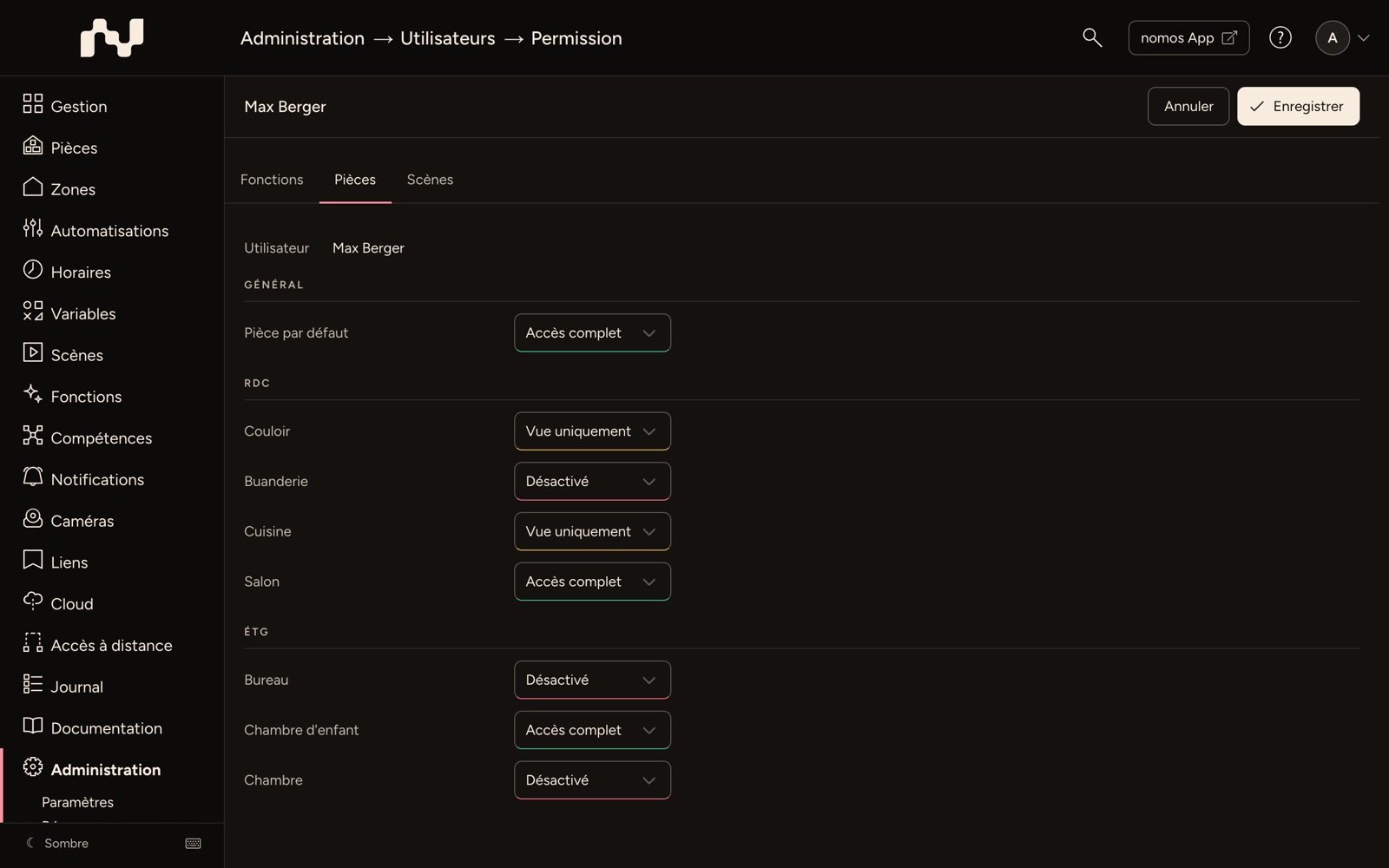
Avec l'icône de clé (Permission) dans la liste des utilisateurs, vous définissez ce qu'un utilisateur peut voir et commander. Les réglages sont répartis sur trois onglets. Vous pouvez passer d'un onglet à l'autre sans enregistrer : Enregistrer dans la barre en haut applique en une fois les modifications des trois onglets, Annuler les abandonne.
Onglet : Fonctions
Chaque fonction est réglée sur Accès complet (autorisé) ou Désactivé (non autorisé). Seules les fonctions présentes sur ce contrôleur sont affichées. La liste comporte deux sections :
Général
Fonction Avec Accès complet Node-RED L'utilisateur peut ouvrir Node-RED. Modifiable uniquement pour les administrateurs. Notification push L'utilisateur reçoit des notifications push sur ses appareils mobiles. Accès à distance L'utilisateur peut se connecter à l'installation à distance via l'accès à distance. Téléchargement de l'image de fond L'utilisateur peut télécharger ses propres images de fond dans l'app. In-App
Ces points ne concernent que les administrateurs et ne sont modifiables que pour eux. Ils déterminent les domaines qu'un administrateur peut configurer dans l'app sous Paramètres : Pièces, Zones, Appareils, Scènes, Horaires, Automatisations, Cloud, Matter/HAP et Paramètres. Un point réglé sur Désactivé n'apparaît pas dans l'app.
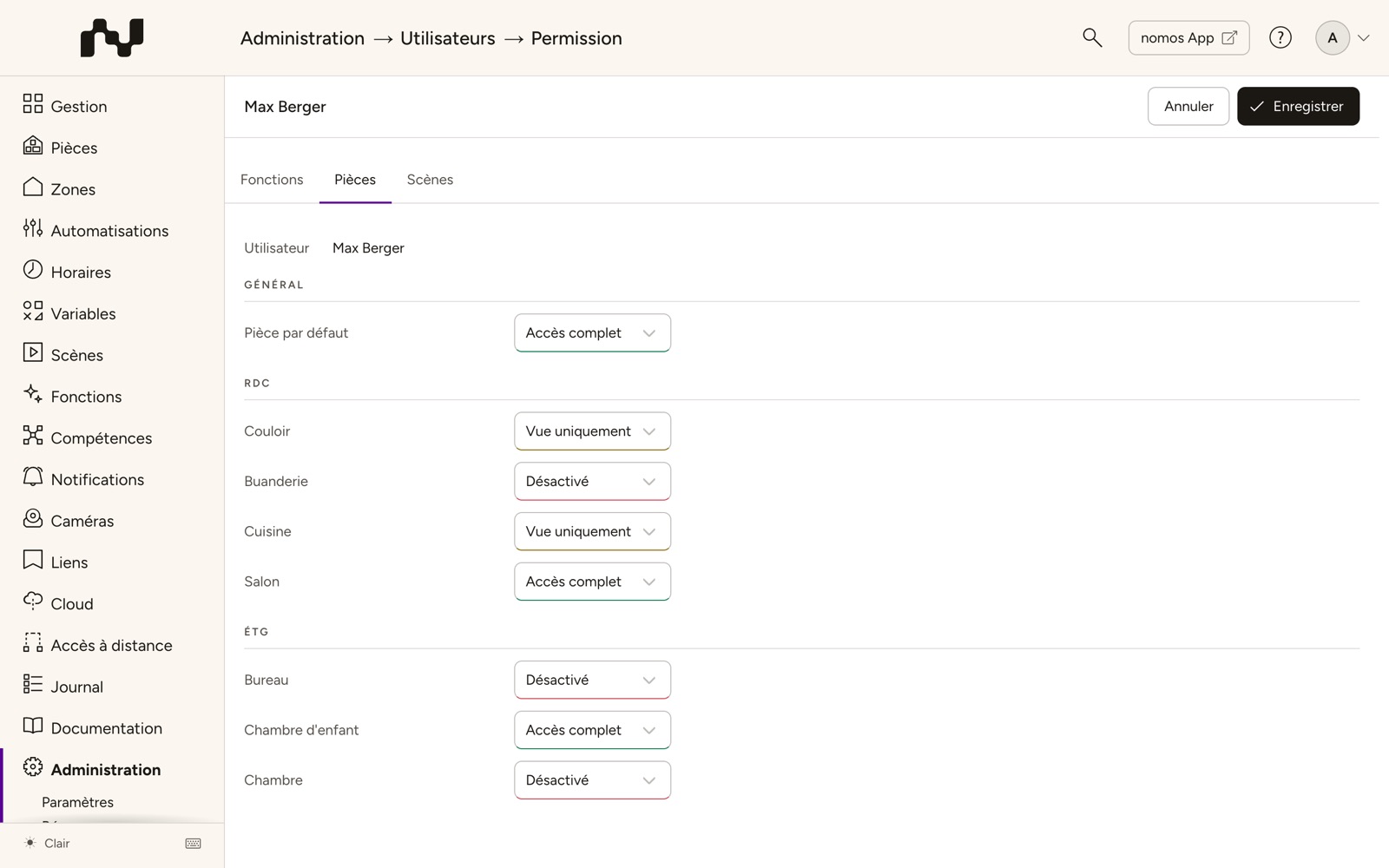
Onglet : Pièces
Ici, vous contrôlez l'accès aux pièces individuelles. Général regroupe les pièces sans zone et la Pièce par défaut, suivies d'une section par zone (par ex. rez-de-chaussée, étage). Pour chaque pièce, vous choisissez un niveau :
Niveau Description Accès complet L'utilisateur peut voir et commander tous les appareils de la pièce. Vue uniquement L'utilisateur peut voir les appareils de la pièce mais ne peut pas les commander. Désactivé La pièce n'est pas affichée pour l'utilisateur. Onglet : Scènes
Ici, vous définissez les scènes auxquelles l'utilisateur a accès. Tant qu'il n'y a aucune scène, l'onglet est grisé.
Niveau Description Accès complet L'utilisateur peut voir et exécuter la scène. Désactivé La scène n'est pas affichée pour l'utilisateur. INFO
En combinant les trois onglets, vous contrôlez précisément quelles parties du système un utilisateur peut voir et utiliser. Par exemple, vous pouvez créer un utilisateur qui ne peut voir et commander que certaines pièces, ou un utilisateur qui peut exécuter des scènes sans commander directement les appareils.
WARNING
L'utilisateur par défaut « admin » ne peut pas être limité à certaines pièces ou scènes ; les champs de sélection y sont verrouillés.
Demandes entrantes
Dans l'onglet Demandes entrantes, les administrateurs voient les demandes d'accès en attente des utilisateurs qui ont oublié leur mot de passe (voir Mot de passe oublié).
- Sont affichés le nom d'utilisateur, l'appareil, le Code de confirmation et la validité restante.
- Comparez le code de confirmation avec celui affiché sur l'appareil demandeur, puis choisissez Approuver ou Refuser.
- Après l'autorisation, l'utilisateur est connecté sur son appareil avec ses propres autorisations.
- La liste se met à jour automatiquement.
INFO
Un administrateur peut également autoriser la connexion d'un autre administrateur.