

Apparence
Accès SFTP
L'accès SFTP ouvre le dossier contenant les fichiers de projet et de configuration du contrôleur (/root/nomos) à un programme SFTP tel que FileZilla ou WinSCP. Vous ne le démarrez qu'en cas de besoin, et il prend fin de lui-même après une heure.
WARNING
Remarque :
L'accès permet la lecture et l'écriture complètes dans ce dossier, et des modifications incorrectes peuvent provoquer des dysfonctionnements. Ne communiquez les identifiants qu'aux personnes qui en ont réellement besoin.
Démarrer l'accès
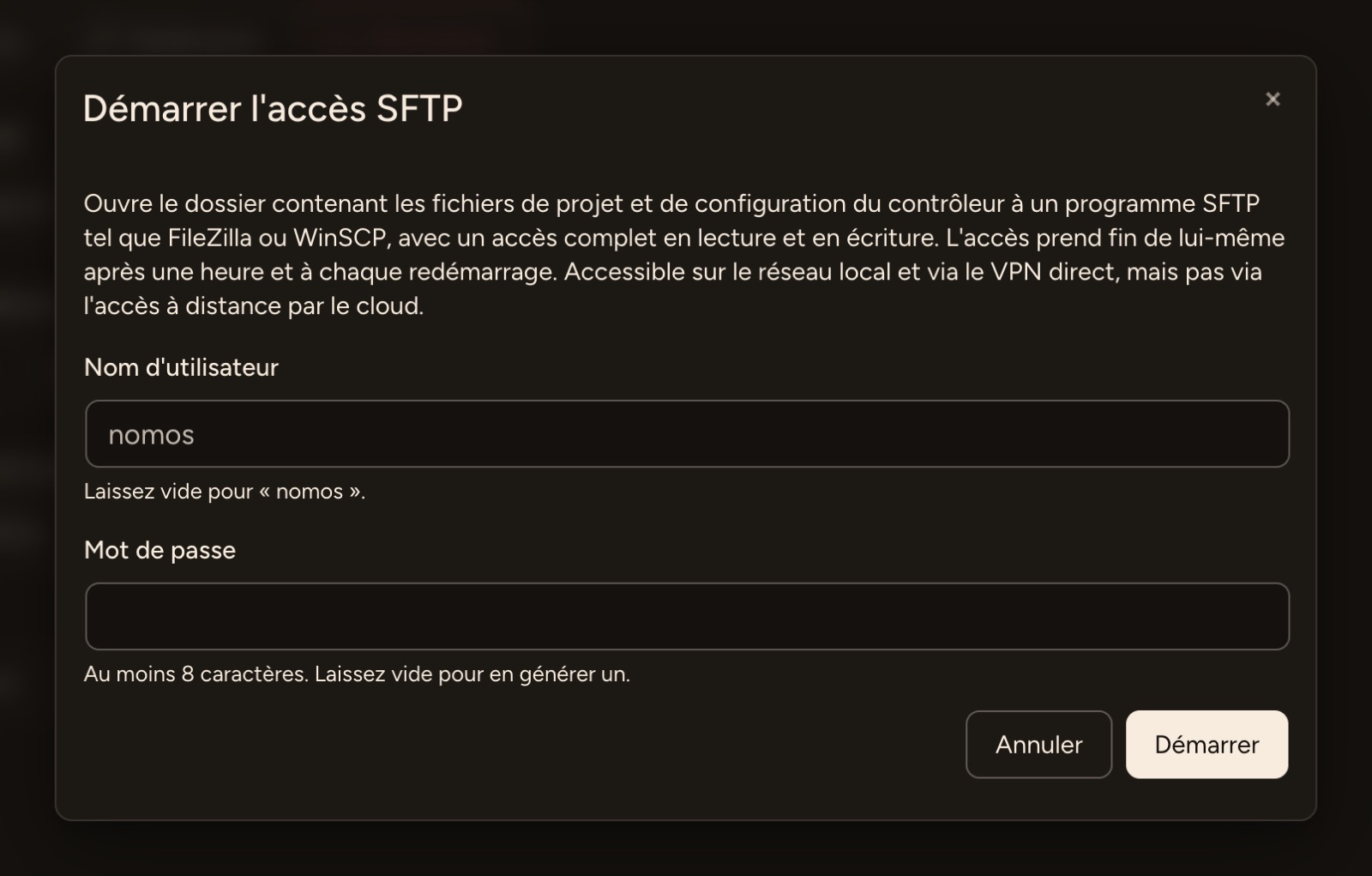
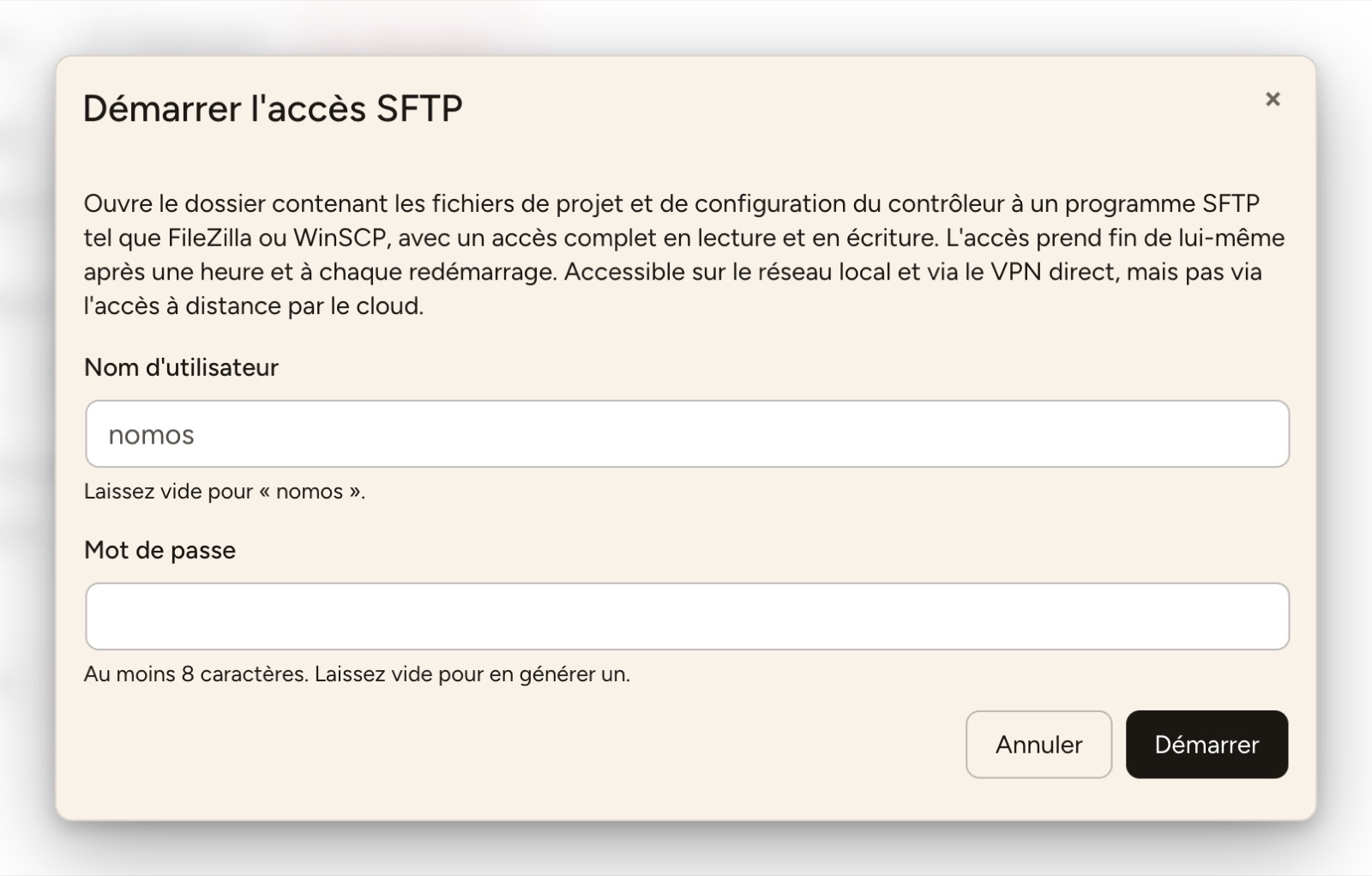
- Ouvrez Administration → Avancé, onglet Outils, puis cliquez sur Démarrer à côté de Accès SFTP. Un compte administrateur est nécessaire.
- Définissez un Nom d'utilisateur et un Mot de passe. Les deux sont facultatifs : sans nom d'utilisateur, le compte s'appelle
nomos; sans mot de passe, le contrôleur en génère un. Un mot de passe personnel comporte au moins 8 caractères. - Cliquez sur Démarrer.
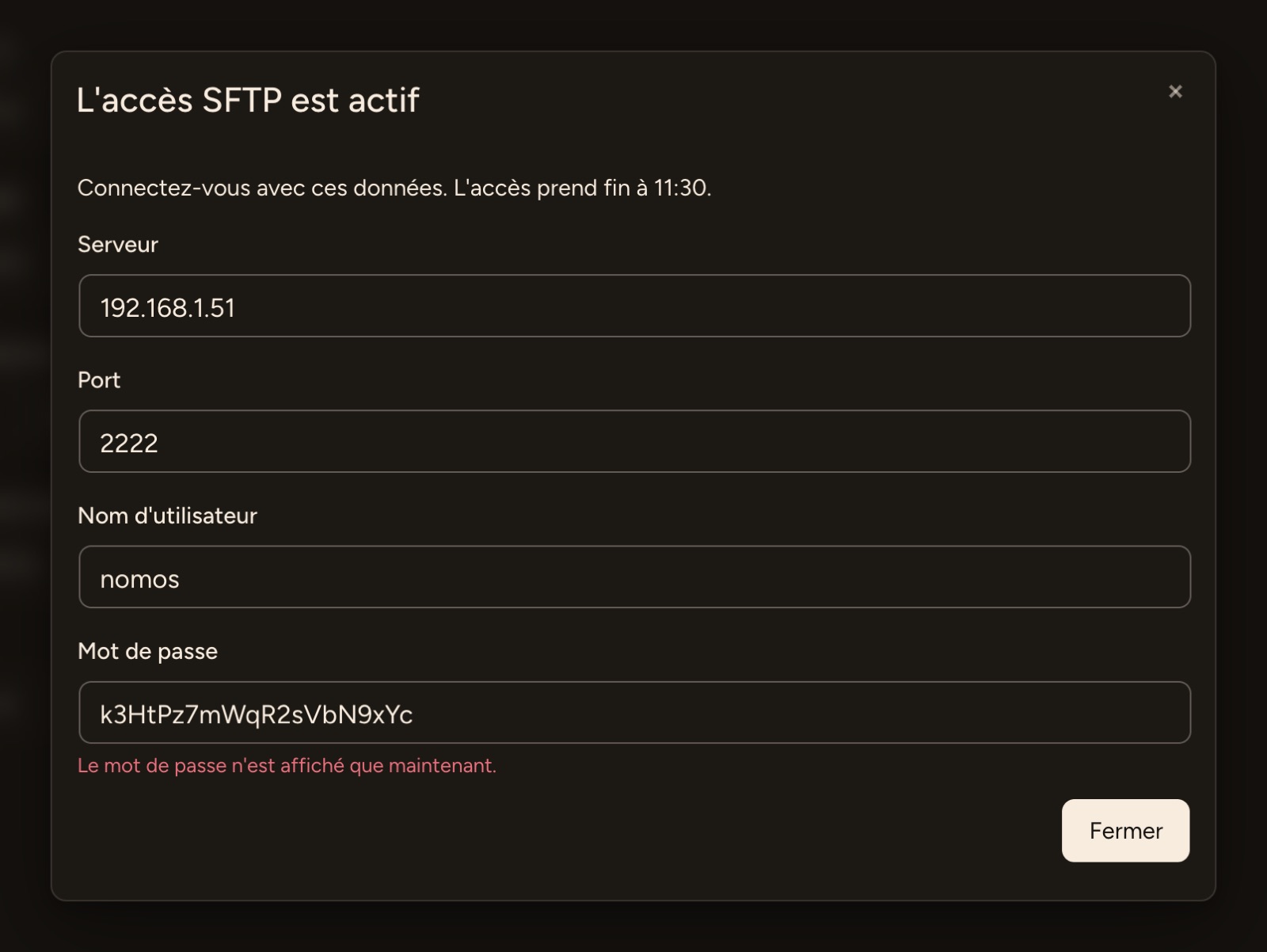
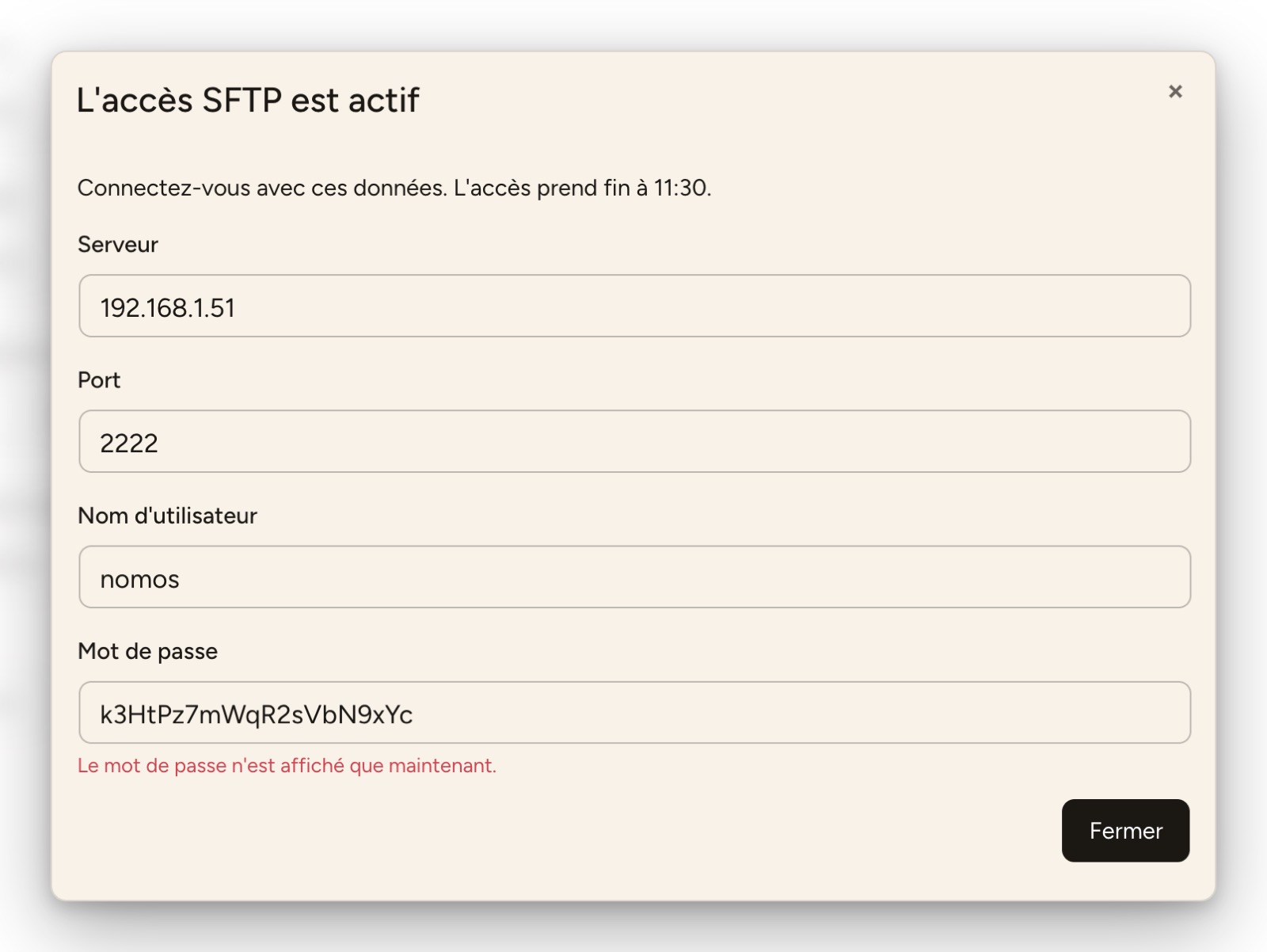
Le contrôleur affiche ensuite le serveur, le port, le nom d'utilisateur et le mot de passe. Notez le mot de passe, car il n'est affiché que maintenant.
Se connecter
Dans le programme SFTP, créez une connexion avec le protocole SFTP et ces données. Lors de la première connexion, le programme demande généralement s'il doit faire confiance à la clé du serveur. Le dossier apparaît comme niveau supérieur, et vous ne pouvez pas aller au-delà.
L'accès est disponible sur le réseau local et via le VPN direct, mais pas via l'accès à distance par le cloud. Il utilise le port TCP 2222, voir Exigences Système.
Mettre fin à l'accès
Tant que l'accès est actif, la ligne Accès SFTP indique jusqu'à quand et à quelle adresse. Il prend fin, et les connexions ouvertes sont également fermées :
- avec Arrêter,
- après une heure,
- à chaque redémarrage du contrôleur.
Le nom d'utilisateur et le mot de passe ne sont alors plus valables et ne sont pas enregistrés. Démarrez à nouveau l'accès la prochaine fois que vous en aurez besoin.