Apparence
Positionner les appareils dans la pièce
La fonction de visualisation dans le contrôleur nomos permet, après avoir téléchargé une image, de visualiser les appareils dans une pièce en les déplaçant vers les positions correctes sur l'image. Cela permet une meilleure vue d'ensemble et une gestion facile des appareils.
Étapes pour utiliser la visualisation et placer les appareils :
- Télécharger une image :
- Après avoir activé la fonction de visualisation en cliquant sur le bouton « Visu » pour une pièce, vous devez télécharger une image de la pièce, par exemple un plan ou un agencement.
- Étape : Cliquez sur « Téléchargement d'images » pour choisir l'image à utiliser pour la visualisation.
- Les appareils sur l'image :
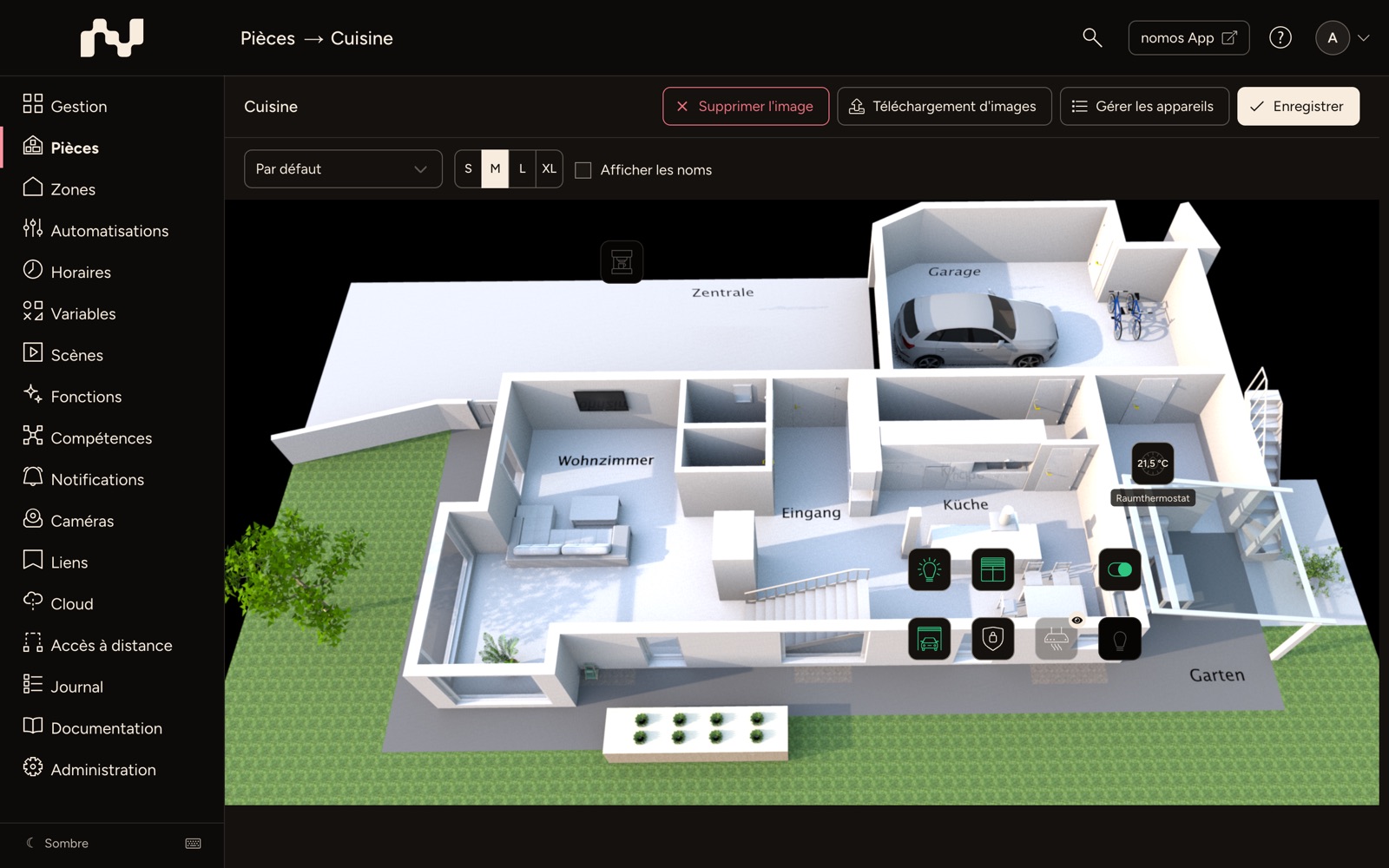
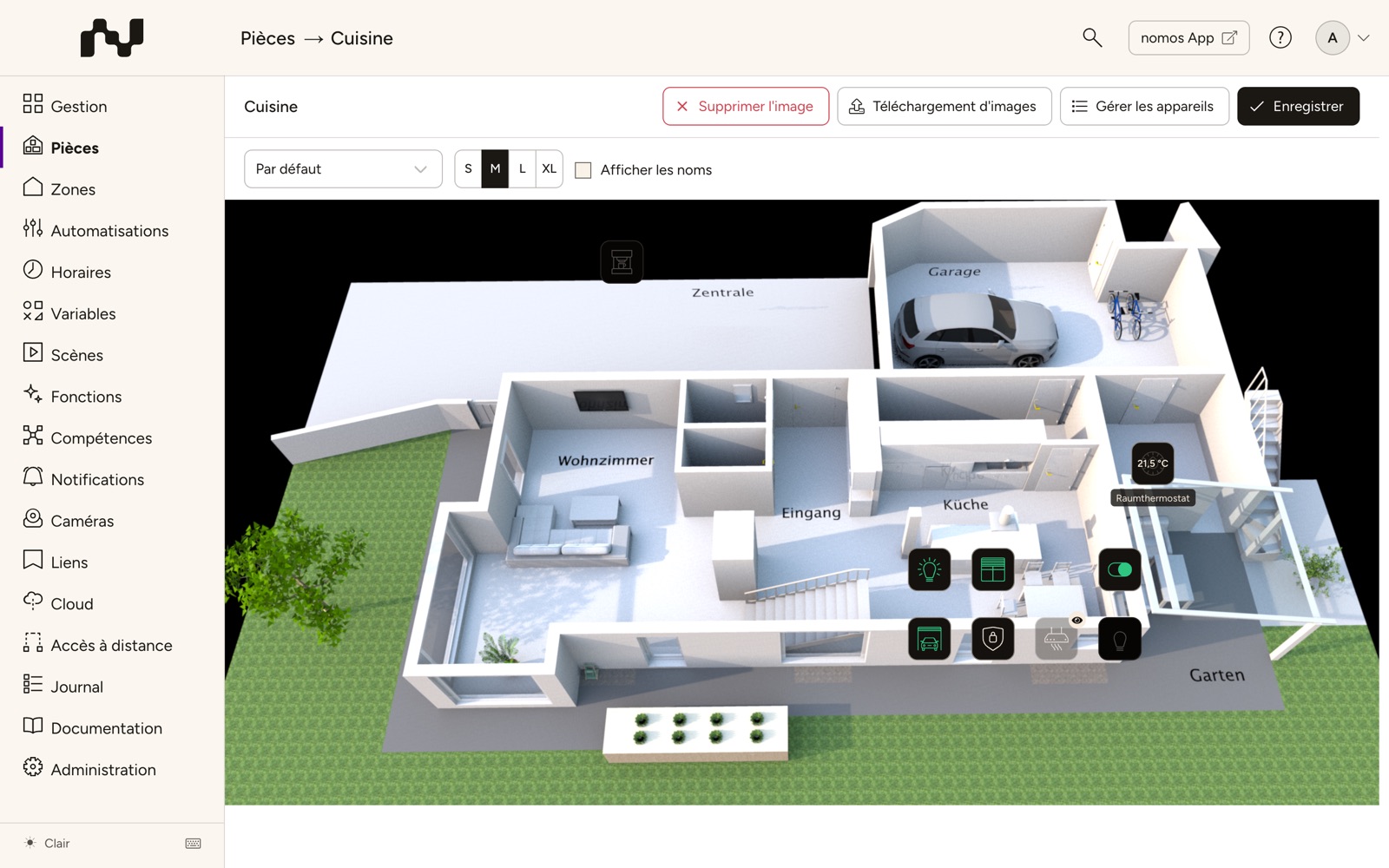
- Une fois l'image téléchargée, les appareils associés à la pièce apparaissent sur l'image tels que l'app nomos les affiche : sous forme de bouton avec l'icône de l'appareil et son état actuel. Une lumière allumée apparaît en vert, un store indique sa position dans l'icône, un thermostat ou un capteur de température affiche la température actuelle. Les appareils injoignables apparaissent assombris.
- Les appareils qui n'ont pas encore de position sont d'abord alignés côte à côte en haut à gauche.
- Déplacer les appareils :
- Étape : Faites glisser chaque bouton à l'endroit dans la pièce où se trouve physiquement l'appareil, par exemple, la lampe près d'une table ou la prise sur le mur.
- Le nom d'un appareil apparaît lorsque vous le survolez avec la souris et pendant que vous le faites glisser. Avec « Afficher les noms », les noms de tous les appareils sont affichés en permanence.
- Dans l'app, chaque appareil se trouve exactement à l'endroit où vous l'avez placé.
- Taille des boutons :
- Avec S, M, L et XL, vous changez la taille des boutons comme dans l'app. Choisissez la taille réglée dans l'app pour voir le placement tel qu'il y apparaît.
- La taille et « Afficher les noms » ne modifient que l'aperçu et ne sont pas enregistrés.
- Masquer des appareils dans l'app :
- Lorsque vous survolez un bouton avec la souris, un petit « X » apparaît dans son coin (« Masquer dans l'app »). Un appareil masqué n'est pas affiché dans l'app ; dans l'éditeur, il reste visible en grisé.
- Un appareil masqué porte dans son coin une icône en forme d'œil (« Afficher dans l'app ») qui permet de l'afficher à nouveau.
- Enregistrer la visualisation :
- Une fois que tous les appareils sont correctement placés sur l'image, cliquez en haut à droite sur « Enregistrer » pour sauvegarder les positions et les appareils masqués. Vous revenez ensuite à la liste des pièces.
- Cette visualisation reste enregistrée et peut être modifiée à tout moment.
- Supprimer l'image :
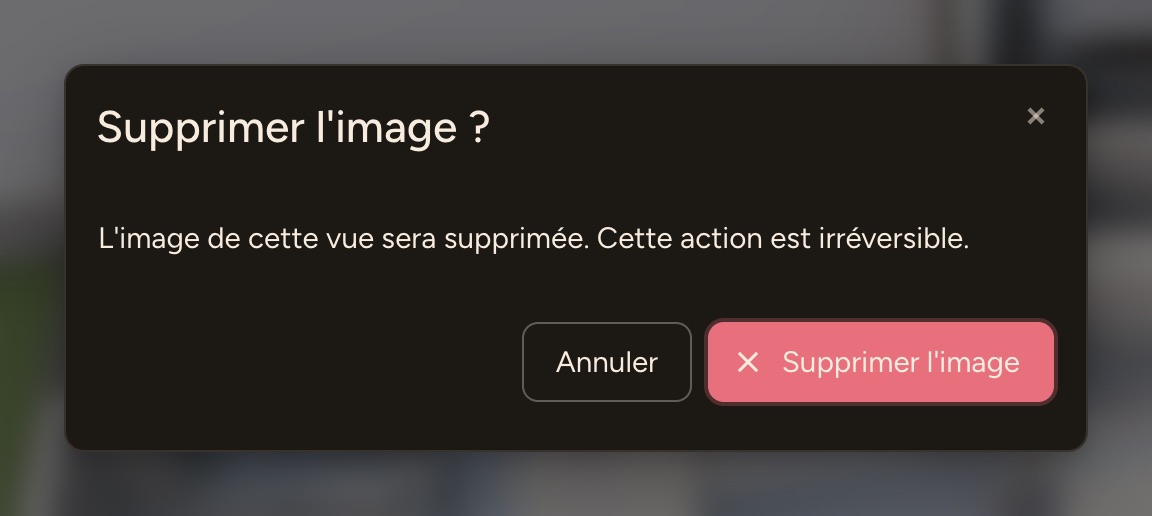
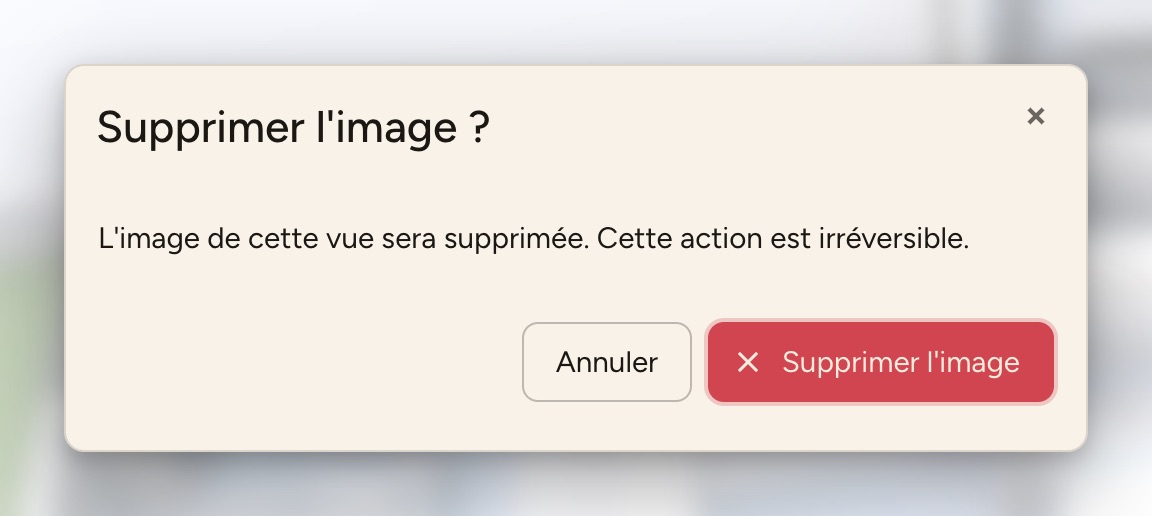
- Si vous souhaitez changer ou supprimer l'image, cliquez sur « Supprimer l'image ». Une demande de confirmation indique que l'image de cette vue sera supprimée et que cette action est irréversible. Vous pouvez ensuite télécharger une nouvelle image.