Apparence
Informations sur l'intégrateur
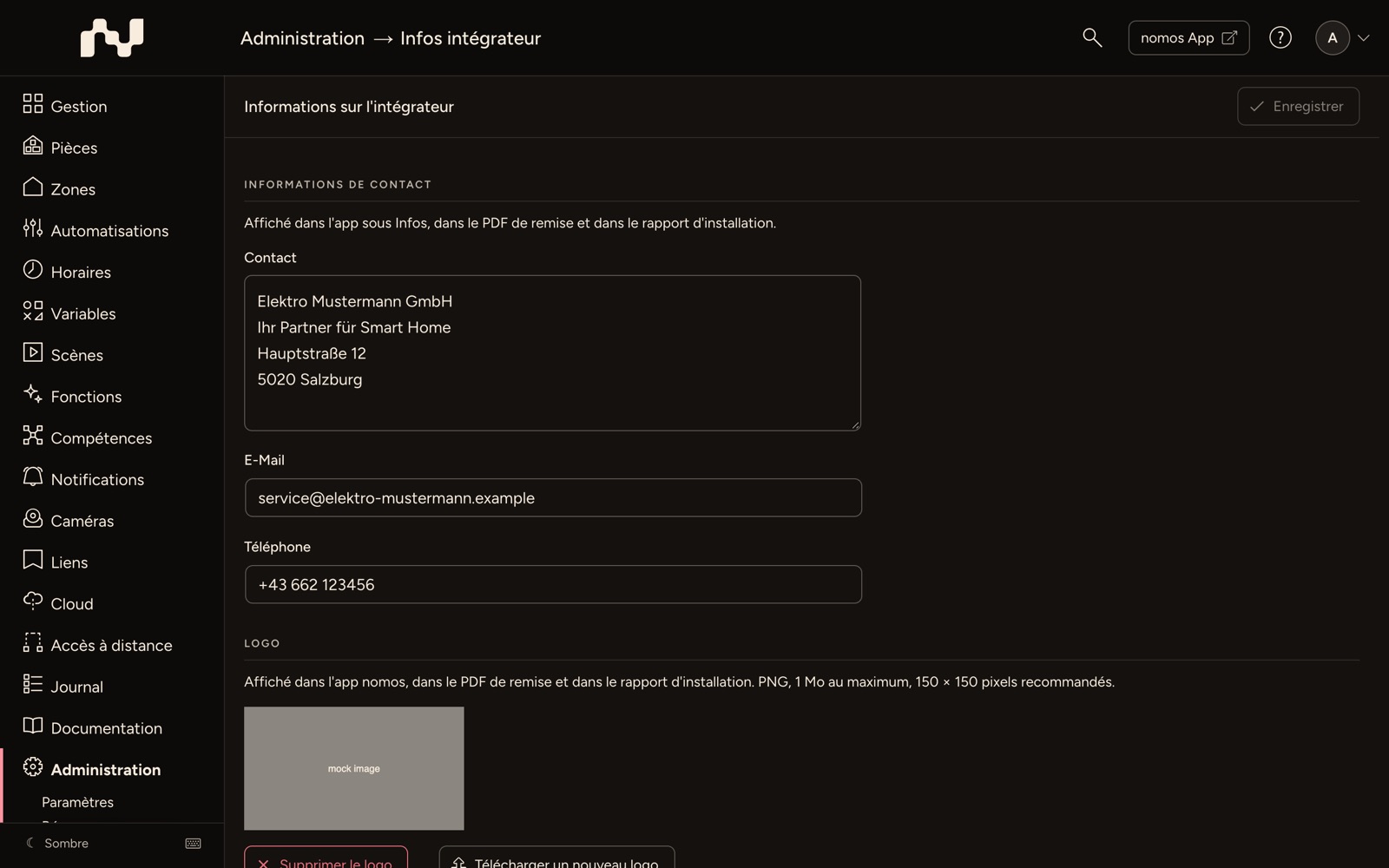
Vous enregistrez ici vos coordonnées, votre logo et les textes que votre client voit dans l'app et dans le PDF de remise. La page comporte quatre sections. L'enregistrement se fait une seule fois pour toute la page.
Informations de contact
Les indications apparaissent dans l'app sous Infos, dans le PDF de remise et dans le rapport d'installation.
- Contact : Indiquez le nom de l'intégrateur ou de la société (plusieurs lignes possibles).
- E-Mail : Entrez une adresse e-mail par laquelle l'intégrateur peut être contacté.
- Téléphone : Ajoutez un numéro de téléphone pour le support.
Logo
Le logo apparaît dans l'app nomos, dans le PDF de remise et dans le rapport d'installation. Dans l'app, il est très petit (environ 35 pixels) : un logo carré sans grande marge y reste lisible.
- Le logo doit être un fichier PNG de 1 Mo au maximum. 150 × 150 pixels sont recommandés.
- Au-dessus, vous voyez un aperçu du logo actuel. S'il n'y en a pas, vous lisez Aucun logo.
- Télécharger un nouveau logo sélectionne le fichier et le charge immédiatement.
- Supprimer le logo n'apparaît que si un logo est enregistré. Après une confirmation, il est supprimé immédiatement.
INFO
Le chargement et la suppression du logo prennent effet immédiatement. Ils ne font pas partie des modifications que Enregistrer sauvegarde.
Couleur d'accent
La couleur d'accent ne s'applique qu'à l'app. Choisissez un schéma de couleurs prédéfini ou une couleur de marque via Couleur personnalisée. Cette couleur est proposée aux utilisateurs de l'app lors de leur première connexion. Ils peuvent la modifier à tout moment dans l'app.
Documents
PDF de remise
Le PDF de remise est créé par Configuration pour les nouveaux utilisateurs sous Administration → Configuration, avec les identifiants de votre client. Il commence par le titre Remise de votre installation, le nom de l'installation, le numéro de série et la date. Suivent trois sections :
- Application nomos : les badges des stores avec les codes QR pour l'App Store et Google Play, ainsi que le code QR Matter avec le Code PIN en dessous.
- Vos accès : un tableau avec nom d'utilisateur, mot de passe et groupe d'utilisateurs (Administrateur ou Utilisateur), suivi de la mention que le document contient des données d'accès. Les identifiants peuvent être copiés depuis le PDF.
- Dans le navigateur : les adresses pour Contrôle et Configuration.
Les sections ne sont pas numérotées, afin que vos textes puissent numéroter leurs propres étapes (« 1. Télécharger l'app » …).
Vos coordonnées terminent le document sous Votre interlocuteur. Chaque page affiche en haut votre logo et le symbole nomos, en bas le numéro de série et Créé avec nomos system · nomos-system.com, comme dans le rapport d'installation.
Trois textes ont une place fixe dans le PDF. Un texte vide ne laisse pas d'espace.
| Champ | Place dans le PDF |
|---|---|
| Texte 1 – avant les liens vers l'app | après le titre, avant Application nomos |
| Texte 2 – après les adresses du navigateur | après Dans le navigateur |
| Texte 3 – avant le contact | après le texte 2, avant Votre interlocuteur |
Aperçu du PDF de remise télécharge un PDF qui montre ce que vous avez saisi sur la page, même si ce n'est pas encore enregistré. Les identifiants sont des valeurs fictives. L'aperçu ne modifie rien dans le système.
Rapport d'installation
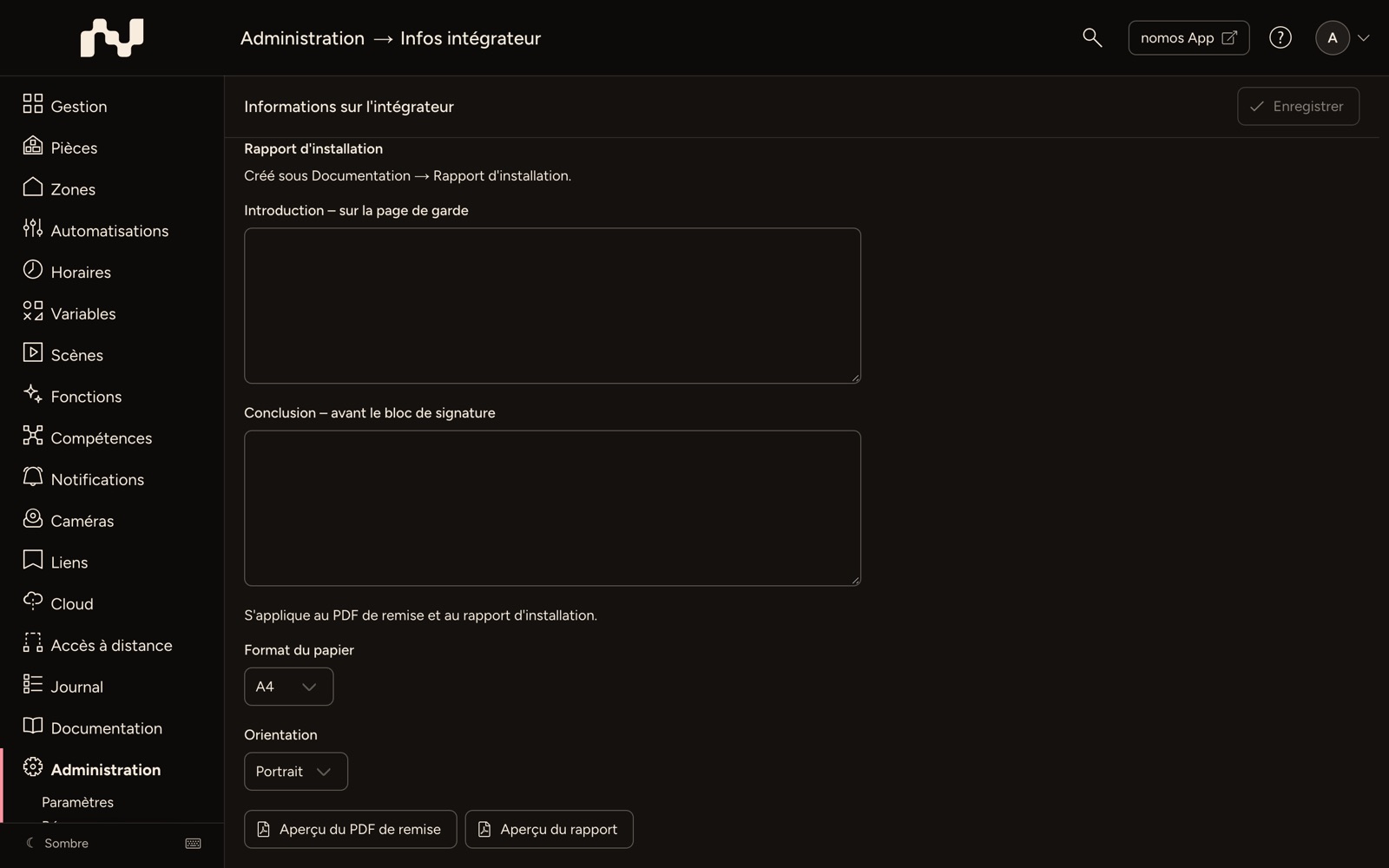
Le rapport d'installation est créé sous Documentation → Rapport d'installation. Deux textes ont une place fixe dans le rapport :
| Champ | Place dans le rapport |
|---|---|
| Introduction – sur la page de garde | sur la page de garde |
| Conclusion – avant le bloc de signature | avant le bloc de signature |
Le rapport reprend les coordonnées et le logo des sections ci-dessus. Aperçu du rapport mène à la page Rapport d'installation ; ce bouton n'apparaît que si votre compte peut utiliser le rapport d'installation.
Format du papier et orientation
S'applique au PDF de remise et au rapport d'installation.
- Format du papier : A4 ou Letter.
- Orientation : Portrait ou Paysage.
Enregistrer
Un seul bouton Enregistrer vaut pour toute la page ; il se trouve dans la barre en haut. Il n'est actif que s'il y a des modifications. Annuler rétablit l'état enregistré. Si vous quittez la page avec des modifications non enregistrées, le système demande Abandonner les modifications ?. Avec Abandonner, les modifications sont perdues.