

Apparence
Créer une variable
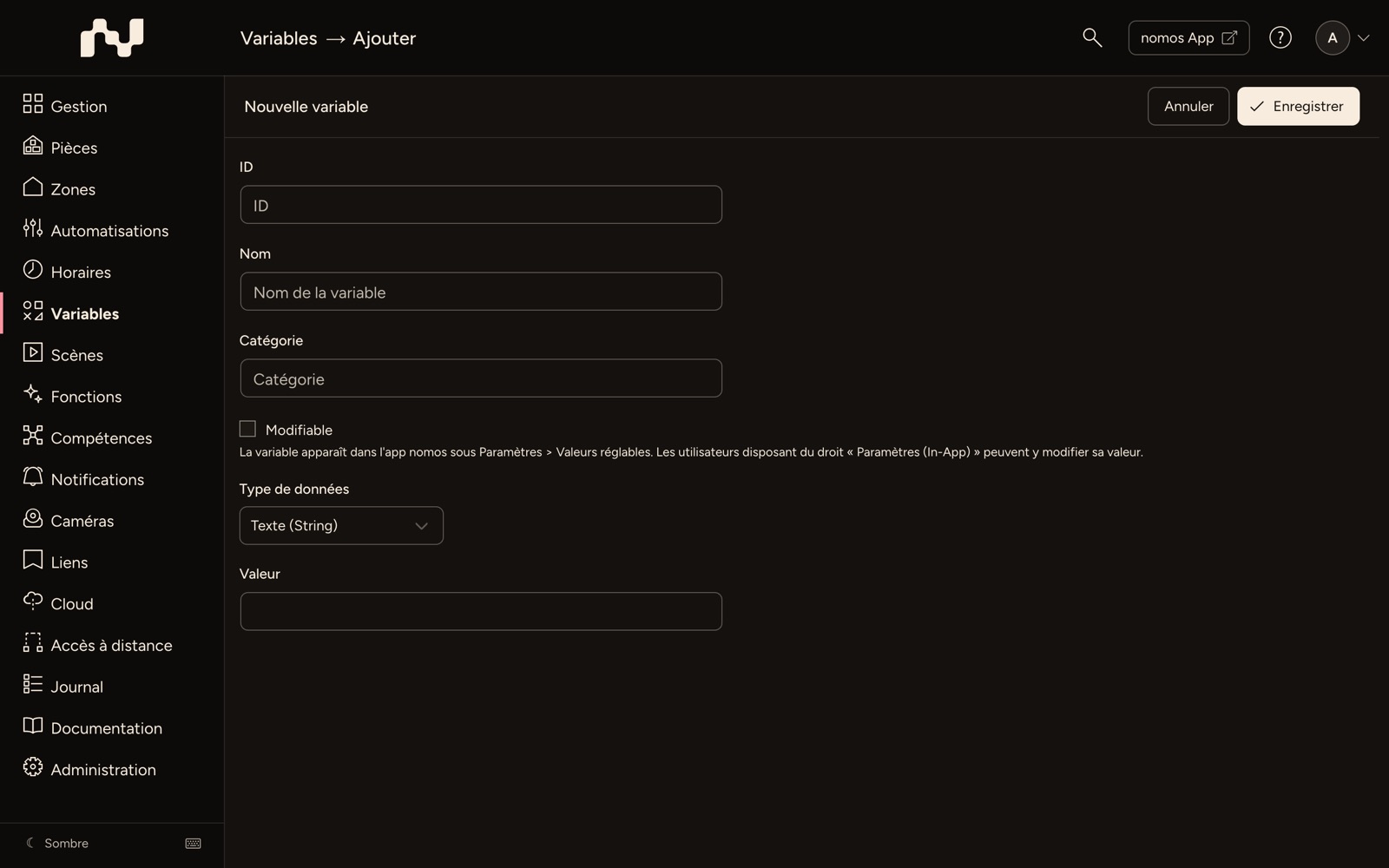
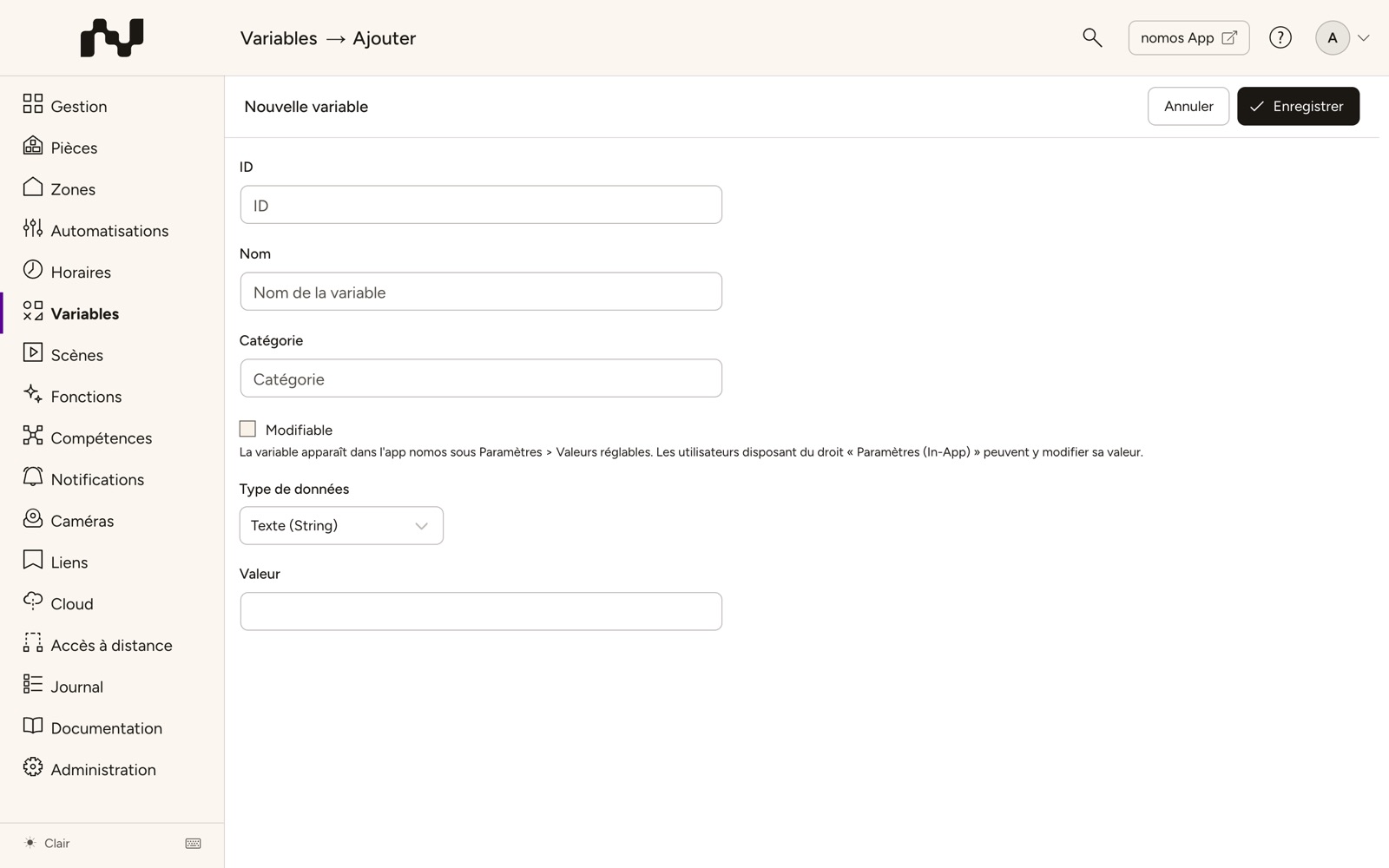
Pour créer une nouvelle variable, remplissez les champs suivants :
- ID : Identifiant unique utilisé pour référencer la variable dans les automatisations et les textes. Vous pouvez attribuer votre propre ID (lettres majuscules, chiffres,
-et_) ou laisser le champ vide – l'ID est alors généré automatiquement lors de l'enregistrement. Un ID déjà enregistré ne peut plus être modifié. - Nom : Un nom d'affichage explicite pour la variable.
- Catégorie : Regroupement facultatif pour organiser les variables par thème (par ex. « Prix »).
- Modifiable : La variable apparaît dans l'app nomos sous Paramètres > Valeurs réglables. Les utilisateurs disposant du droit « Paramètres (In-App) » peuvent y modifier sa valeur.
- Type de données : Détermine le type de valeur que contient la variable. Le champ de saisie s'adapte automatiquement au type sélectionné :
- Texte (String) : Un texte quelconque.
- Nombre entier (Integer) : Un nombre sans décimales.
- Nombre décimal (Float) : Un nombre avec décimales.
- Monnaie : Un montant – le symbole monétaire défini dans les paramètres système (par ex. €) est affiché à côté de la valeur.
- Marche/Arrêt (Boolean) : Une valeur booléenne – activé ou désactivé.
- Date : Une date du calendrier.
- Heure : Une heure.
- Valeur : La valeur actuelle de la variable. Le champ de saisie dépend du type de données sélectionné.
Les actions se trouvent dans la barre en haut : le nom de la variable à gauche, Annuler et Enregistrer à droite. Cliquez sur Enregistrer pour créer la variable ou enregistrer les modifications. Pour une variable existante, la barre affiche en plus Supprimer, placé à l'écart avant Annuler (sauf pour les variables intégrées, qui ne peuvent pas être supprimées). Pour annuler l'opération, cliquez sur Annuler.
WARNING
Remarque :
- Remarque importante : Cet outil est uniquement destiné aux intégrateurs ayant de l'expérience avec les processus d'automatisation et de programmation. Une utilisation imprudente peut entraîner des dysfonctionnements.