Apparence
Automatisations
La fonction d'automatisation dans le contrôleur nomos permet d'automatiser des actions ou des processus récurrents.
Qu'est-ce que l'automatisation ?
Les automatisations sont des règles ou des séquences d'actions qui s'exécutent automatiquement lorsque certaines conditions sont remplies. Ces règles peuvent être définies pour des pièces individuelles, des catégories d'appareils ou des plateformes spécifiques.
Vue d'ensemble des automatisations
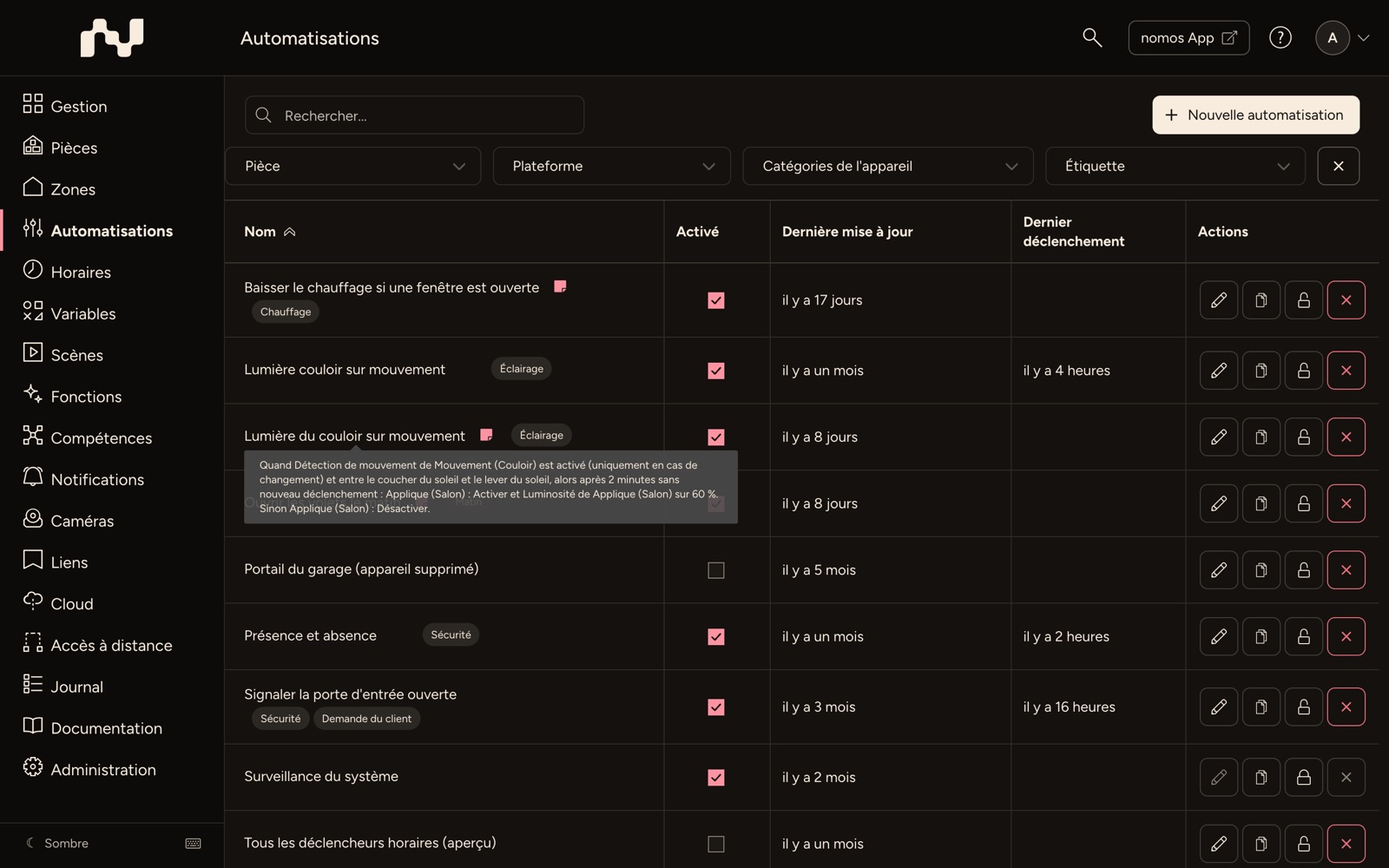
Cette vue montre un aperçu de toutes les automatisations créées dans le contrôleur nomos. Chaque automatisation contient les informations suivantes :
- Nom : Le nom de l'automatisation créée (par exemple, « Guten Morgen »). Un clic ouvre l'automatisation. Lorsque vous passez la souris sur le nom, une info-bulle affiche l'automatisation en une phrase. L'icône de la note suit le nom, puis viennent les étiquettes.
- Activé : La case à cocher indique si l'automatisation est activée ; elle permet aussi de l'activer ou de la désactiver directement. Le même interrupteur se trouve dans l'éditeur sous le nom, en tant que Statut – Actif.
- Dernière mise à jour : Indique quand l'automatisation a été modifiée pour la dernière fois.
- Dernier déclenchement : Indique quand l'automatisation s'est déclenchée pour la dernière fois.
- Actions :
- Modifier (symbole de crayon) : Ouvre l'automatisation pour la modifier.
- Dupliquer (symbole de document double) : Crée une copie de l'automatisation. La copie est ensuite choisie dans la liste, même si elle se trouve sur une autre page.
- Verrouiller (symbole de cadenas) : Verrouille l'automatisation, qui ne peut alors plus être modifiée ni supprimée. Déverrouiller annule ce verrouillage.
- Supprimer (×) : Supprime l'automatisation après une demande de confirmation.
En haut à droite, Nouvelle automatisation crée une nouvelle automatisation. Les listes Pièce, Plateforme, Catégories de l'appareil et Étiquette filtrent la liste.
Le champ de recherche trouve les automatisations par nom, par note et par la phrase qui les décrit. Avec le nom d'un appareil, par exemple, vous trouvez toutes les automatisations qui l'utilisent.
Étiquettes
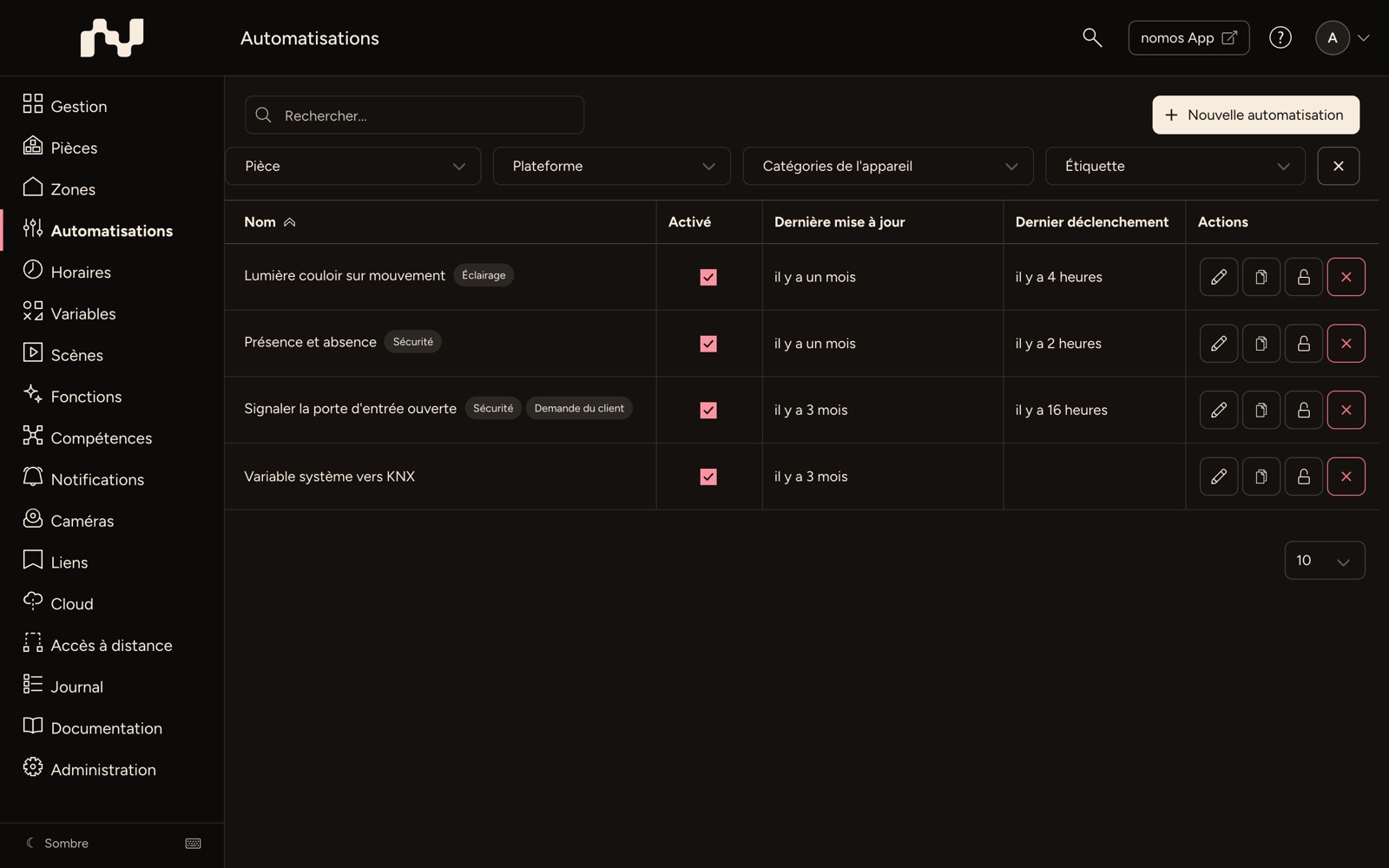
Les étiquettes permettent de regrouper et de filtrer vos automatisations, scènes et horaires, par exemple par « Éclairage », « Vacances » ou « Souhait client ». Une étiquette est un terme que vous choisissez librement ; les mêmes étiquettes valent pour les trois.
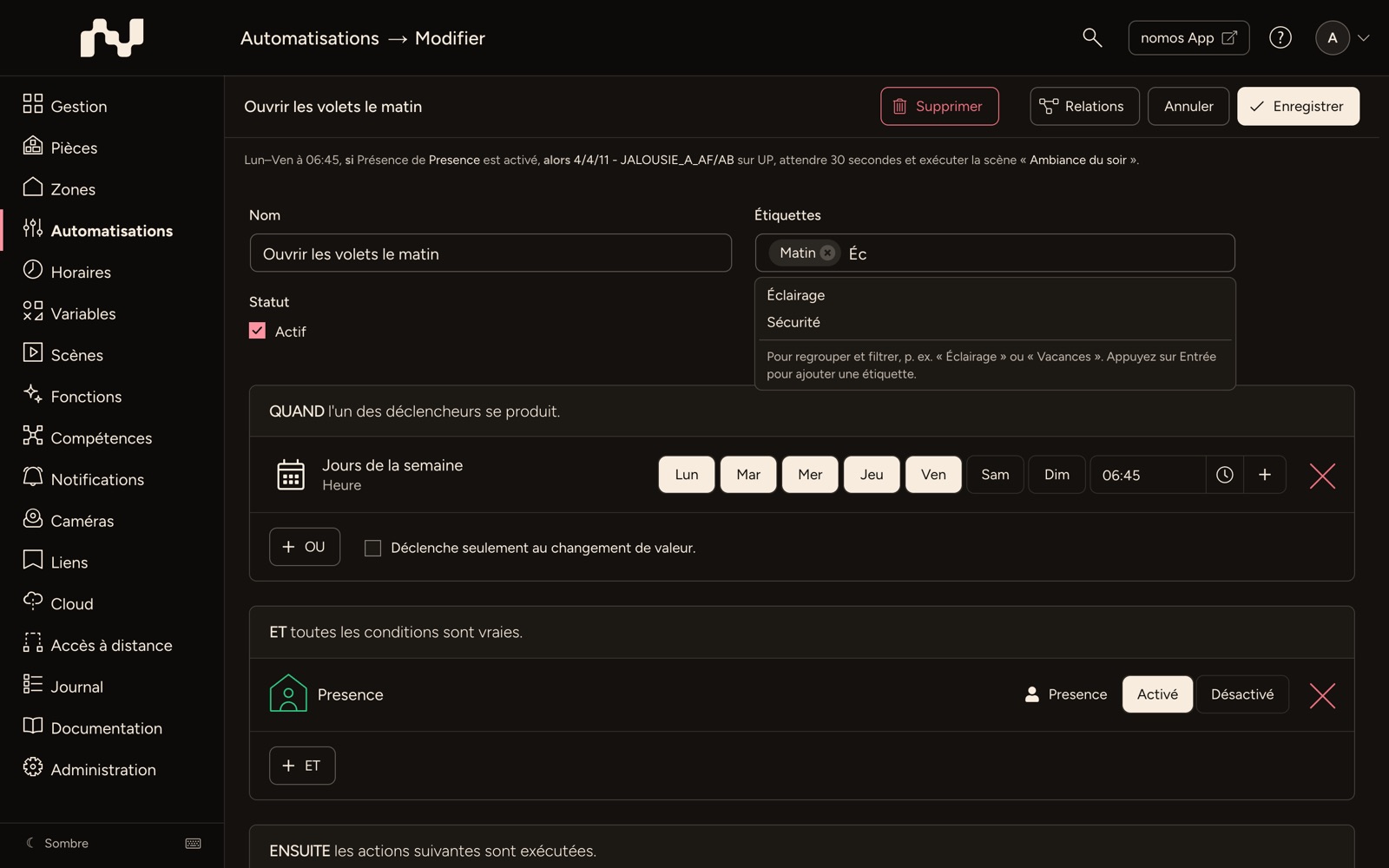
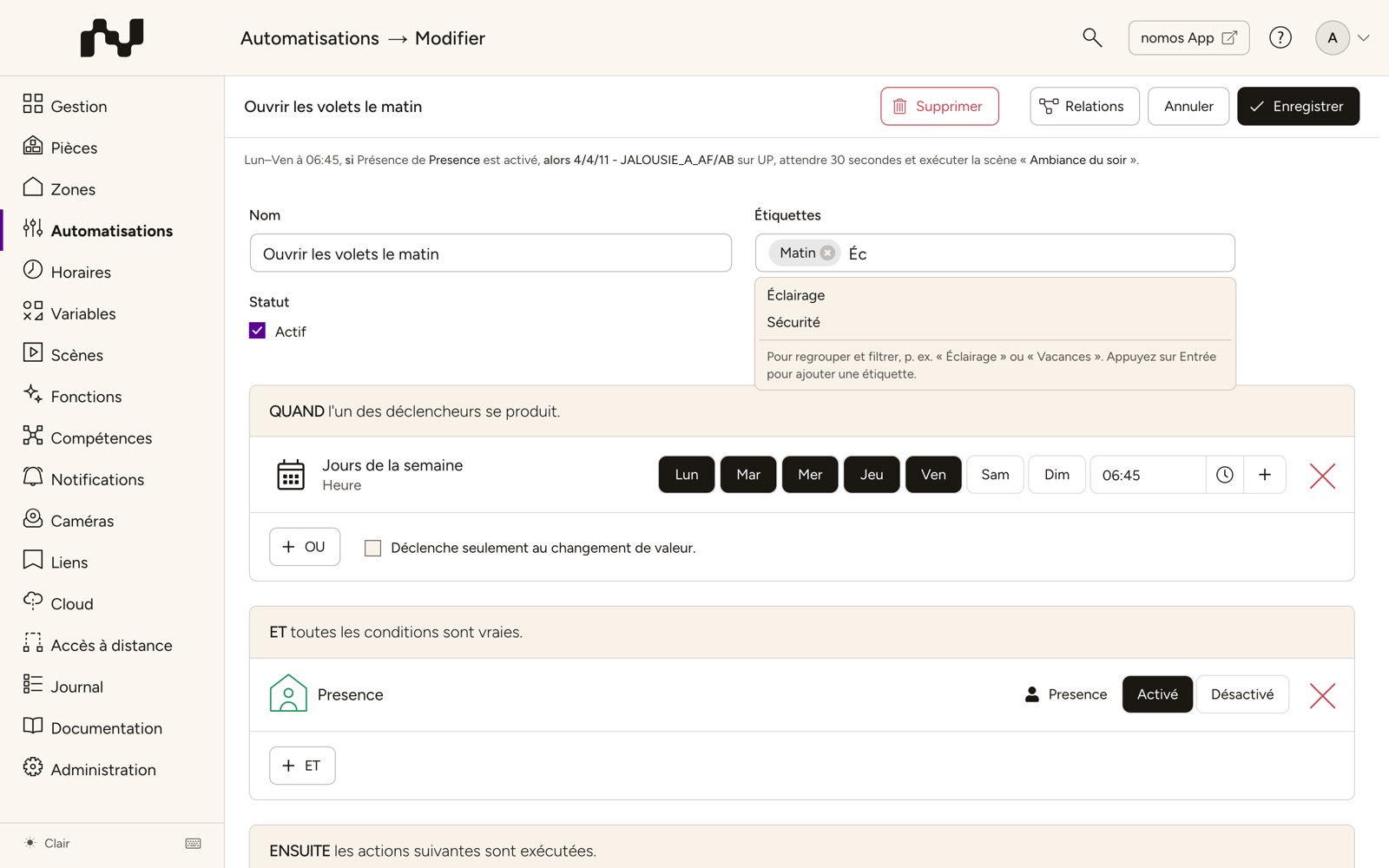
Dans l'éditeur, le champ Étiquettes se trouve à côté du nom. Tant que le champ a le focus, une courte indication s’affiche en dessous. Saisissez une étiquette et appuyez sur Entrée ou sur une virgule, ou quittez le champ ; l'étiquette apparaît sous forme de puce. Pendant la saisie, le champ propose des Suggestions tirées des étiquettes que vous avez déjà attribuées dans des automatisations, des scènes et des horaires. Le × sur la puce, ou la touche Retour arrière dans le champ vide, supprime une étiquette. Il est possible d'attribuer au maximum 20 étiquettes de 40 caractères chacune. Les noms internes, par exemple « Timer », ne peuvent pas être attribués (« … est réservé à un usage interne et ne peut pas être attribué. ») et n'apparaissent nulle part.
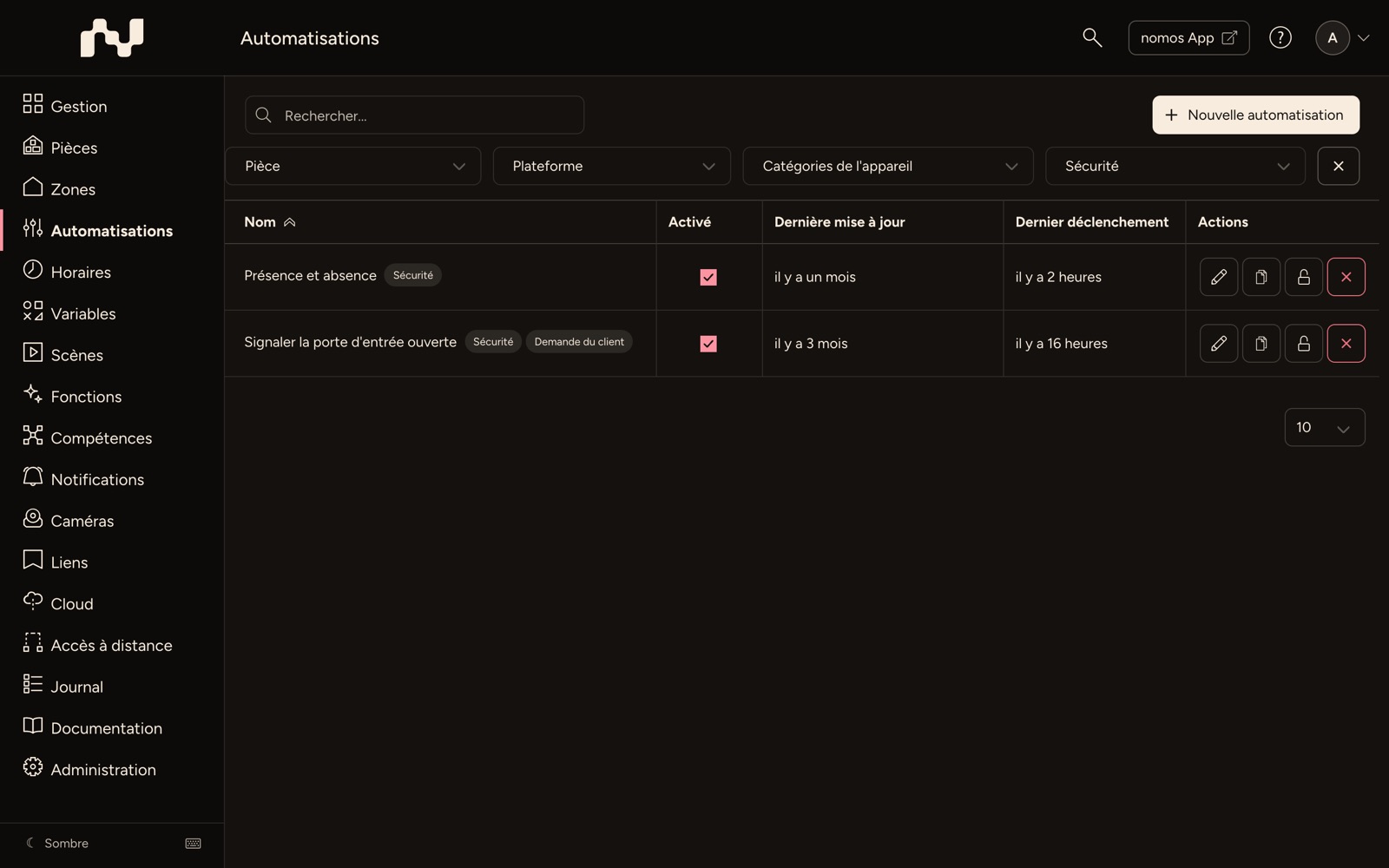
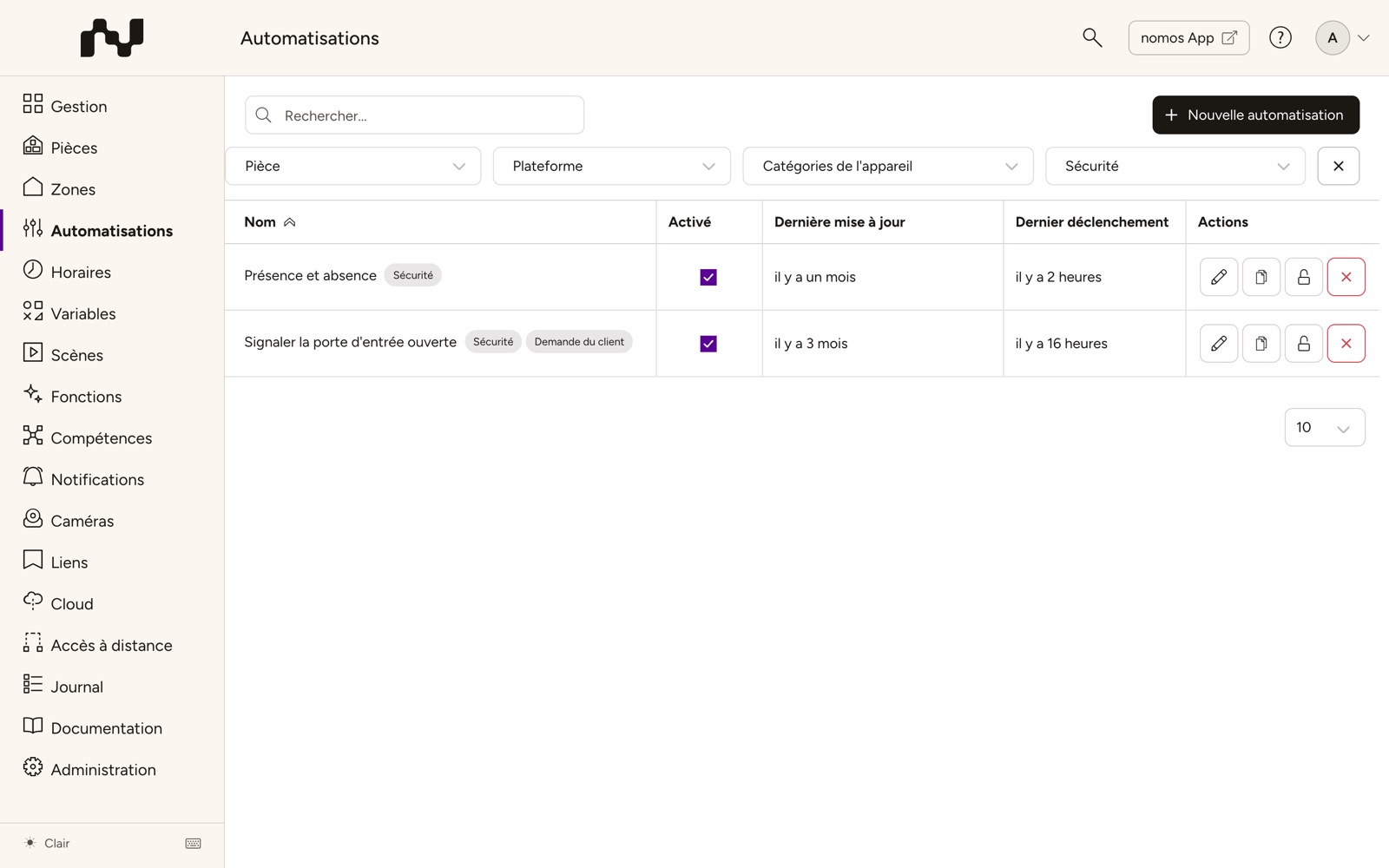
Dans la liste, les étiquettes figurent sous forme de puces après le nom. La liste Étiquette, à côté de Pièce, Plateforme et Catégories de l'appareil, n'affiche que les automatisations portant cette étiquette ; elle apparaît dès qu'au moins une étiquette est attribuée. Le champ de recherche trouve aussi les étiquettes. Dupliquer reprend les étiquettes dans la copie.
Automatisation en une phrase
L'interface de configuration résume chaque automatisation en une phrase, construite à partir de ses déclencheurs, conditions et actions, par exemple :
Quand Mouvement de Détecteur de mouvement (Couloir) est activé (uniquement en cas de changement) et entre coucher du soleil et lever du soleil, alors Applique (Couloir) : Activer. Sinon Applique (Couloir) : Désactiver.
Tous les jours à 20:00, alors Position de Store (Jardin) sur 100.
Vous voyez la phrase à deux endroits :
- Dans la liste, comme info-bulle lorsque vous passez la souris sur le nom. Le champ de recherche la parcourt aussi.
- Dans l'éditeur, comme simple ligne sous la barre en haut (voir Créer une automation).
Si la phrase indique appareil inconnu (C…), une règle fait référence à un appareil qui n'existe plus ; son identifiant figure entre parenthèses. règle inconnue désigne une règle que l'interface de configuration ne peut pas lire. Dans les deux cas, vérifiez l'automatisation.