Apparence
Créer une automation
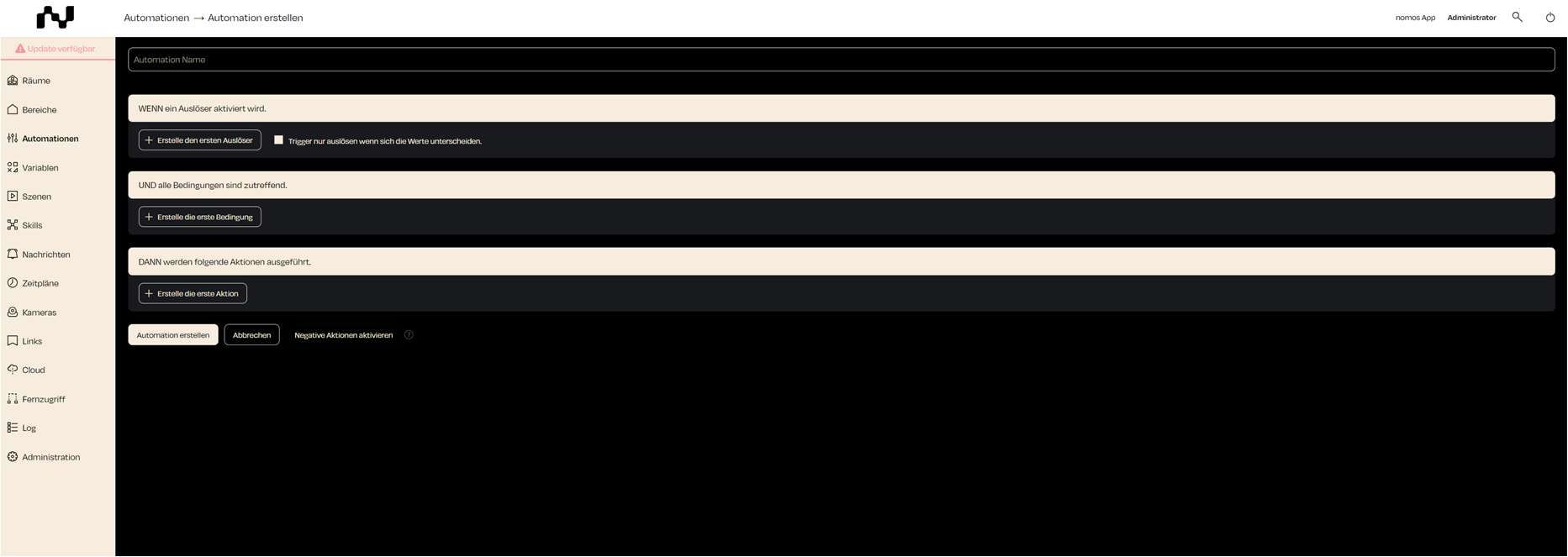
Dans le contrôleur nomos, vous pouvez créer une nouvelle automation qui réagit à certaines conditions et déclencheurs. Les automations permettent de contrôler automatiquement des appareils ou des scènes en fonction de règles prédéfinies.
Étapes pour créer une automation :
- Nom de l'automation :
- Entrez un nom unique pour l'automation afin de pouvoir l'identifier facilement plus tard.
- Exemple : « Allumer les lumières au coucher du soleil ».
- Ajouter un déclencheur :
- Cliquez sur « Ajouter votre premier déclencheur » pour définir un déclencheur.
- Un déclencheur est un événement qui lance l'automation, par exemple l'atteinte d'un certain moment, l'allumage d'un appareil ou la détection d'un mouvement.
- Définir des conditions :
- Optionnellement, vous pouvez cliquer sur « Ajouter votre première condition » pour ajouter des conditions qui doivent être remplies avant que l'automation ne soit exécutée.
- Une condition pourrait être, par exemple, que l'automation ne soit déclenchée que la nuit ou seulement lorsque personne n'est à la maison.
- Définir des actions :
- Cliquez sur « Ajouter votre première action » pour définir les actions à exécuter lorsque les conditions sont remplies.
- Une action pourrait être, par exemple, d'allumer les lumières ou d'envoyer un message.
- Activer des actions négatives :
- Optionnellement, vous pouvez également définir des actions négatives qui pourraient, par exemple, annuler une certaine action lorsque les conditions ne sont plus remplies.
- Sauvegarder l'automation :
- Après avoir défini tous les déclencheurs, conditions et actions, cliquez sur « Ajouter » pour enregistrer la nouvelle automation.
- L'automation apparaîtra maintenant dans la liste des automations et est prête à être exécutée.
- Annuler :
- Si vous souhaitez annuler le processus, cliquez sur « Annuler » pour arrêter la création de l'automation et revenir à l'écran précédent.