

Apparence
Gestion des adresses KNX
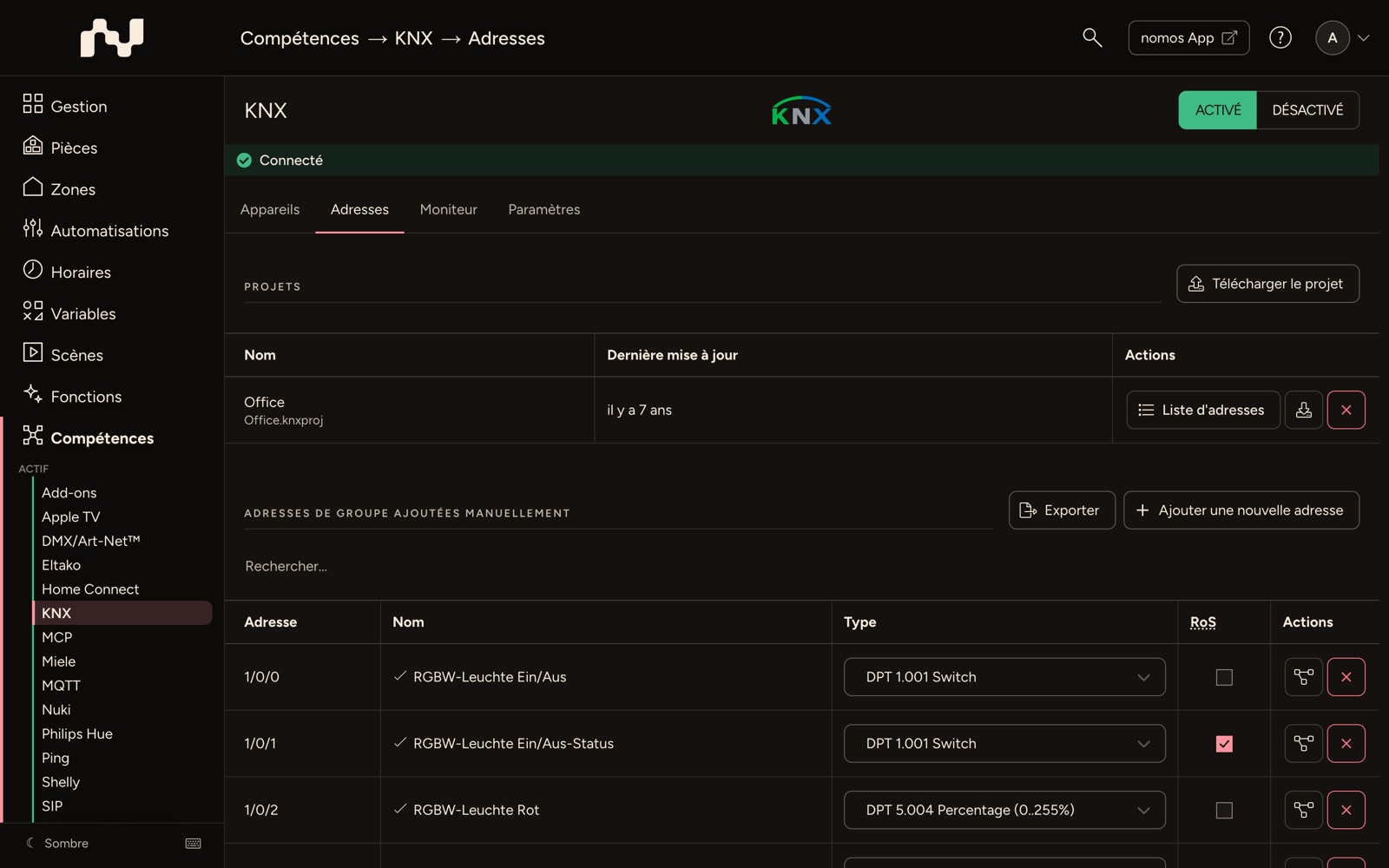
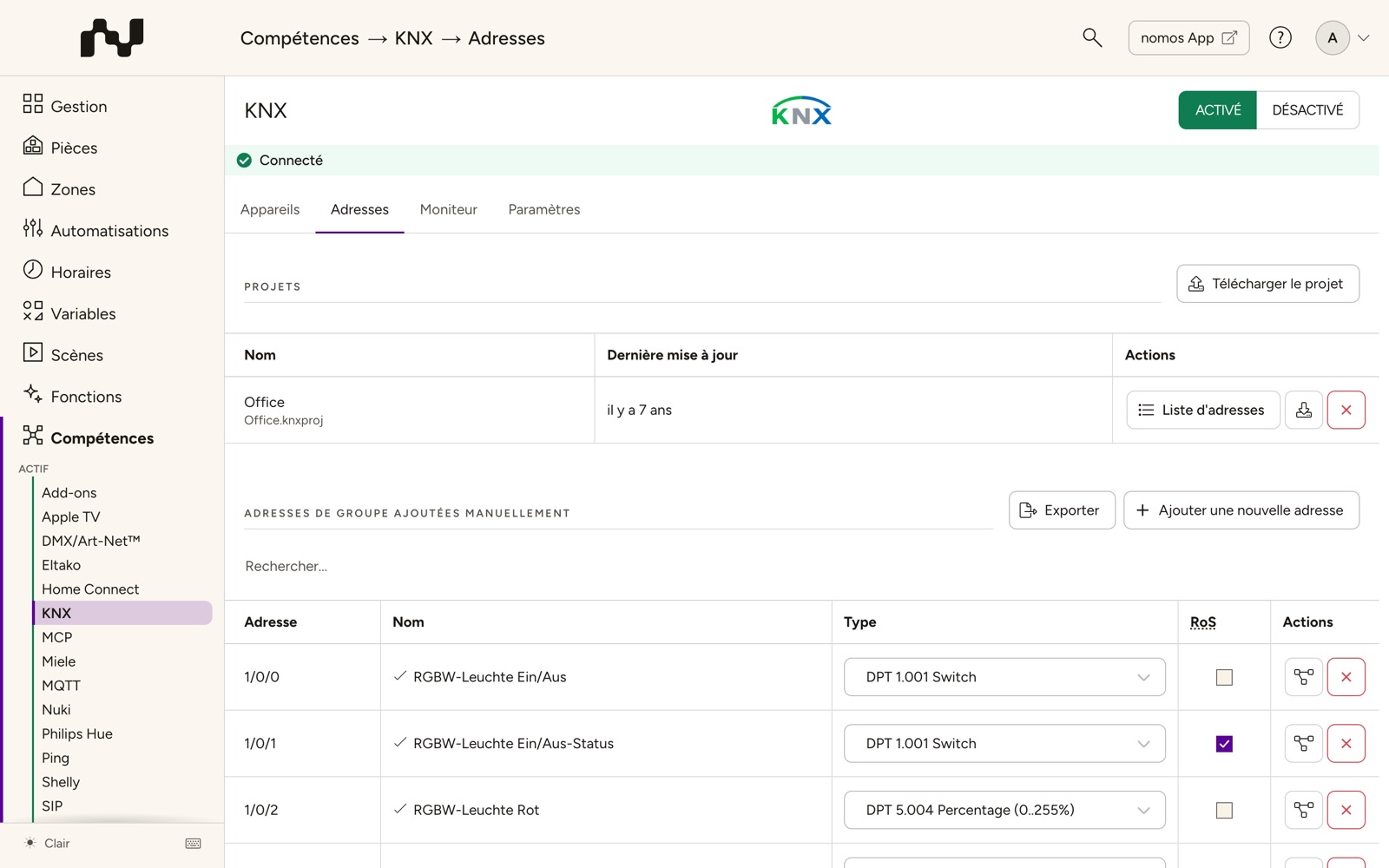
Lorsque vous cliquez sur l'onglet « Adresses » dans le menu KNX, le tableau de bord suivant apparaît. Il offre un aperçu de tous les projets KNX actuels et des adresses de groupes ajoutées manuellement.
Explication du tableau de bord :
Projets:
- Ici, tous les projets KNX téléchargés sont affichés.
- Dans le tableau, les informations suivantes sont visibles :
- Nom : Le nom du projet, en dessous le nom du fichier du projet KNX téléchargé, par exemple "abc.knxproj".
- Dernière mise à jour : La date à laquelle le projet a été mis à jour ou téléchargé pour la dernière fois.
Actions :
- Pour chaque projet, plusieurs actions sont disponibles :
- Liste des adresses : Cliquez sur ce bouton pour afficher les adresses de groupes du projet.
- Icône de téléchargement : télécharge le fichier du projet.
- Supprimer : Avec ce bouton, vous pouvez supprimer un projet s'il n'est plus nécessaire.
- Pour chaque projet, plusieurs actions sont disponibles :
Adresses de groupes ajoutées manuellement :
- Dans cette section, vous pouvez ajouter manuellement des adresses de groupes si elles ne sont pas incluses dans un projet téléchargé.
- Pour ajouter une nouvelle adresse, cliquez sur « Ajouter une nouvelle adresse ». Une boîte de dialogue s'ouvrira, dans laquelle vous pourrez entrer les détails de l'adresse de groupe (par exemple, adresse, nom et type).
Adresses/Liste des adresses
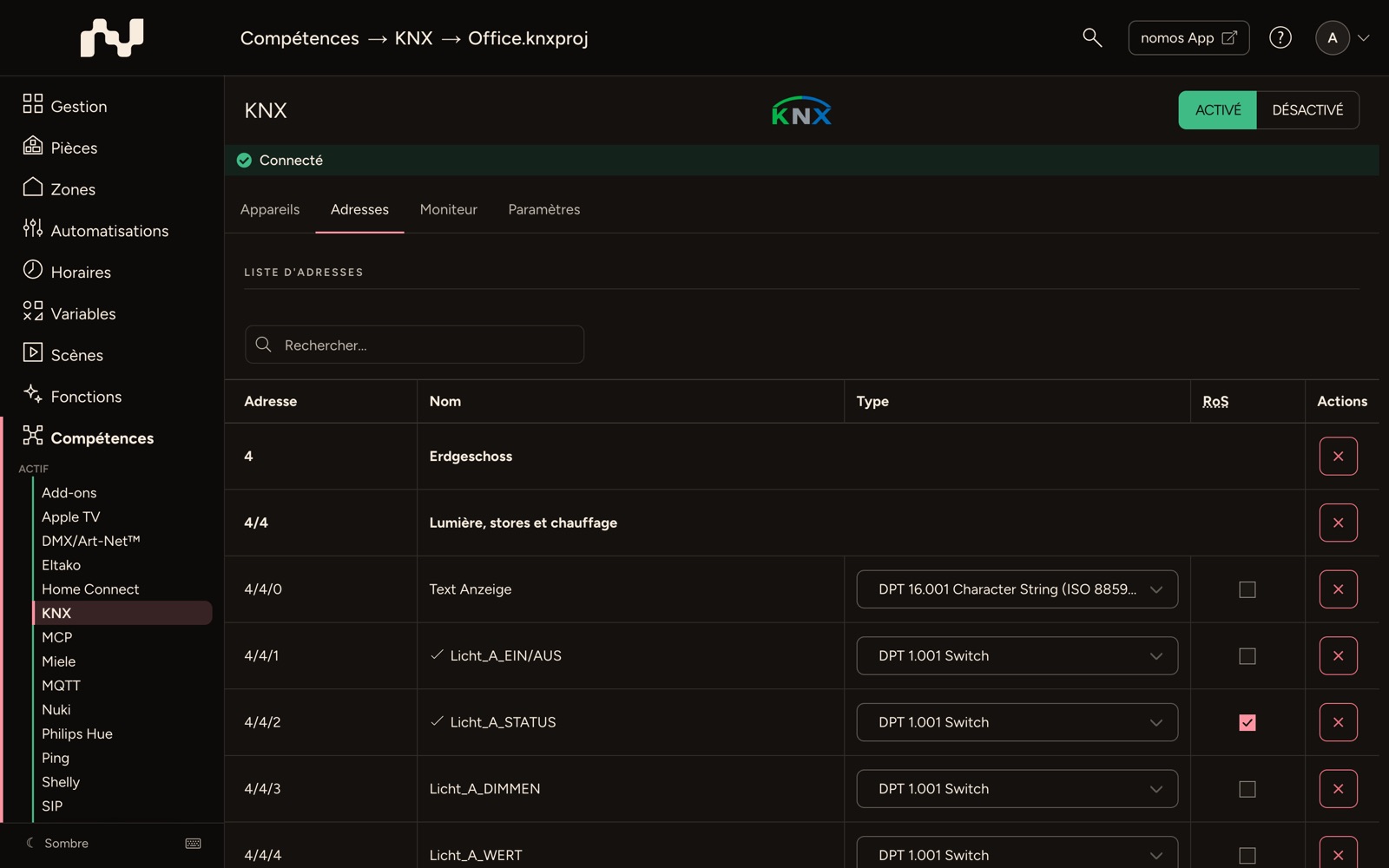
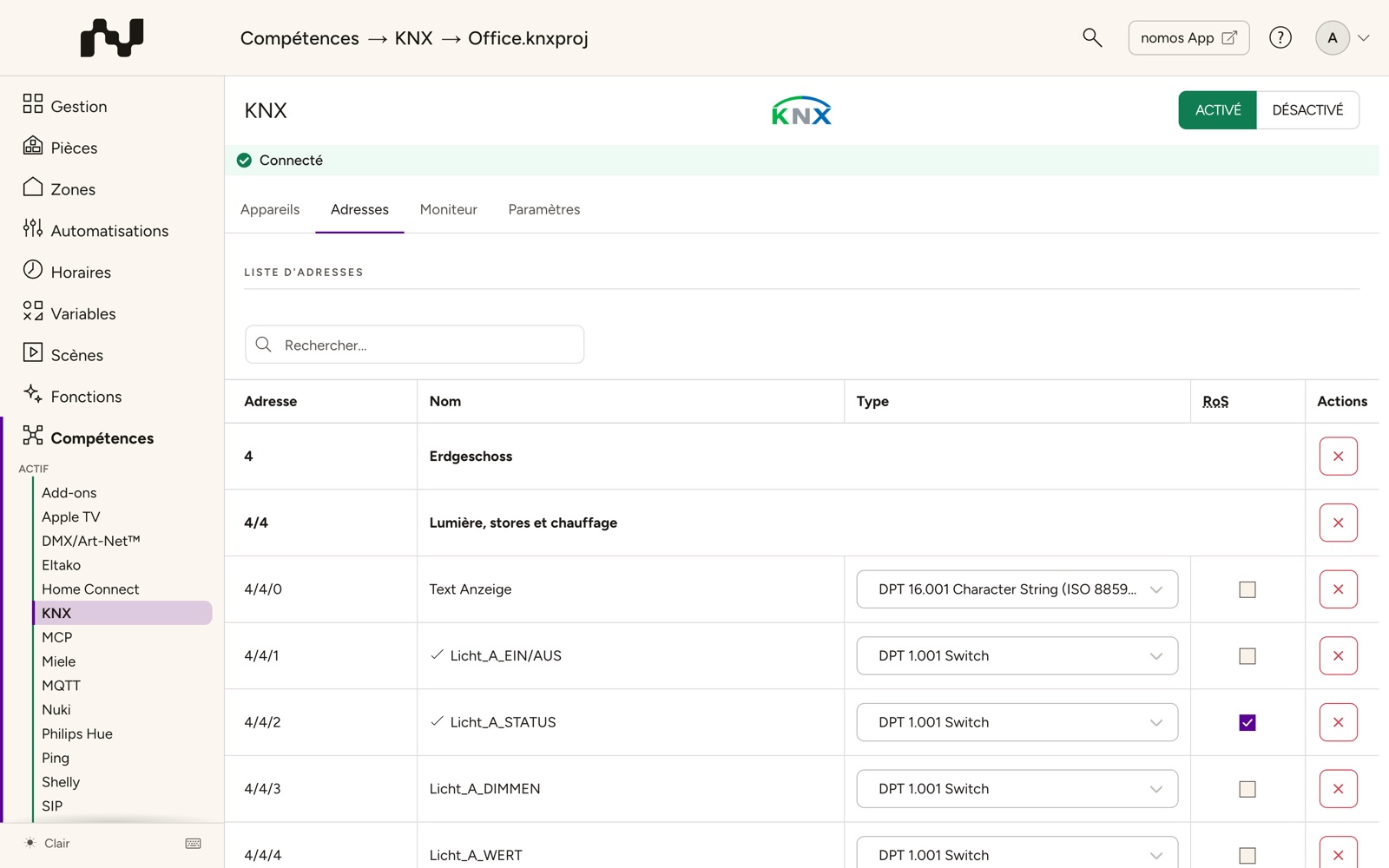
Lorsque vous cliquez sur « Liste des adresses » d'un projet KNX, l'aperçu suivant s'affiche. Cette liste des adresses montre toutes les adresses de groupes du projet KNX respectif et vous permet de gérer et d'ajuster les adresses..
Aperçu de la liste des adresses :
- Adresse :
- Affiche les adresses de groupes définies dans le projet KNX.
- Exemple : « 0/0/0 » pour activer des appareils.
- Nom :
- e nom de l'adresse de groupe décrit à quoi elle sert, par exemple « Lumière/Prise/Activer des appareils » ou « Bouton d'entrée ON/OFF ».
- Type :
- Ici, vous pouvez sélectionner le type de données de l'adresse respective. Le système propose différents types de points de données KNX (DPT) qui définissent la nature de la communication, par exemple :
- DPT 1.001 Switching : Pour les fonctions de commutation.
- DPT 1.003 Activation : Pour activer/désactiver des fonctions.
- DPT 1.011 État : Pour afficher l'état d'un appareil.
- Ici, vous pouvez sélectionner le type de données de l'adresse respective. Le système propose différents types de points de données KNX (DPT) qui définissent la nature de la communication, par exemple :
- RoS (Lire au démarrage) :
- Si cette case est cochée, l'adresse de groupe sera lue au démarrage du système pour vérifier l'état actuel. Cela peut être utile pour s'assurer que le système connaît toujours l'état actuel des appareils.
- Actions :
- Supprimer l'adresse : Ici, vous pouvez retirer les adresses de groupe qui ne sont plus nécessaires en cliquant sur « Supprimer l'adresse ».
Ajouter une adresse manuelle
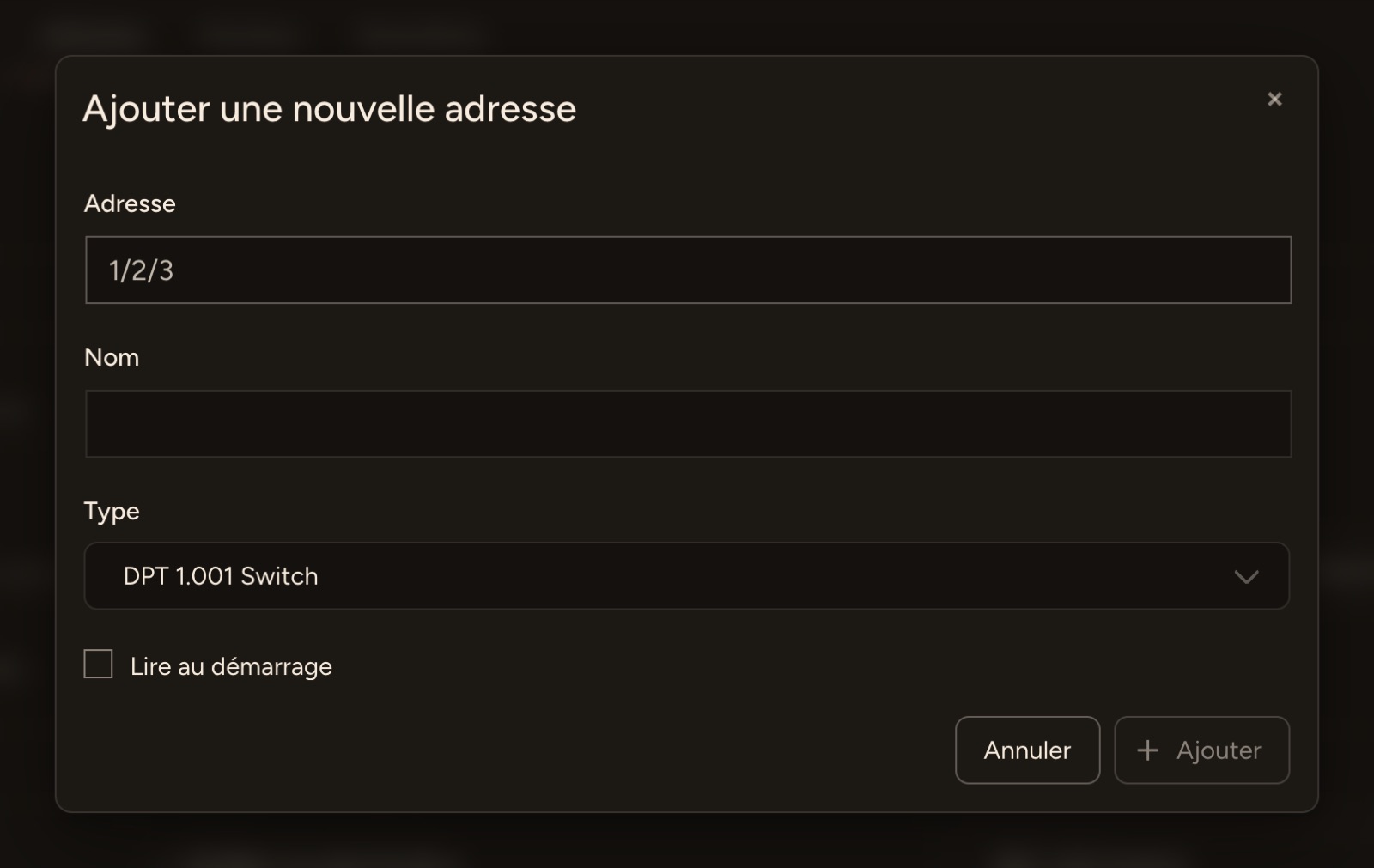
Si vous souhaitez ajouter manuellement une nouvelle adresse de groupe dans le projet KNX, une nouvelle fenêtre s'affiche.
- Entrer l'adresse :
- Saisissez l'adresse de groupe souhaitée au format X/X/X (par exemple, « 1/2/3 »).
- Ce champ est obligatoire et doit être correctement rempli.
- Dès la saisie, la boîte de dialogue indique en dessous quelles adresses du groupe sont occupées, par exemple 4/4 Rez-de-chaussée › Éclairage : occupées 0–32, 41–46, et propose la prochaine adresse libre : Utiliser 4/4/33 la saisit. Si l'adresse existe déjà, son nom s'affiche en dessous et Ajouter reste désactivé.
- Nom de l'adresse :
- Donnez à l'adresse un nom qui décrit sa fonction (par exemple, « Lumière salon »).
- Définir le type :
- Choisissez le type de données (DPT) approprié pour l'adresse de groupe. Cela détermine quel type de données ou de commandes sera envoyé ou reçu via l'adresse.
- Lire au démarrage (optionnel) :
- Activez cette option si l'adresse doit être lue au démarrage du système pour capturer l'état actuel.
- Cette fonction est utile si l'état d'un appareil doit être connu au démarrage du système.
- Ajouter ou Annuler :
- Cliquez sur Ajouter pour ajouter l'adresse de groupe au système.
Exporter les adresses de groupe pour l'ETS
À partir de la version 3.2.0, vous exportez les adresses de groupe que vous avez créées dans nomos sous forme de fichier à importer dans l'ETS. Un projet ETS démarre ainsi avec la structure d'adresses de l'installation, noms et types de points de données compris ; vous reliez ensuite les appareils dans l'ETS.
- Dans l'onglet Adresses, cliquez sur Exporter à côté de Adresses de groupe ajoutées manuellement. La boîte de dialogue Exporter les adresses de groupe s'ouvre.
- Si vous le souhaitez, cochez Inclure les adresses des projets ETS. Cette case n'apparaît que si au moins un projet KNX a été téléchargé.
- Choisissez le format : XML pour l'ETS (recommandé) ou CSV.
Le navigateur télécharge le fichier knx-group-addresses.xml ou knx-group-addresses.csv, et nomos indique Adresses de groupe exportées. avec le nombre d'adresses. Si l'export échoue, le message d'erreur s'affiche dans la boîte de dialogue.
Contenu du fichier :
- Sans la case cochée, uniquement les adresses de groupe ajoutées manuellement. Les adresses d'un projet téléchargé figurent déjà dans ce projet ; importées dans le projet ETS dont elles proviennent, elles ne feraient qu'entrer en conflit avec les adresses existantes.
- Avec la case cochée, en plus les adresses de tous les projets KNX téléchargés, par exemple pour un nouveau projet ETS ou pour reprendre des noms et types modifiés dans nomos. Si une adresse existe à la fois dans un projet et comme entrée manuelle, c'est l'entrée manuelle qui s'applique.
- Dans les deux cas, les groupes principaux et intermédiaires portent les noms des projets téléchargés, afin que la structure corresponde au projet ETS existant. Les groupes sans nom s'appellent « Hauptgruppe 1 » ou « Mittelgruppe 1/2 » (en allemand, quelle que soit la langue).
- Chaque adresse avec son nom, son type de point de données et, le cas échéant, sa description. Une adresse sans nom porte son adresse comme nom. nomos écrit le type de point de données dans la notation de l'ETS ; une adresse sans type reconnaissable reste sans type dans le fichier. Complétez-le alors dans l'ETS.
Quel format ?
- XML pour l'ETS (recommandé) est le format dans lequel l'ETS elle-même exporte les adresses de groupe, en UTF-8. Il reprend tous les caractères sans modification.
- CSV est le fichier CSV à trois niveaux de l'ETS, par exemple pour un tableur. Il est écrit dans le jeu de caractères Windows (Windows-1252) qu'attend l'ETS lors de l'import CSV ; les caractères hors de ce jeu apparaissent sous la forme « ? ».
Importez le fichier dans l'ETS, dans la vue des adresses de groupe.
INFO
nomos ne peut pas créer de projet ETS complet (.knxproj) : l'ETS n'ouvre un tel projet qu'avec une signature de projet liée à une licence ETS. Les adresses de groupe n'ont pas besoin de signature.