

Apparence
Relations
La page Relations montre comment les éléments de l'installation se référencent les uns les autres : quelle automatisation commande quel appareil, quel horaire exécute quelle scène, quelle variable est utilisée dans quelle notification. Vous la trouvez sous Documentation → Relations. La page est destinée aux intégrateurs, n'est disponible que pour les administrateurs et n'apparaît pas dans l'app nomos.
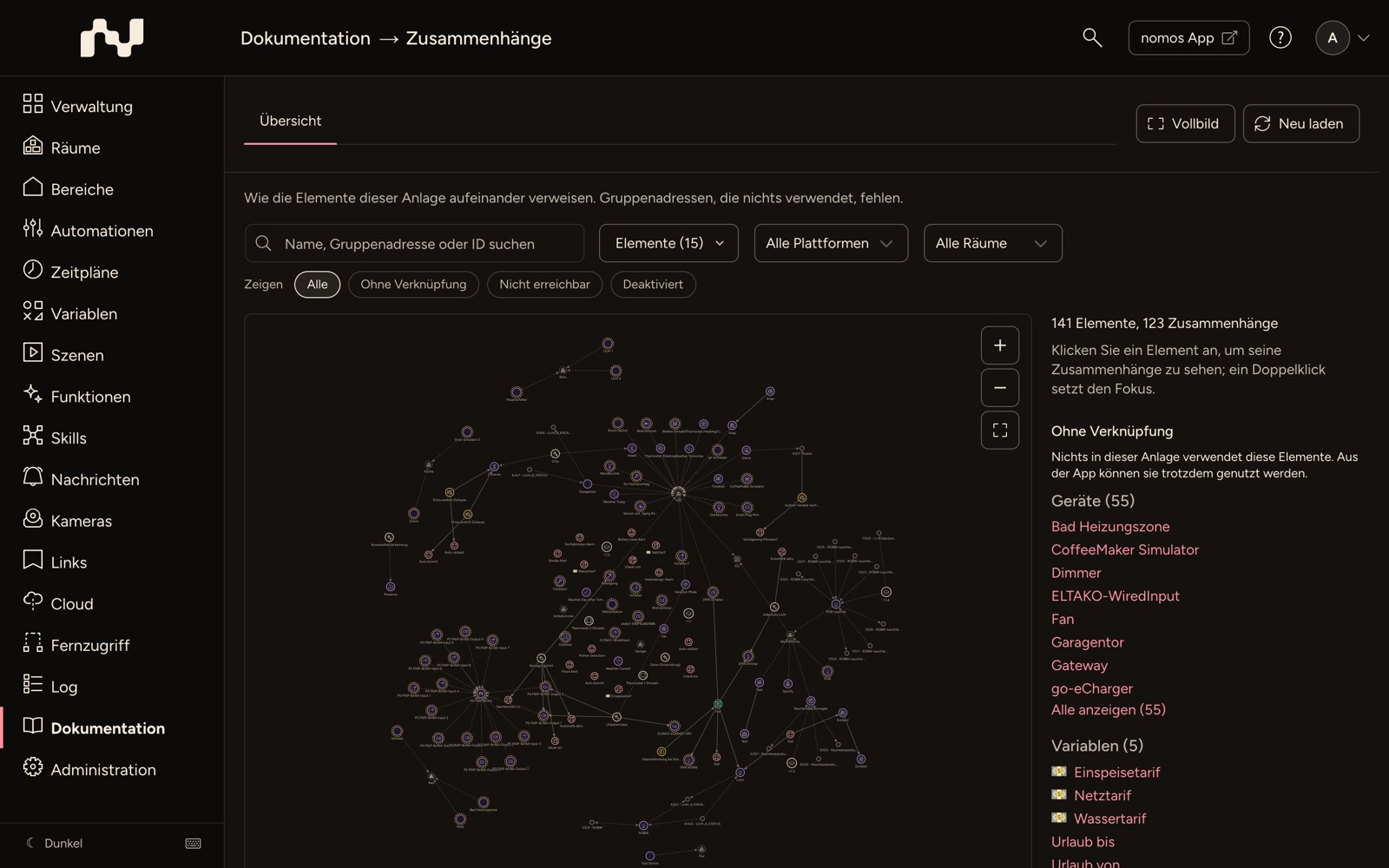
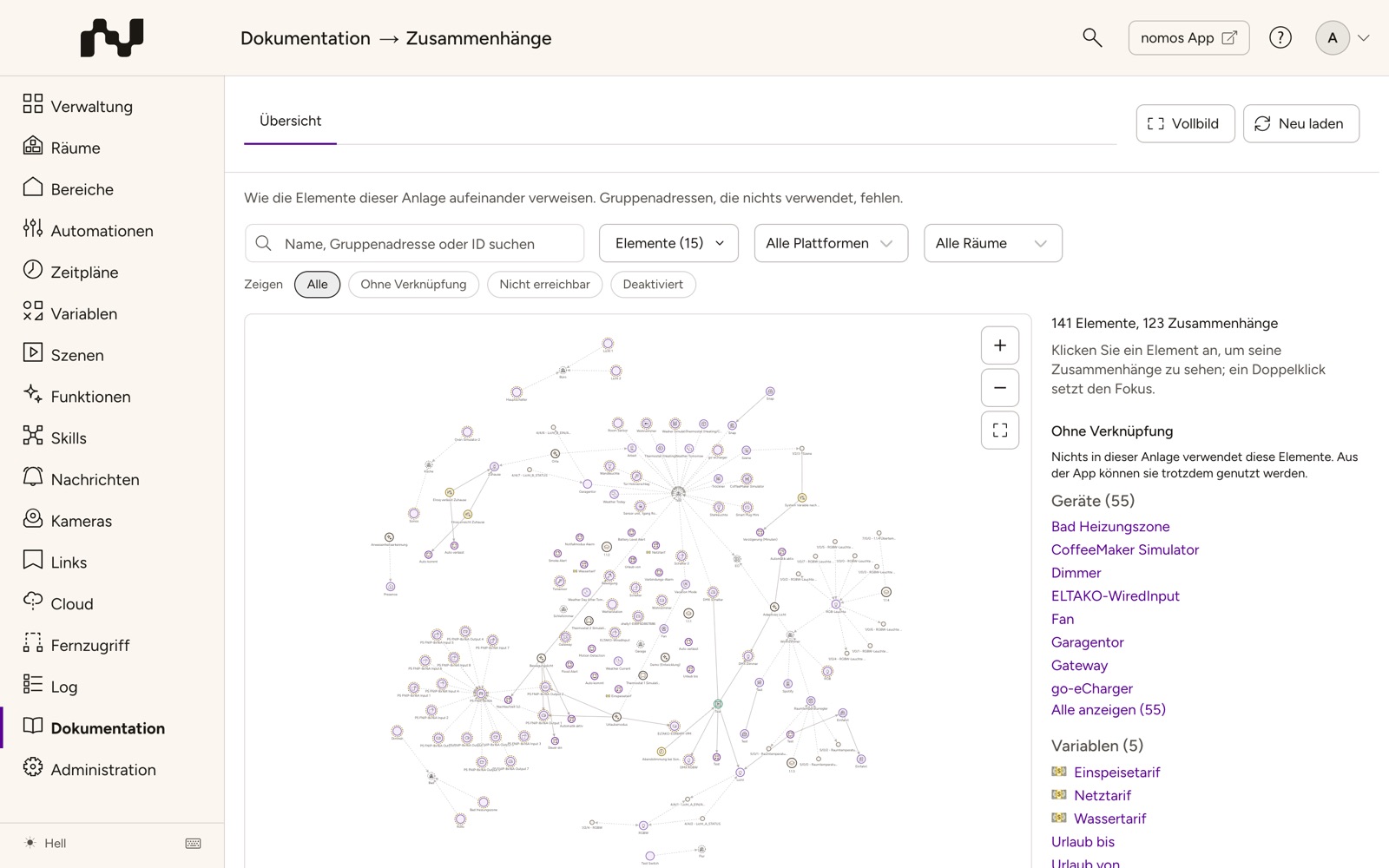
La carte comprend les appareils, les automatisations, les scènes, les horaires, les variables, les profils de notification, les caméras, les fonctions, les flux Node-RED, les webhooks, les surveillances, les pièces, les zones ainsi que les adresses de groupe KNX et les appareils KNX. Les adresses de groupe que rien n'utilise sont omises.
La page aide surtout pour trois tâches :
- Vérifier l'impact : qu'est-ce qui dépend de cet appareil, de cette scène, de cette variable avant que vous les modifiiez ou les supprimiez ?
- Faire le ménage : quels éléments plus rien n'utilise-t-il, et quelles références ne mènent nulle part ?
- Reprise : comment l'installation est-elle construite lorsque vous la reprenez de quelqu'un d'autre ?
WARNING
Sans lien ne signifie pas inutilisé. La carte ne voit pas si l'app nomos, un assistant vocal ou un service extérieur au contrôleur utilise un élément. Vérifiez un tel élément avant de le supprimer.
Vue d'ensemble et focus
La page propose deux vues, que vous changez avec les onglets en haut :
- Vue d'ensemble : la carte de toute l'installation. Chaque élément est un point, chaque relation une ligne, et les flèches suivent la valeur. Vous pouvez déplacer et zoomer la carte. Jusqu'à 250 éléments, tous les noms figurent à côté des points. Dans les installations plus grandes, ils apparaissent pour l'élément sélectionné, ses voisins et l'élément sous le pointeur de la souris, et tous seulement lorsque vous zoomez suffisamment. Sous la carte figure le nombre d'éléments et de relations affichés.
- Focus : nom : la vue d'un seul élément. L'onglet apparaît dès que vous avez défini un focus et porte le nom de l'élément. Un clic sur Vue d'ensemble vous ramène ; la carte conserve sa position et son zoom.
Un clic sur un élément le sélectionne et l'affiche dans la barre latérale. Un double-clic place le focus dessus. La recherche mène aussi au focus : le champ Rechercher un nom, une adresse de groupe ou un ID trouve des éléments par nom, par adresse de groupe KNX et par ID ; un clic sur un résultat place le focus.
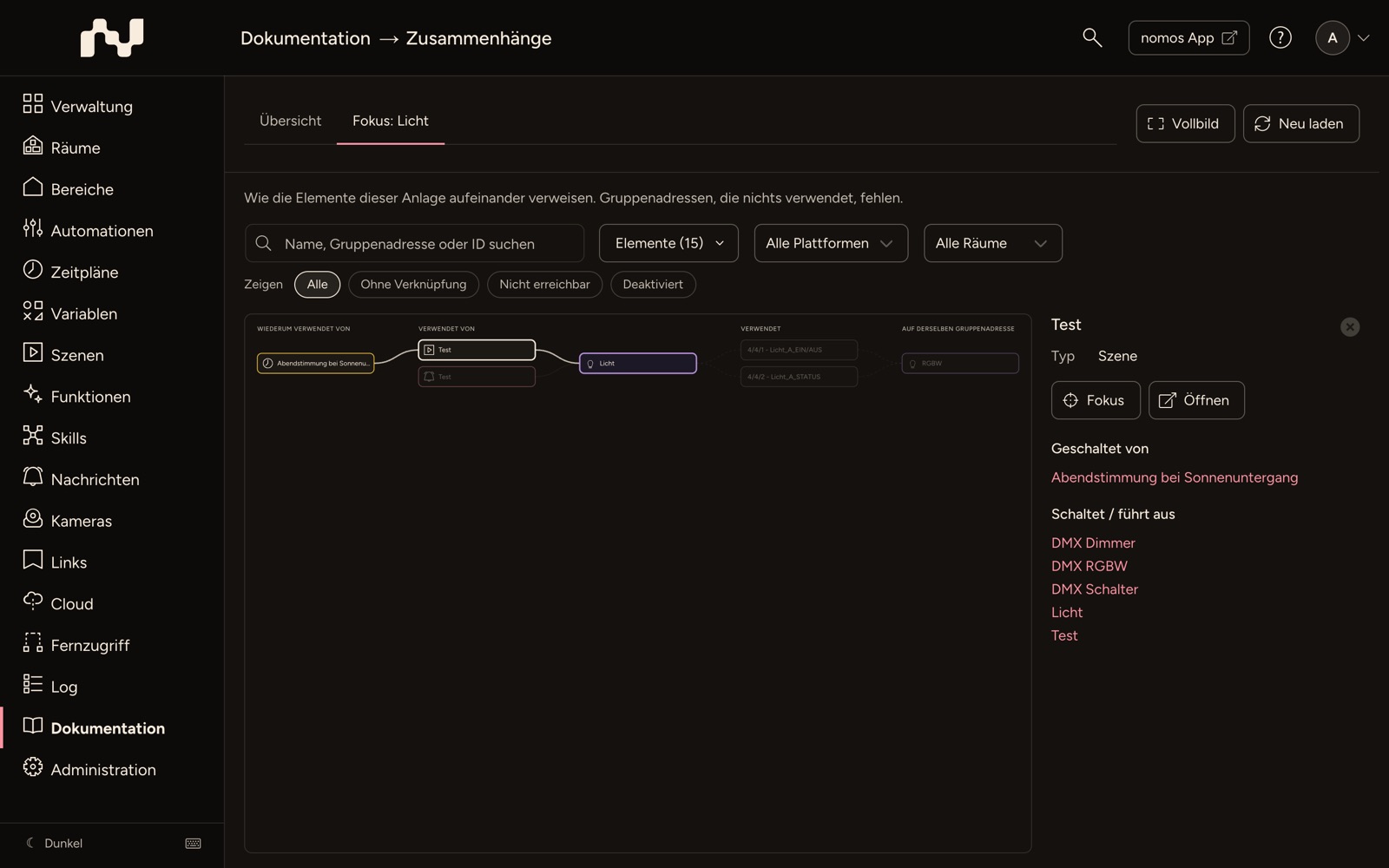
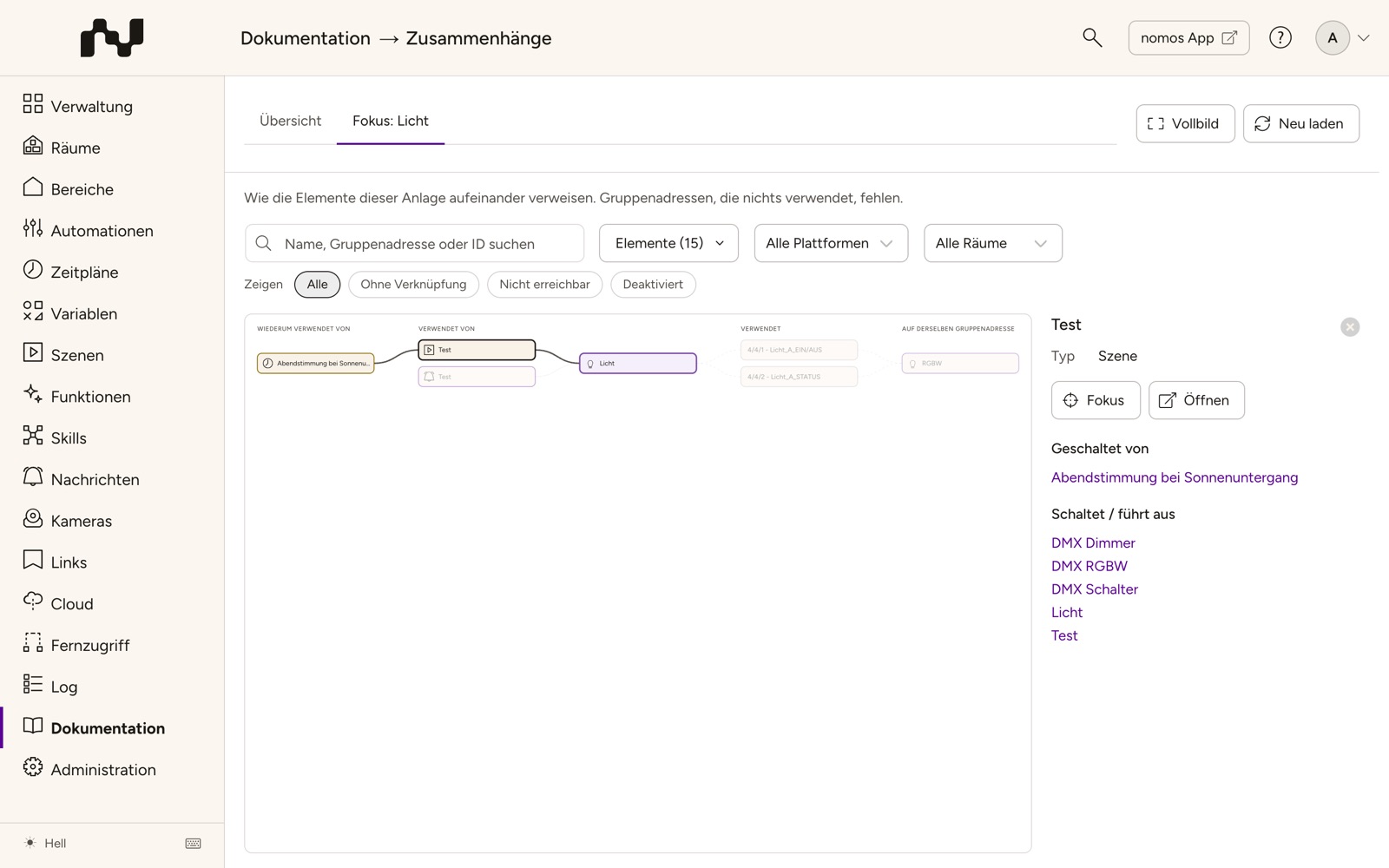
La vue Focus montre l'élément au milieu, en colonnes fixes :
- Utilisé par (juste à gauche) : ce qui utilise directement l'élément. Un appareil est par exemple utilisé par une scène ou une automatisation.
- À leur tour utilisés par (plus à gauche) : ce qui utilise à son tour ces éléments, jusqu'au dernier maillon. Vous voyez ainsi toute la chaîne, par exemple l'horaire qui exécute la scène qui commande l'appareil.
- Utilise (à droite) : ce que l'élément utilise lui-même, sur une seule étape. Pour un appareil KNX, ce sont ses adresses de groupe, pour une automatisation ses déclencheurs, conditions et actions.
- Sur la même adresse de groupe (tout à droite, derrière les adresses de groupe) : les autres appareils sur ces adresses, par exemple un bouton-poussoir à côté de son actionneur.
Les lignes continues signifient qu'un élément en utilise un autre. Les lignes en pointillés montrent comment quelque chose est construit ou attribué, par exemple les canaux, les pièces, les zones ou les sous-appareils. Une colonne de plus de 25 lignes regroupe les éléments de même type en une ligne telle que + 14 Appareils ; un clic la déplie.
Un appareil KNX compte comme lié dès que quelque chose d'autre se trouve sur l'une de ses adresses de groupe, par exemple une automatisation ou un deuxième appareil.
Sans relations, la vue indique : Rien dans ce système ne fait référence à cet élément, et il ne fait référence à rien. Si un lien renvoie à un élément qui n'existe pas (ou plus), le message « … » n'existe pas (ou plus) dans ce système. apparaît. Pour une adresse de groupe que rien n'utilise, il indique que l'adresse ne fait pas partie de la carte.
Deux boutons en haut à droite :
- Plein écran : place la carte sur toute la fenêtre. La barre latérale n'apparaît alors que tant qu'un élément est sélectionné. Quitter le plein écran revient en arrière.
- Recharger : relit les relations depuis le contrôleur. La carte est un instantané du moment où la page a été chargée.
Filtres
Au-dessus de la carte, vous limitez ce qu'elle affiche. La vue d'ensemble et la vue Focus retiennent chacune leurs propres réglages. Réinitialiser apparaît dès qu'un filtre est défini. Le bouton remet tout au départ et efface aussi la sélection.
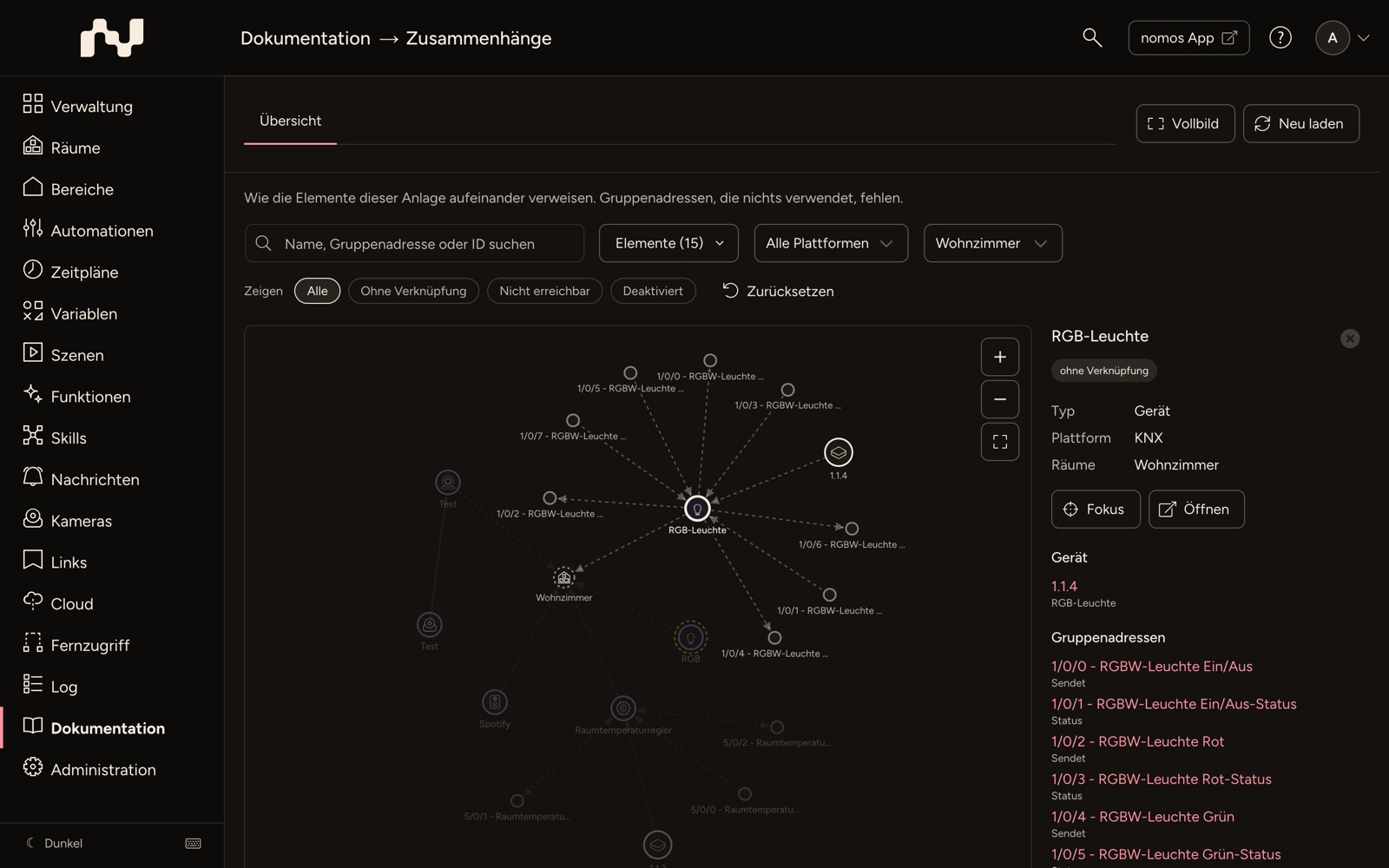
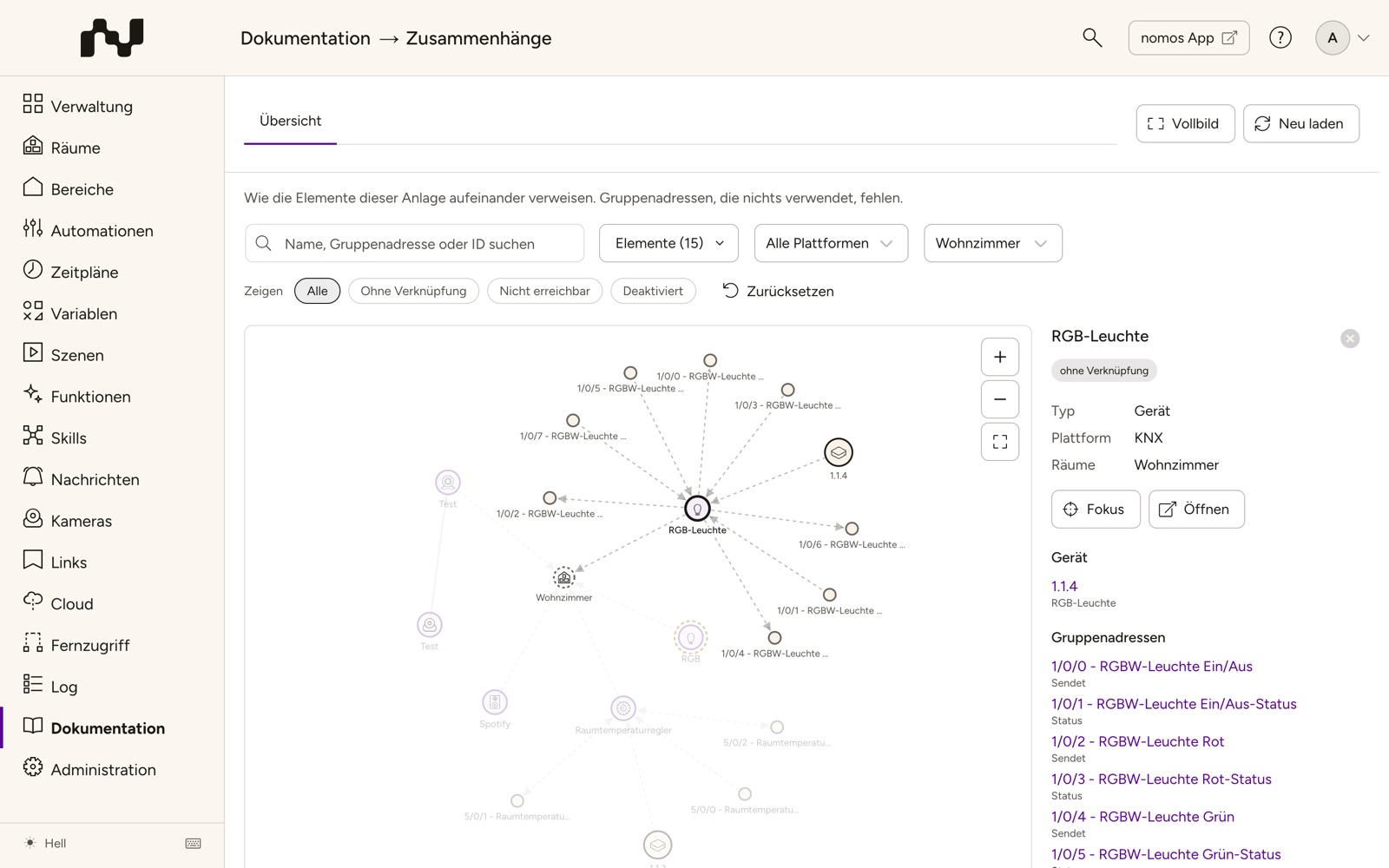
- Éléments (n) : choisissez les types d'éléments qui doivent apparaître. Le nombre entre parenthèses indique combien de types sont choisis. Un type que vous décochez manque aussi comme maillon intermédiaire : ce qui n'est accessible que par lui n'apparaît pas non plus.
- Toutes les plateformes : n'affiche que les appareils d'une plateforme, par exemple KNX ou ZigBee.
- Toutes les pièces : n'affiche que les appareils d'une pièce.
- Afficher : un choix, toujours un seul : Tous, Sans lien, Injoignables ou Désactivés. Sans lien est la liste de nettoyage : les éléments que rien n'utilise et qui n'utilisent rien eux-mêmes.
Plateforme et pièce choisissent les appareils dont la carte part. La carte montre alors ce qui utilise ces appareils (vers le haut, jusqu'au dernier maillon) et ce qu'ils utilisent eux-mêmes (vers le bas). Elle ne revient jamais en arrière : l'automatisation qui commande un appareil apparaît, les autres appareils qu'elle commande aussi n'apparaissent pas. Sinon, une variable commune attirerait toute l'installation dans la carte. Les pièces et les zones apparaissent lorsqu'elles appartiennent aux appareils affichés, mais la carte ne passe pas par elles : la cuisine n'attire pas tous les autres appareils qui s'y trouvent simplement.
Barre latérale
La barre latérale à côté de la carte montre l'élément sélectionné ou, sans sélection, un aperçu de l'installation.
Élément sélectionné :
- En-tête : le nom avec les repères de l'élément, par exemple sans lien, désactivé, injoignable, configuration rapide, masquée dans les apps, masqué pour la commande vocale ou commande vocale.
- Détails : Type, ainsi que, selon l'élément, Plateforme, Adresse, Type de données (pour les adresses de groupe sous la forme « DPT 1.001 » ; si vous pointez dessus, son nom apparaît), État, Pièces et Couvre.
- Note : votre note sur l'élément figure sous les détails. Le bouton de note à côté du titre Note l'ajoute ou la modifie directement ici. Cela n'existe que pour les éléments pouvant porter une note (appareils, automatisations, horaires, scènes, variables, pièces, zones, profils de notification et fonctions), et seulement là où les notes sont activées.
- Centrer : place le focus sur l'élément et passe à la vue Focus.
- Ouvrir : ouvre la page où vous modifiez l'élément, par exemple l'éditeur d'une scène. Pour un flux Node-RED, le bouton ouvre le flux dans l'éditeur Node-RED, dans un nouvel onglet, et seulement si l'interface Node-RED est disponible pour le produit. Les webhooks et les surveillances n'ont pas de page de modification ; le bouton manque pour eux.
- Relations : les liaisons de l'élément, regroupées par nature, d'abord ce qui utilise l'élément, puis ce qu'il utilise lui-même. Exemples de titres : Déclenché par, Conditions, Commande / exécute, Commandé par, Reprend les valeurs de, Fournit des valeurs à, Adresses de groupe, Appareils dans la pièce. Pour les adresses de groupe, il est précisé si l'appareil Envoie ou lit son État ; pour un profil de notification, il est question de Renvoie vers et Cible de. Une action qui ne figure que dans la branche « sinon » d'une automatisation porte la mention si la condition n’est pas remplie. Chaque entrée est cliquable et sélectionne l'élément.
Sans sélection, la barre latérale montre :
- Résumé : combien d'éléments et de relations compte la carte, avec un filtre défini aussi combien sur l'ensemble.
- Sans lien : les éléments que rien n'utilise, regroupés par type. Un clic sur l'un d'eux place le focus. La liste montre d'abord huit éléments par type, Tout afficher la déplie.
- Références à des éléments supprimés : voir ci-dessous.
- Légende : les types d'éléments présents dans l'installation, avec leur aspect sur la carte.
- Avertissements : si une source ne peut pas être lue, vous voyez par exemple Impossible de lire automatisations : suivi du message d'erreur. La carte est alors incomplète.
Références à des éléments supprimés
Lorsque vous supprimez un appareil, une scène ou une variable, des références y restent parfois, par exemple dans une automatisation ou un horaire. Sans sélection, la barre latérale les liste sous Références à des éléments supprimés (n) : pour chaque élément encore présent, elle indique ce à quoi il fait référence (fait référence à …) ou qui l'utilise (utilisé par …). Ouvrez l'élément et supprimez la référence ; la remarque au-dessus de la liste le dit aussi : Ces éléments font référence à quelque chose qui n’existe plus. Ouvrez-les et supprimez la référence.
Les références dont l'origine ne peut plus être déterminée (par exemple parce que l'élément référençant a lui aussi disparu) n'apparaissent à la fin que sous forme de nombre : autres références sans origine connue.
Depuis d'autres pages
Vous pouvez ouvrir la carte sur un élément précis depuis plusieurs endroits :
- Éditeurs des scènes, automatisations, horaires et variables : pour un élément enregistré, la barre du haut contient le bouton Relations. Il ouvre la vue Focus dans un panneau au-dessus de l'éditeur, Relations : nom, sans quitter l'éditeur ; les modifications non enregistrées sont conservées. Un clic sur un élément du panneau y place le focus. Fermez-le avec Échap, l'icône de fermeture ou un clic à côté du panneau. Ouvrir la page Relations ouvre la page complète dans un nouvel onglet.
- Page de l'appareil : le bouton à icône dans l'en-tête de l'appareil (avec l'info-bulle Afficher les relations) ouvre la page avec le focus sur cet appareil. La section Associations de la page de l'appareil liste en plus les flux Node-RED qui utilisent l'appareil ; un clic ouvre le flux dans l'éditeur Node-RED si son interface est disponible.
- Adresses KNX : dans la liste des adresses KNX, le bouton Afficher les relations derrière une adresse de groupe ouvre la page avec le focus sur cette adresse.
Les boutons manquent si le produit ne comprend pas la page Relations.