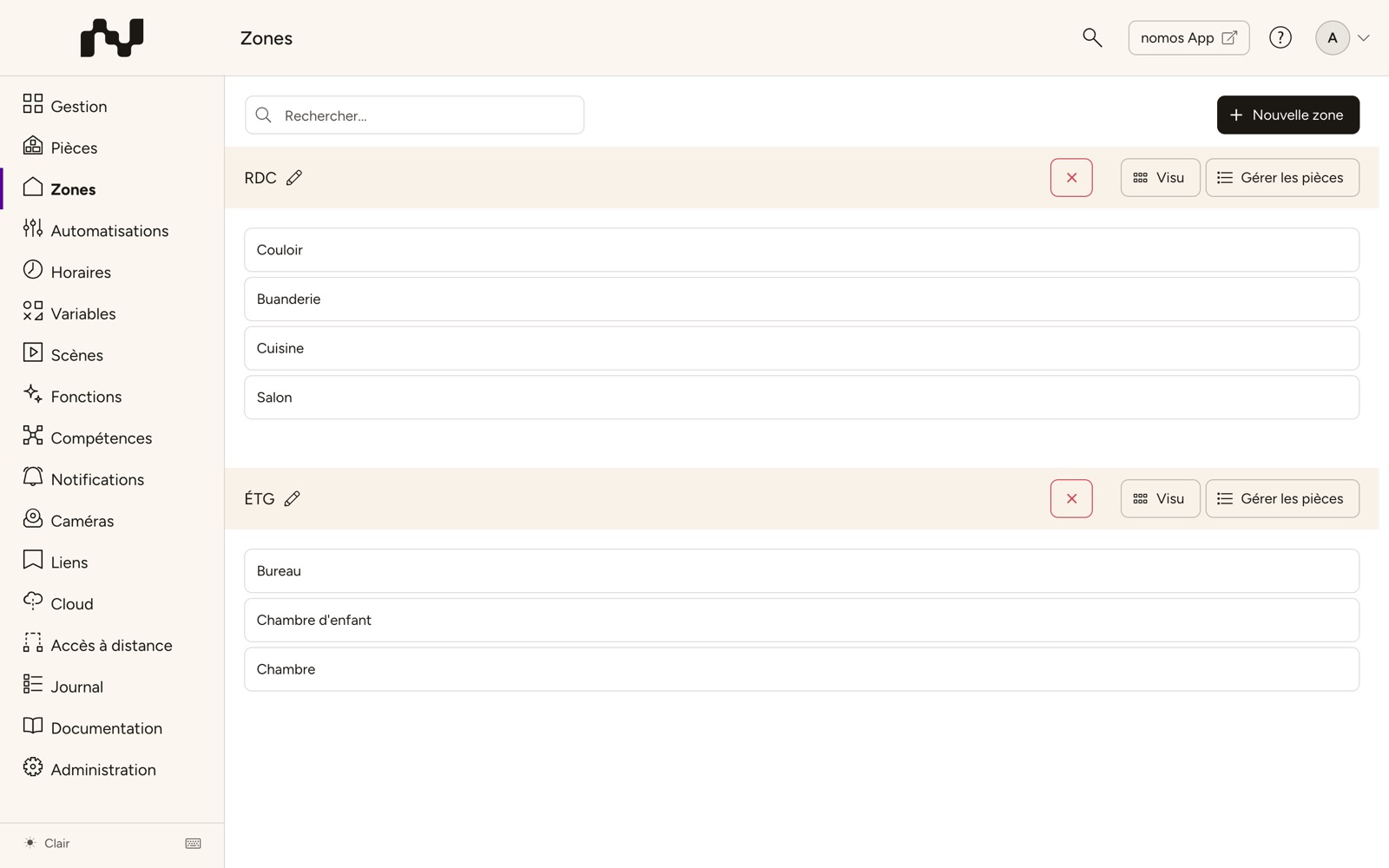
Apparence
Gérer les zones
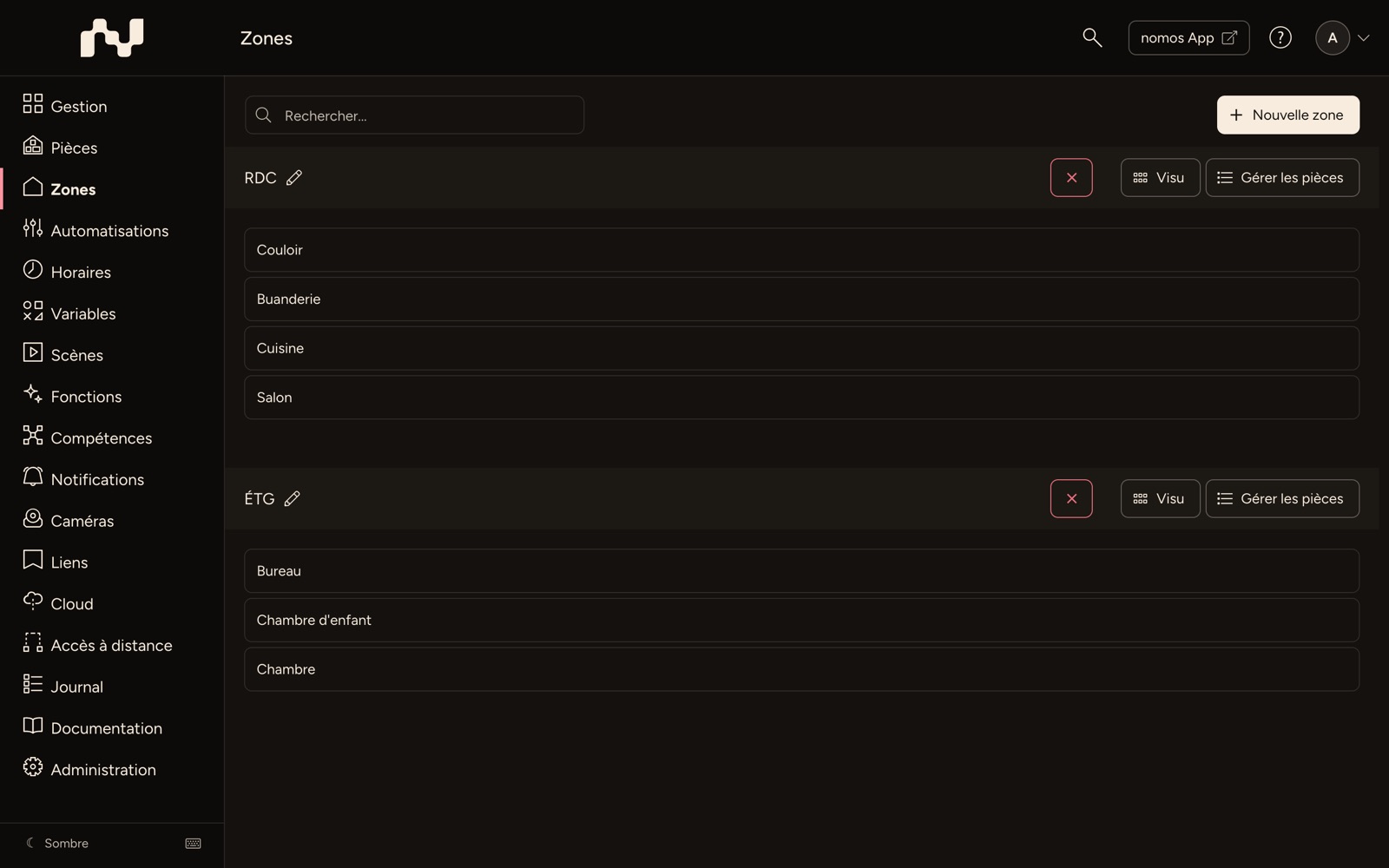
Après qu'une nouvelle zone a été créée dans le contrôleur nomos, elle est affichée dans l'aperçu des zones. À partir de là, vous pouvez effectuer diverses actions pour gérer la zone.
Gestion de la zone :
- Zone créée :
- Dans l'aperçu, la nouvelle zone créée est affichée, par exemple "Testbereich EG".
- Cette zone peut maintenant être configurée davantage et remplie de pièces.
- Actions disponibles :
- Chaque zone commence par une bande teintée portant son nom. À droite de celle-ci se trouvent plusieurs boutons pour gérer la zone :
- Visu: Avec le bouton de visualisation, vous pouvez accéder à la représentation graphique de la zone et l’éditer. Ici, vous pouvez, comme pour la visualisation des pièces, télécharger des images et placer des pièces visuellement.
- Chaque pièce apparaît telle que l'app nomos l'affiche : sous forme de groupe composé du bouton de la pièce et, si la pièce possède de tels appareils, d'un bouton pour la lumière, l'ombrage et la musique. Lorsque des appareils sont allumés, le bouton correspondant apparaît en vert. Au-dessus, une ligne d'état indique ce qui est allumé, par exemple « Tous allumés · 21,5 °C ».
- Faites glisser chaque groupe à l'endroit souhaité ; dans l'app, il se trouve exactement à cet endroit. Le nom de la pièce apparaît lorsque vous la survolez avec la souris, pendant que vous faites glisser le groupe ou en permanence avec « Afficher les noms ». Vous changez la taille entre S, M, L et XL comme dans l'app ; les deux ne modifient que l'aperçu. Contrairement aux appareils dans la visualisation des pièces, les pièces ne peuvent pas être masquées ici.
- Cliquez en haut à droite sur « Enregistrer » pour sauvegarder les positions ; vous revenez ensuite à la liste des zones.
- Gérer les pièces : Ce bouton vous permet d'associer des pièces à cette zone ou d'en supprimer.
- Supprimer (X) : En cliquant sur le "X", vous pouvez supprimer la zone si elle n'est plus nécessaire. Il se trouve à l'écart, à gauche des autres boutons. La demande de confirmation indique que les pièces qu'elle contient sont conservées.
- Visu: Avec le bouton de visualisation, vous pouvez accéder à la représentation graphique de la zone et l’éditer. Ici, vous pouvez, comme pour la visualisation des pièces, télécharger des images et placer des pièces visuellement.
- Chaque zone commence par une bande teintée portant son nom. À droite de celle-ci se trouvent plusieurs boutons pour gérer la zone :
- Modifier la zone :
- À côté du nom de la zone, vous trouverez une icône de crayon. En cliquant sur cette icône, vous pouvez modifier le nom de la zone si nécessaire.