

Apparence
Matter
Intégration avec Matter
L'intégration à Matter vous permet de connecter le contrôleur nomos à un écosystème de votre choix, tel que Amazon Alexa, Apple, Google Home, Samsung SmartThings, LG ThinQ, Home Assistant, et plus encore. Cela se fait aisément en scannant un code QR avec un appareil compatible.
Étapes de configuration :
- Activer Matter:
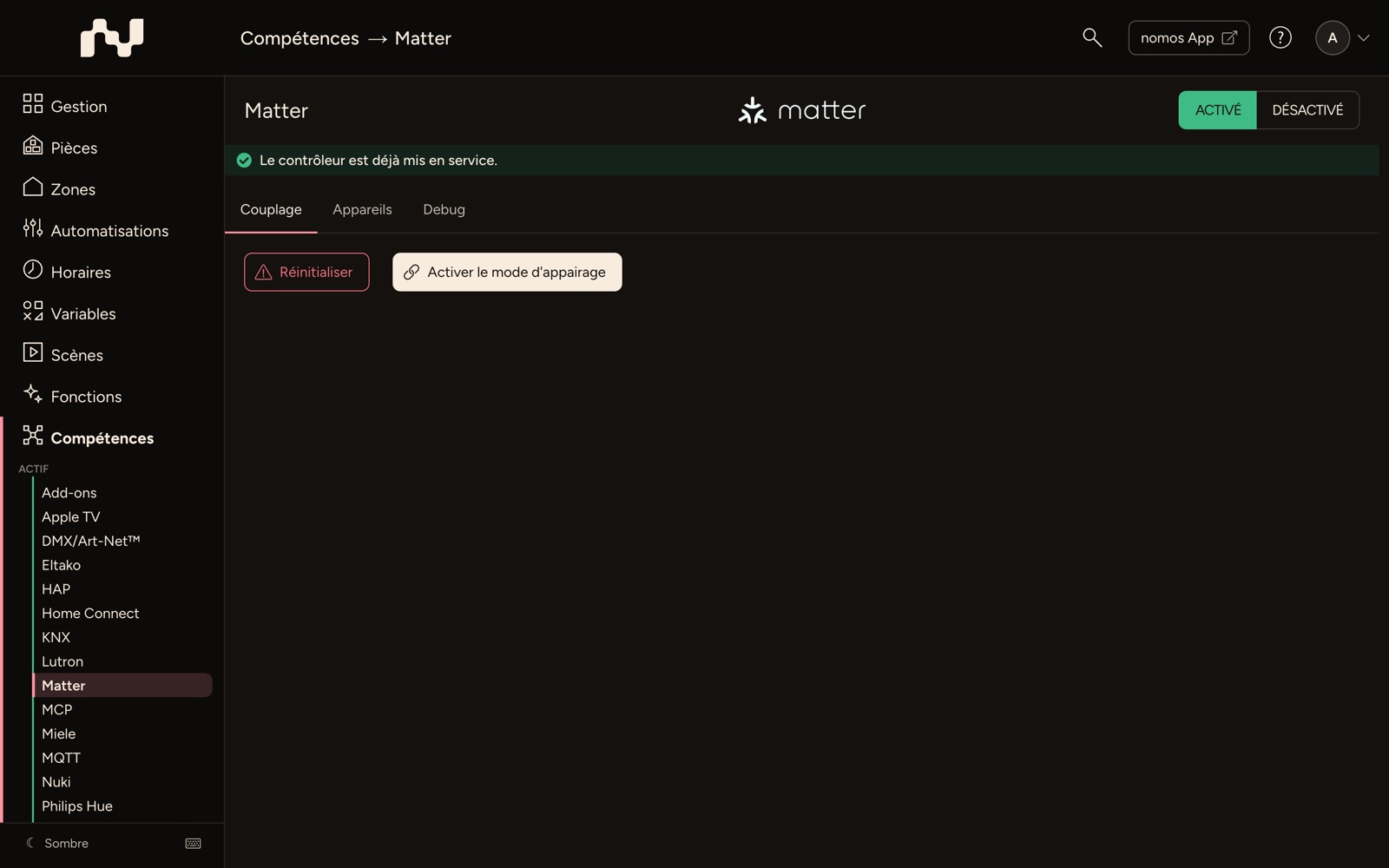
- Assurez-vous que l'interrupteur est sur ON pour activer la fonction Matter.
- Démarrer le couplage:
- Ouvrez l'application du fabricant souhaité.
- Scannez le code QR affiché à l'écran pour coupler le contrôleur nomos.
- Alternative : Utiliser le code PIN:
- Si le code QR ne peut pas être scanné, entrez le code PIN affiché dans votre application pour établir la connexion manuellement.
- Certaines applications demandent en plus le Discriminator et le Passcode lors du couplage manuel. Vous les trouvez sous Détails, juste sous le code PIN.
- Couplage supplémentaire:
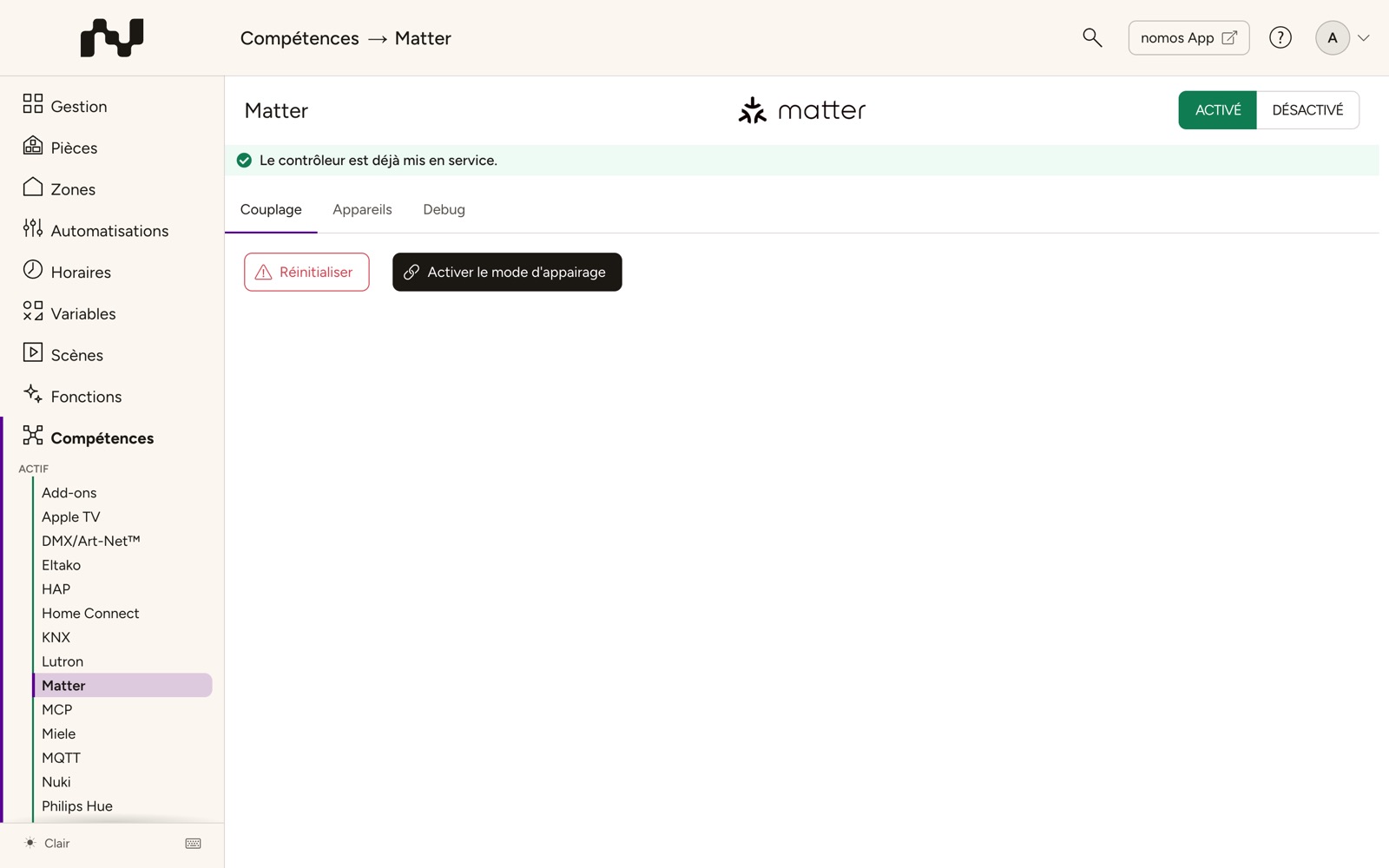
- Pour connecter le contrôleur nomos à un écosystème supplémentaire, utilisez le bouton "Activer le mode d'appairage" et répétez l'étape 2 ou 3.
- Le mode d'appairage reste ouvert 15 minutes, puis se ferme de lui-même. Avec Désactiver le mode d'appairage, vous le fermez plus tôt.
- Le contrôleur peut être couplé à neuf écosystèmes au maximum en même temps. Si neuf sont déjà couplés, Nombre maximum atteint s'affiche. Supprimez alors d'abord une connexion dans l'écosystème concerné.
- Réinitialiser le couplage:
- Pour réinitialiser les appairages du pont Matter, cliquez sur le bouton rouge Réinitialiser si vous souhaitez reconfigurer les connexions. Les appairages et paramètres du pont Matter sont alors supprimés. Supprimez ensuite le pont dans vos applications Matter (p. ex. Apple Maison, Google Home) et ajoutez-le à nouveau. Tout le reste sur le contrôleur est conservé.
Appareils
Il est aussi possible d'apparier des appareils compatibles Matter avec le contrôleur nomos.
Étapes de configuration :
- Lancer l'application:
- Ouvrez l'application du fabricant ou une application de votre écosystème préféré, telle que l'application Apple Home.
- Démarrer le couplage:
- Sélectionnez l'appareil Matter souhaité.
- Ouvrez les paramètres et lancez le mode couplage, et notez le code.
- Gérer les appareils :
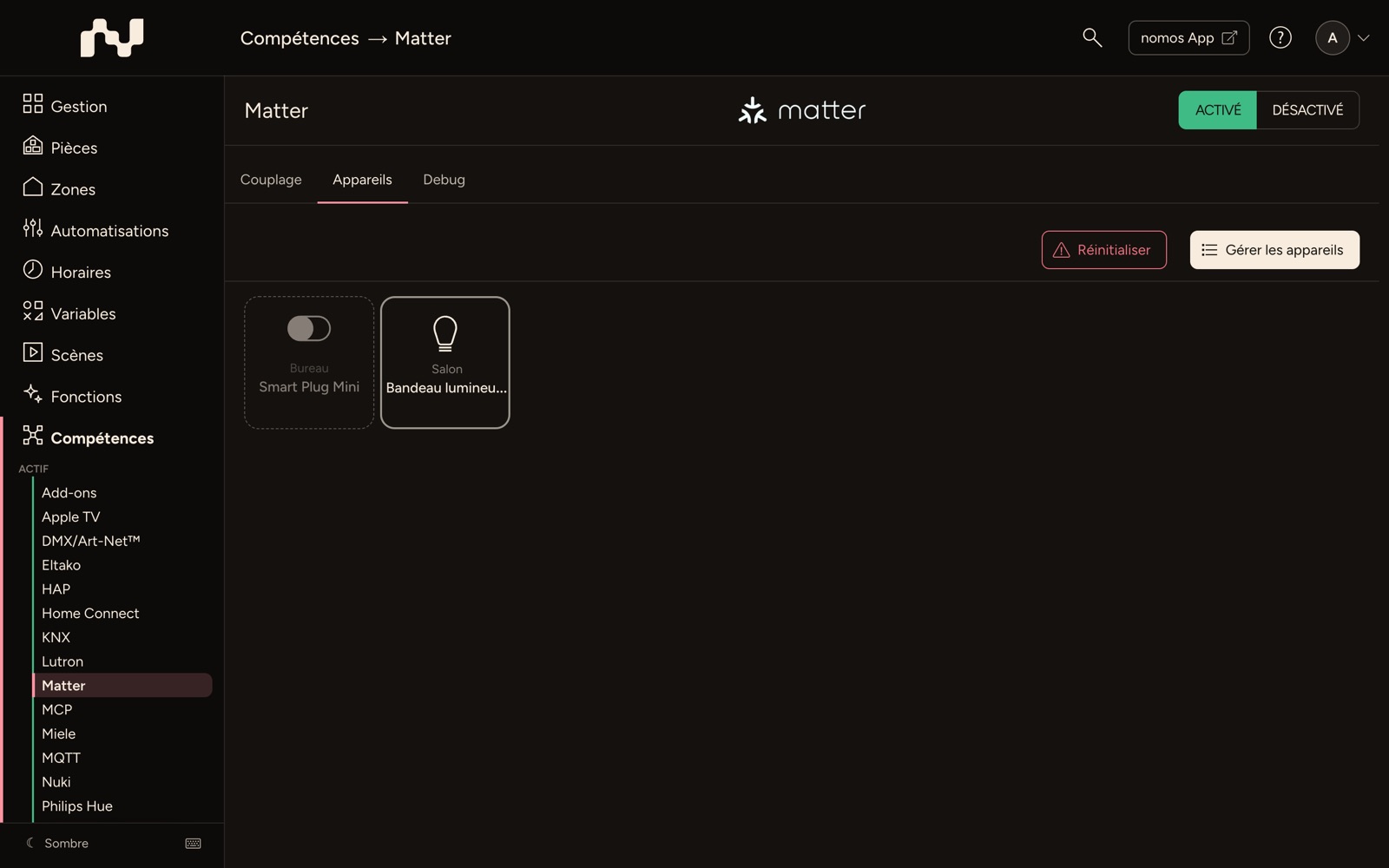
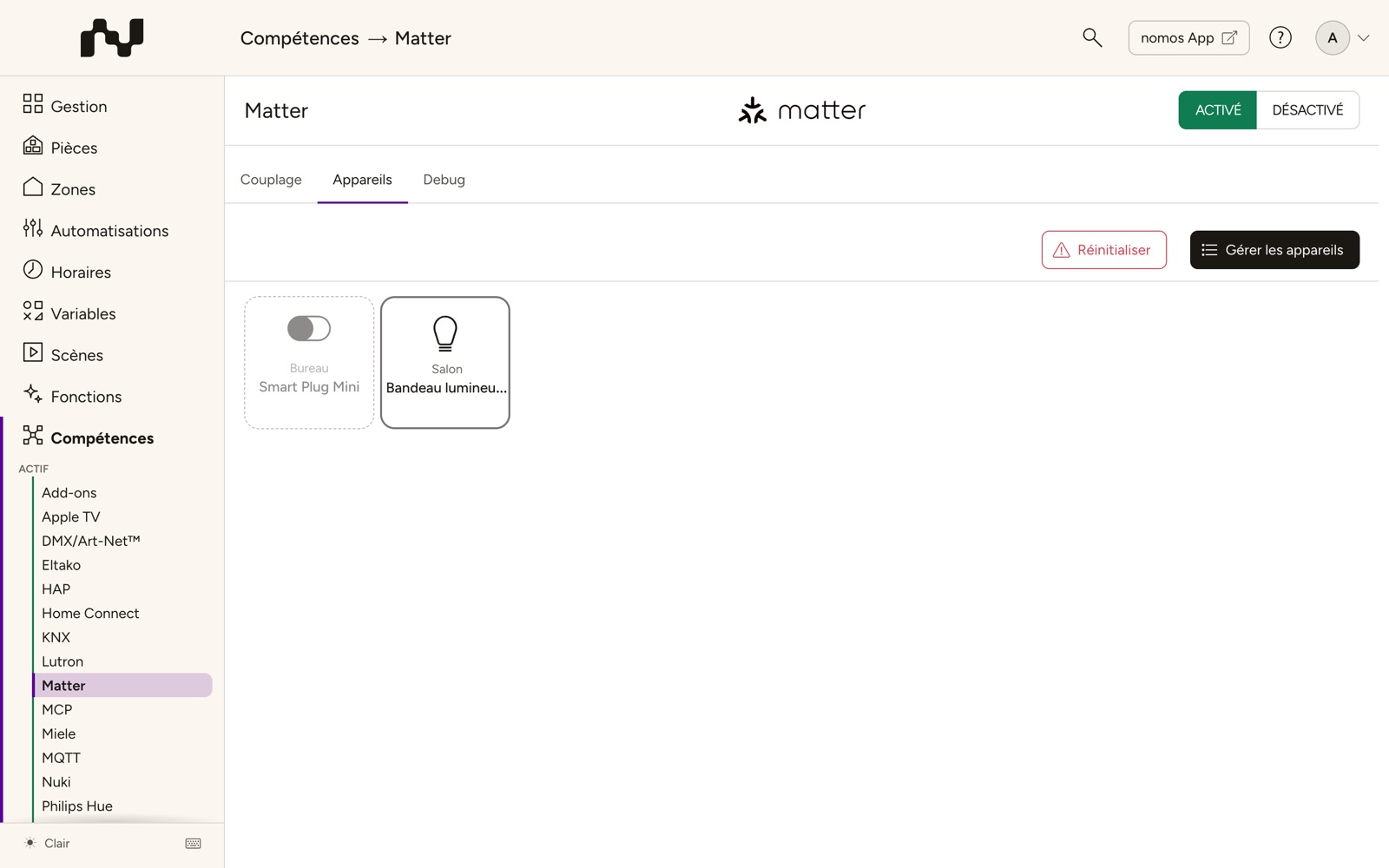
- Choisissez "Gérer les appareils" sur le contrôleur nomos.
- Ajouter un appareil:
- L'appareil en mode couplage devrait apparaître dans la liste.
- Cliquez sur Ajouter à côté, entrez le code noté précédemment dans le champ Code de configuration et confirmez avec Ajouter.
- Si l'appareil n'apparaît pas dans la liste, entrez le code directement dans le champ Code de configuration sous la liste et cliquez sur + Ajouter à côté. Recharger actualise la liste.
- Le couplage peut prendre du temps. Une fois terminé, l'appareil peut être renommé et attribué à une pièce.
- Répétez les étapes 2 à 4 pour chaque appareil Matter supplémentaire que vous souhaitez ajouter.
Réinitialiser:
- Pour réinitialiser complètement la configuration de l'appareil Matter, cliquez sur le bouton rouge Réinitialiser. Les appairages et paramètres du contrôleur Matter sont alors supprimés. Attention : tous les appareils Matter appairés avec nomos doivent ensuite être réappairés ! Tout le reste sur le contrôleur est conservé.