

Apparence
Connexion
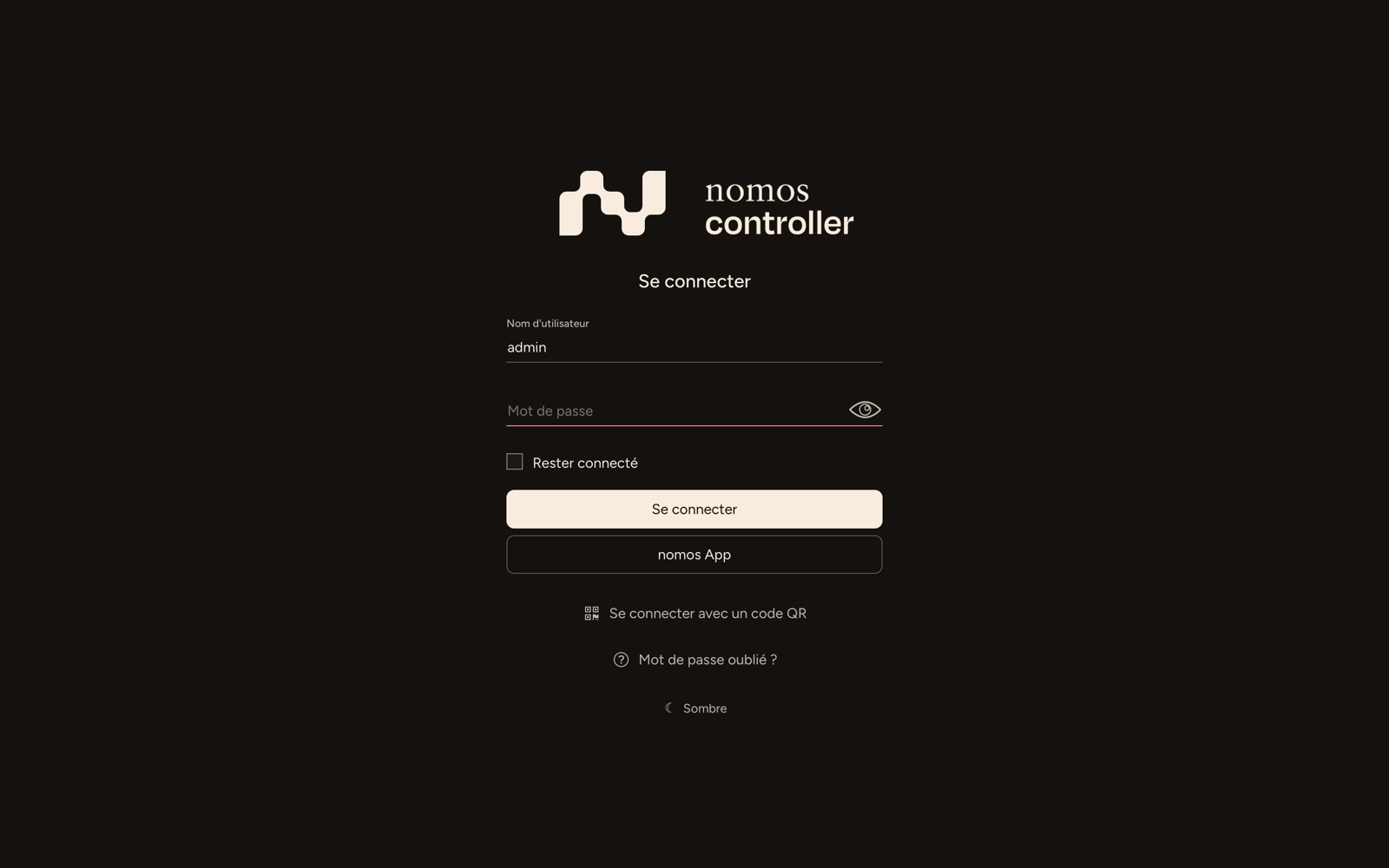
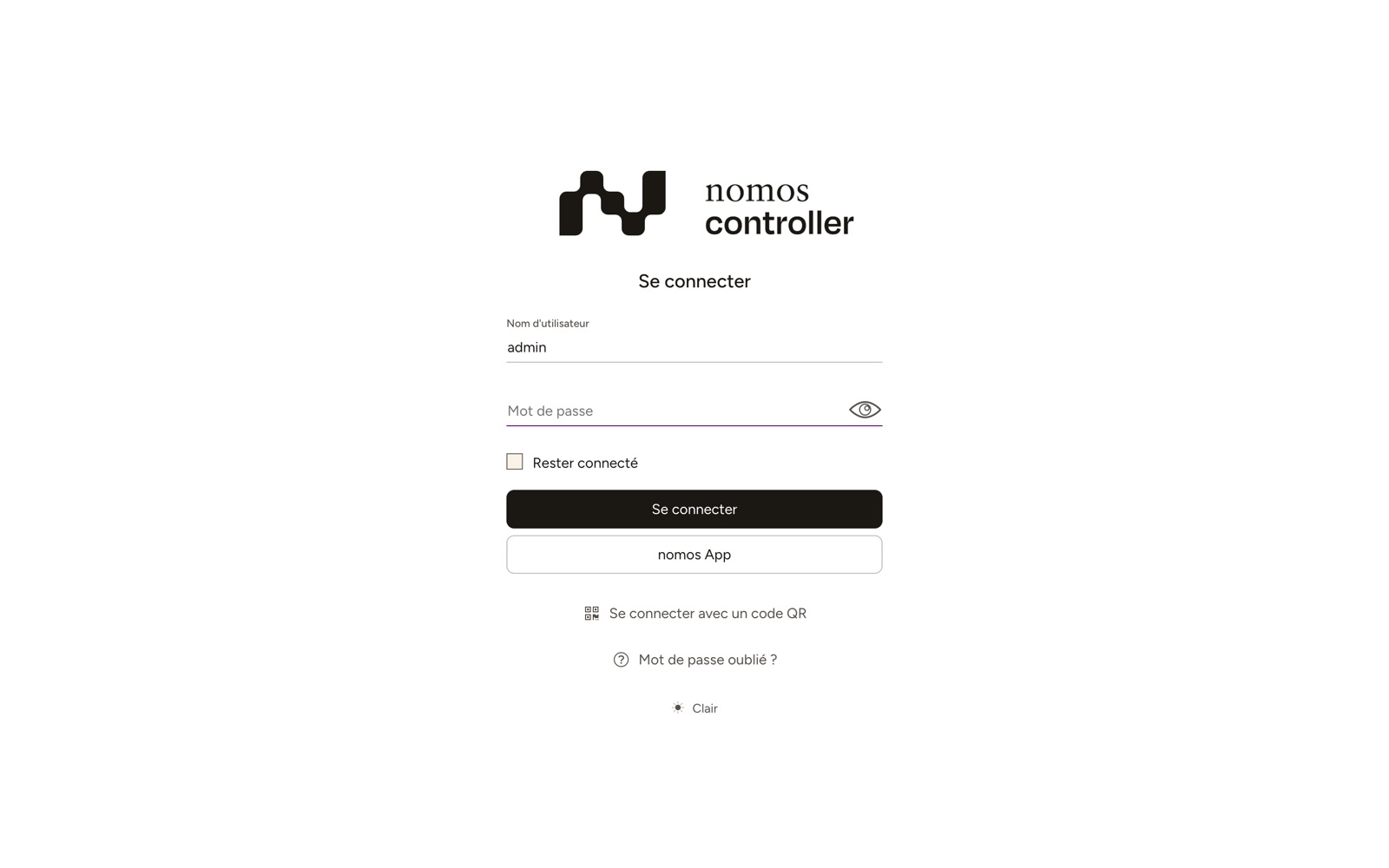
Se connecter au contrôleur nomos
- Nom d'utilisateur : Entrez ici le nom d'utilisateur qui vous a été attribué. Après la configuration initiale, il s'agit de admin.
- Mot de passe : Entrez ici le mot de passe correspondant au nom d'utilisateur.
- Rester connecté : Si cette option est activée, vous resterez connecté même après avoir fermé le navigateur ou la session.
- nomos App : Ce bouton porte le nom de l'application et ouvre la vue de l'application.
- Apparence : En bas de la page, vous choisissez Automatique (suit le système d'exploitation), Clair ou Sombre. Le choix est enregistré dans le navigateur (voir Tableau de bord).
INFO
Si vous avez attribué une nouvelle adresse IP ou une adresse IP statique au contrôleur, ouvrez la page de connexion dans le navigateur à cette nouvelle adresse.
Connexion par code QR
Au lieu de saisir votre nom d'utilisateur et votre mot de passe, vous pouvez vous connecter sans mot de passe à l'aide d'un code QR. Cliquez sur Se connecter avec un code QR.
- L'écran affiche un code QR ainsi qu'un code de correspondance à deux chiffres.
- Scannez le code QR avec l'application nomos system (sur un appareil administrateur déjà connecté) et choisissez-y Autoriser la connexion.
- Comparez le code à deux chiffres sur les deux appareils et confirmez.
- Après l'autorisation, l'interface de configuration se connecte automatiquement.
INFO
La connexion par QR est une fonction de confort locale, disponible uniquement sur le même réseau – pas via l'accès à distance.
Mot de passe oublié
Si vous avez oublié votre mot de passe, vous pouvez demander un accès sans second appareil. Cliquez sur Mot de passe oublié ?.
- Saisissez votre nom d'utilisateur et confirmez avec Demander l'accès.
- Un code de confirmation à deux chiffres s'affiche avec « En attente d'autorisation… ».
- Un administrateur autorise la connexion (depuis l'application nomos system ou sous Administration → Utilisateurs → Demandes entrantes).
- Après l'autorisation, vous êtes connecté avec vos propres autorisations. Définissez ensuite un nouveau mot de passe.
INFO
Disponible uniquement sur le réseau local. Pour des raisons de sécurité, un code est toujours affiché – aucune demande n'est créée pour un nom d'utilisateur inconnu.