Apparence
Caméras
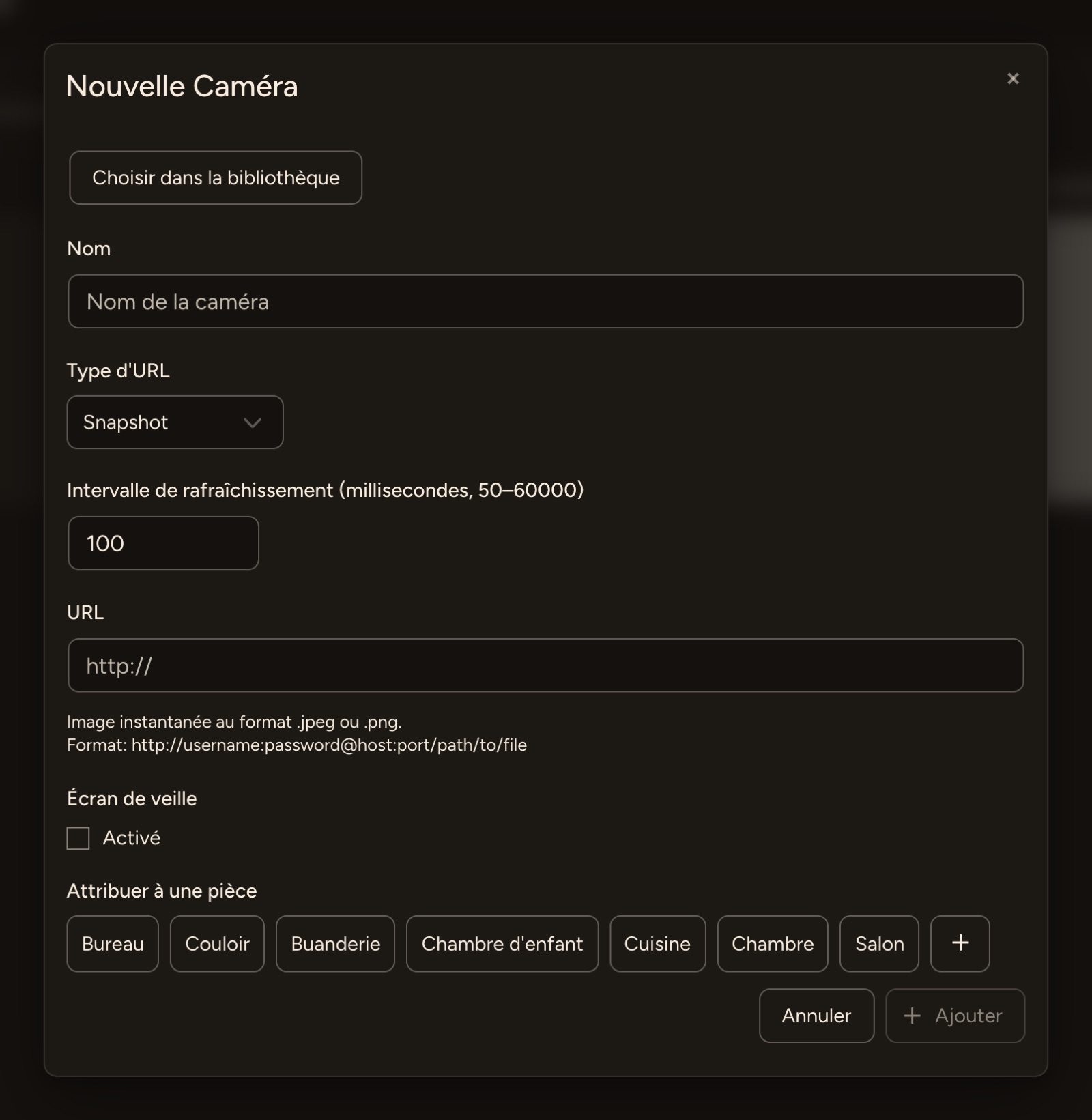
Les caméras peuvent être ajoutées et gérées pour améliorer la surveillance et la sécurité de votre système.
Aperçu des caméras
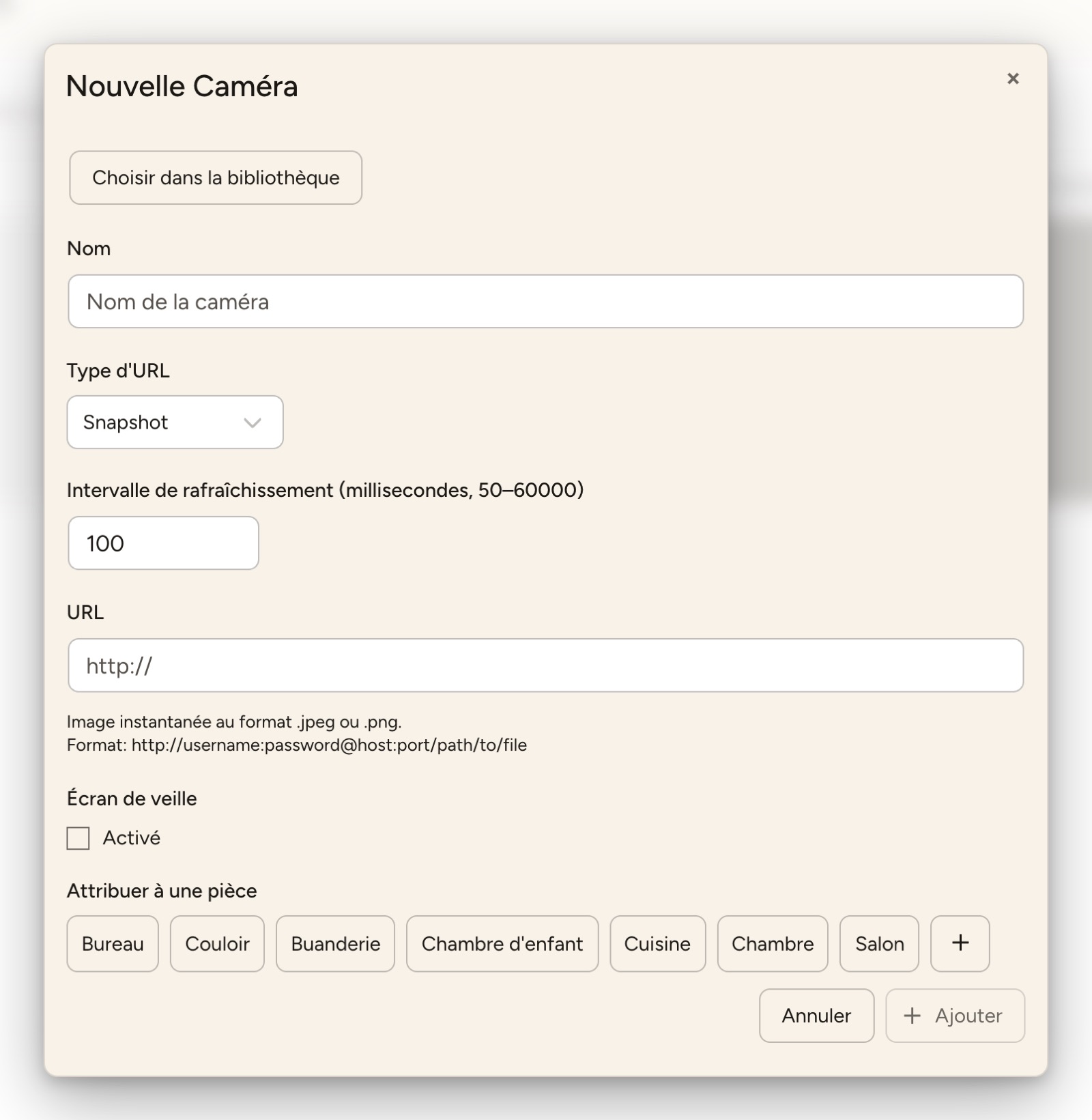
- L'aperçu affiche toutes les caméras configurées avec leur image actuelle. Si aucune caméra n'est encore configurée, le message Aucune caméra configurée pour l'instant. s'affiche.
- Le champ de recherche filtre la liste. Un clic sur une caméra l'ouvre pour la modifier ou la supprimer.
- Pour ajouter une caméra, cliquez sur Nouvelle Caméra.
Ajouter une caméra
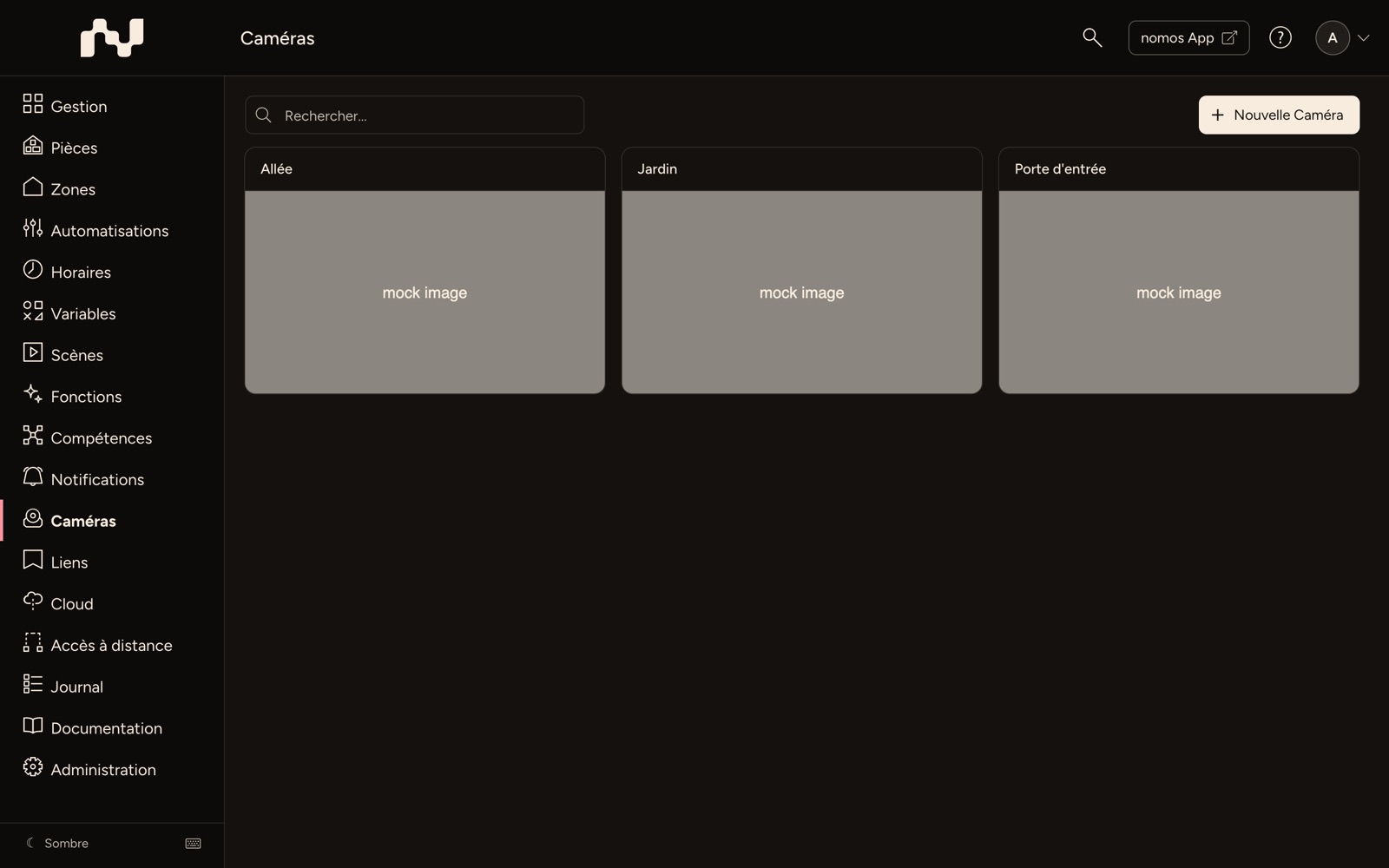
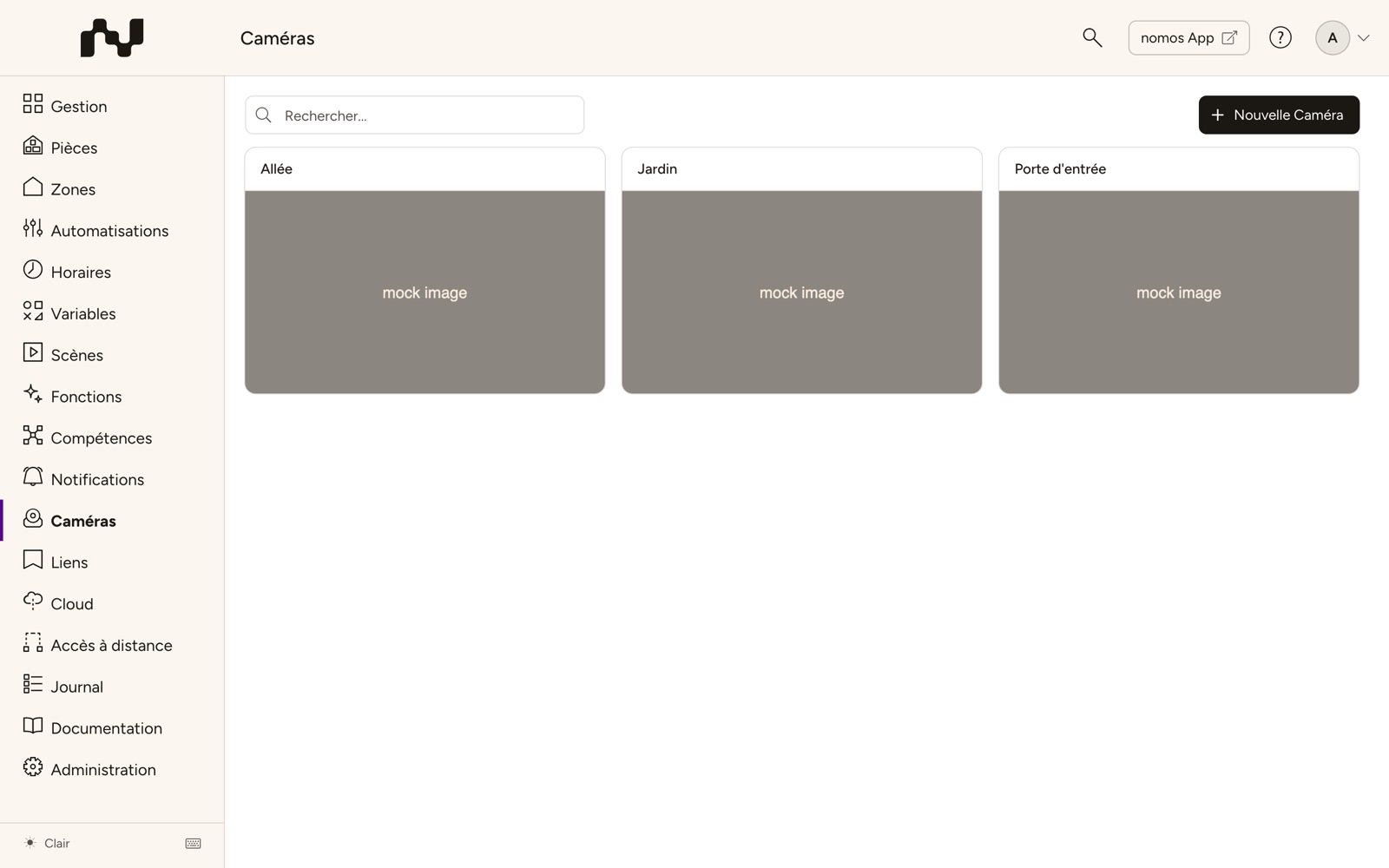
- Lorsque vous cliquez sur Nouvelle Caméra, une fenêtre s'ouvre dans laquelle vous saisissez les informations de la nouvelle caméra.
Choisir dans la bibliothèque
- Si votre modèle de caméra figure dans la bibliothèque, choisissez-le via Choisir dans la bibliothèque ; l'URL est alors préparée. Sinon, saisissez les données manuellement.
Nom
- Donnez à la caméra un nom unique qui décrit son emplacement ou sa fonction, par exemple « Caméra entrée » ou « Surveillance bureau ».
Type d'URL
- RTSP (udp) (par défaut), RTSP (tcp) ou RTSP (tcp+udp) pour un flux vidéo RTSP,
- Snapshot pour une image fixe rechargée régulièrement,
- MJPEG pour un flux MJPEG,
- Autre HTTP pour d'autres flux HTTP.
Intervalle de rafraîchissement (millisecondes, 50–60000) (Snapshot uniquement)
- Le temps entre deux images, entre 50 et 60 000 millisecondes.
URL
- L'adresse du flux ou de l'image fixe (pour Snapshot une image au format .jpeg ou .png). Si un nom d'utilisateur et un mot de passe sont nécessaires, utilisez le format
rtsp://username:password@host:port/path/to/file(RTSP) ouhttp://username:password@host:port/path/to/file.
- L'adresse du flux ou de l'image fixe (pour Snapshot une image au format .jpeg ou .png). Si un nom d'utilisateur et un mot de passe sont nécessaires, utilisez le format
Durée du clip de notification, Afficher le nom, Afficher l'horloge (RTSP et Autre HTTP uniquement)
- Durée du clip de notification définit combien de secondes de vidéo contient une notification avec cette caméra (Désactivé ou 2 à 20 secondes).
- Afficher le nom et Afficher l'horloge incrustent le nom de la caméra ou l'heure à la position choisie dans l'image.
Écran de veille
- Détermine si la caméra est affichée dans l'écran de veille de l'application.
Pièce
- Attribuez la caméra à une pièce et terminez avec Ajouter.