Apparence
Créer un calendrier - Étape par étape
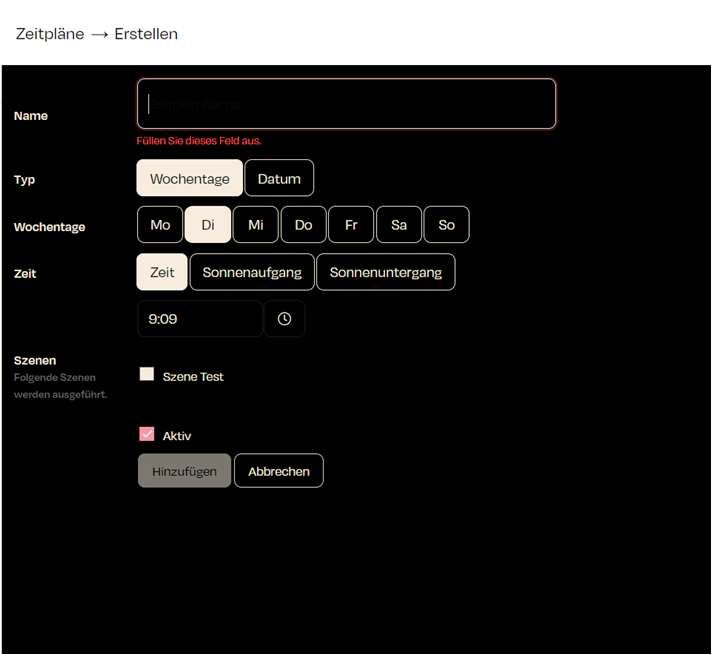
Nom du calendrier
- Le champ Nom est obligatoire. Ici, vous devez donner un nom significatif au calendrier qui décrit l'action prévue, par exemple « Éclairage du matin » ou « Éteindre le chauffage l'après-midi ».
Choix du type
- Il existe deux types de calendriers :
- Jours de la semaine : Choisissez des jours spécifiques où le calendrier doit être exécuté (par exemple, lun, mar, mer).
- Date : Pour des événements uniques, où le calendrier est exécuté à une date précise.
- Il existe deux types de calendriers :
Choix de l'heure
- L'heure à laquelle le calendrier doit se déclencher peut être définie de plusieurs manières :
- Heure fixe : Entrez une heure précise à laquelle l'action doit être effectuée (par exemple, 9h09).
- Lever ou coucher de soleil : Le calendrier peut également être basé sur des événements naturels comme le lever ou le coucher de soleil, l'heure étant ajustée automatiquement.
- L'heure à laquelle le calendrier doit se déclencher peut être définie de plusieurs manières :
Attribuer des scènes
- Vous pouvez attribuer une ou plusieurs scènes au calendrier qui seront déclenchées lors de l'activation du calendrier. Cochez simplement la case à côté de la scène souhaitée, par exemple, scène Test.
- Les scènes sont affichées sur plusieurs colonnes ; avec de nombreuses scènes, la liste défile. Les scènes sélectionnées sont mises en évidence.
- Le champ Rechercher filtre la liste par nom de scène, par exemple « Lumière ».
- Uniquement la sélection masque toutes les scènes non cochées : lors de la modification, vous voyez d'un coup d'œil quelles scènes le calendrier déclenche.
- En haut à droite, un compteur indique combien de scènes sont sélectionnées (par exemple « 3 sélectionné(s) »).
Statut d'activation
- Assurez-vous que la case Activé est cochée, afin que le calendrier soit actif après l'ajout.