

Apparence
Tableau de bord
Après s'être connecté avec succès au nomos system Controller, l'utilisateur arrive sur la vue principale du tableau de bord, qui offre une multitude de fonctions et de paramètres. En haut se trouve la Barre de navigation avec la recherche, l'application nomos, l'aide et le menu utilisateur.
Gestion des pièces
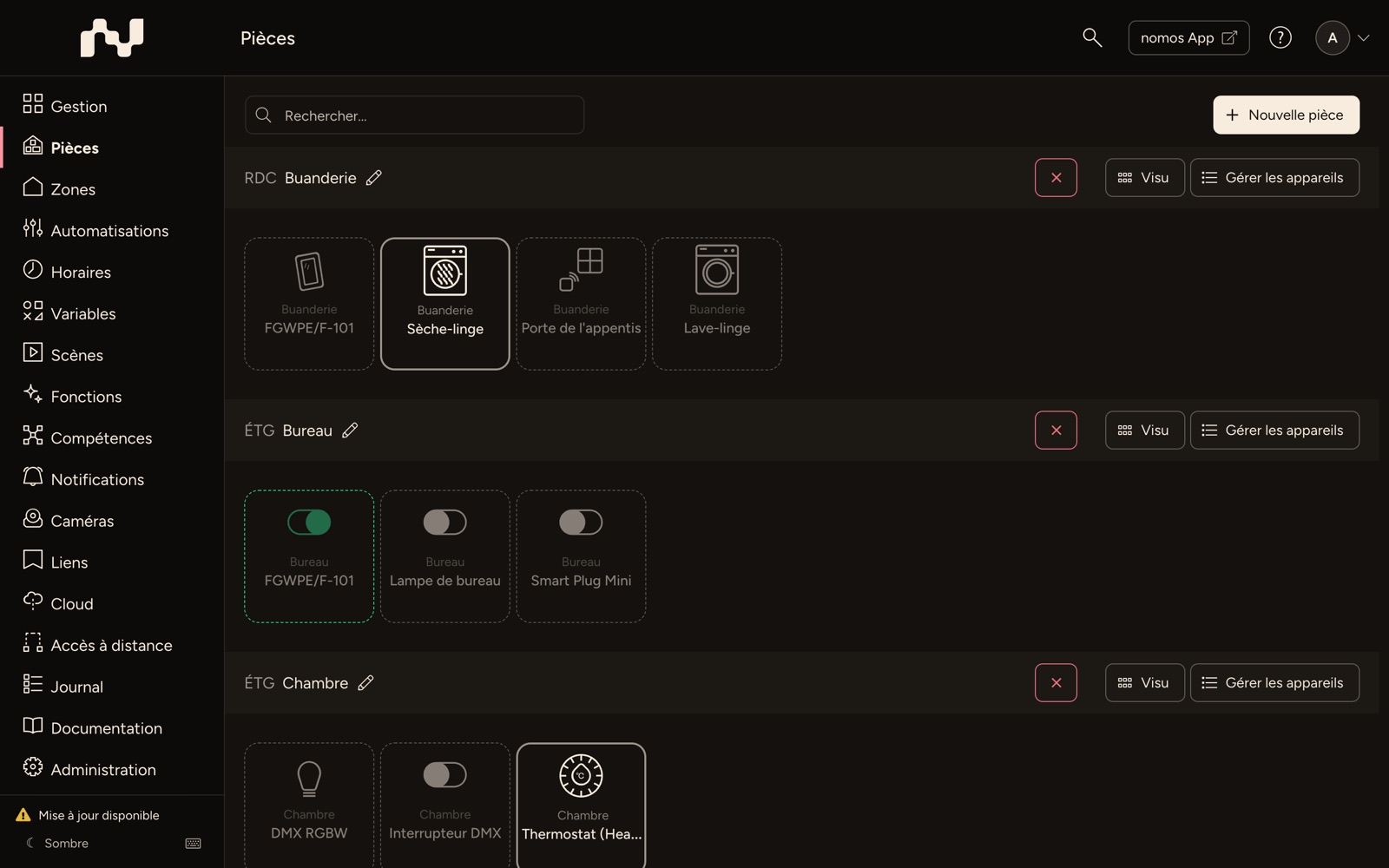
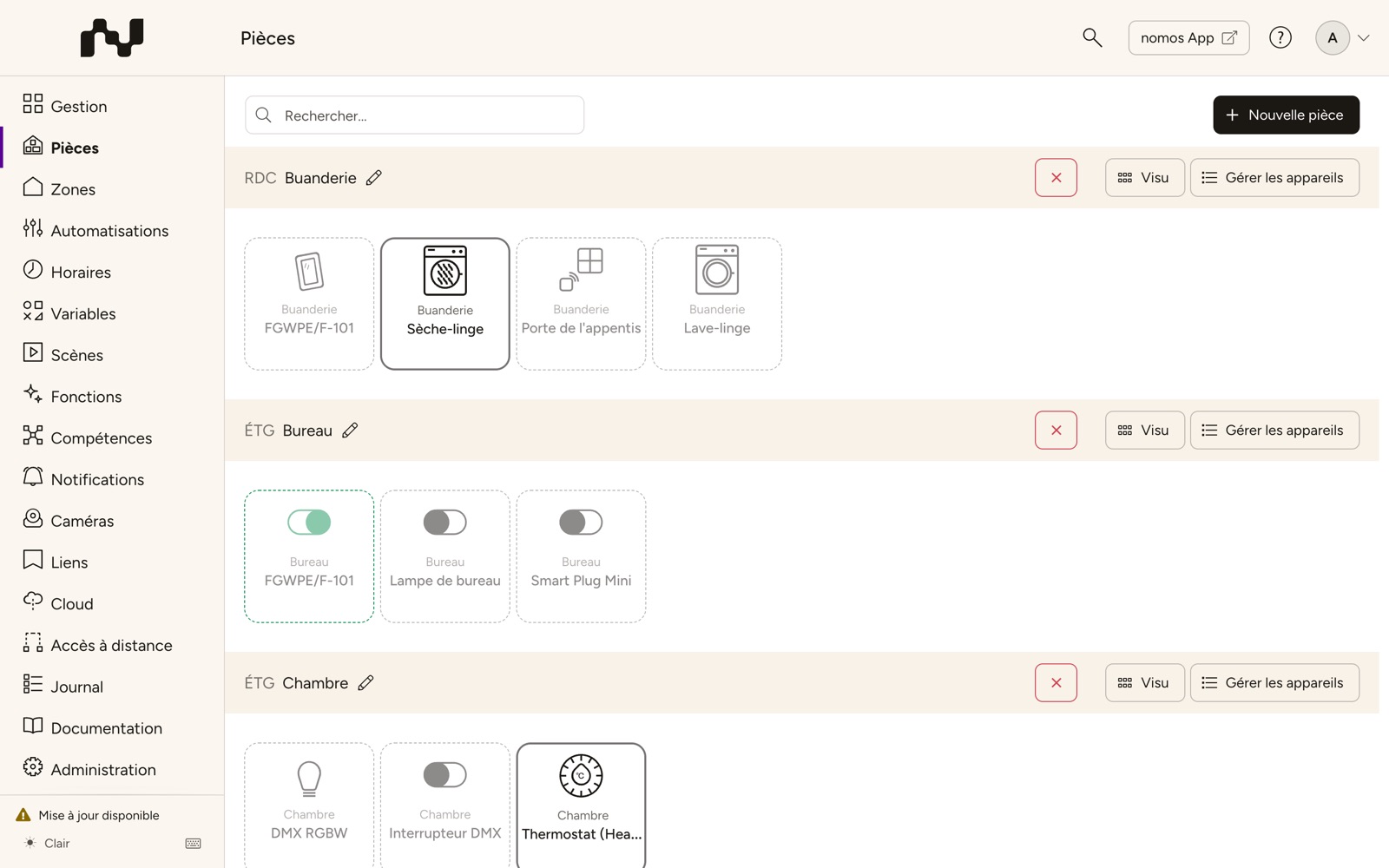
- Pièces : Affiche un aperçu des pièces auxquelles des appareils sont assignés. La pièce par défaut contient des appareils qui ne sont affectés à aucune pièce spécifique. L'exemple intègre des informations météorologiques, telles que Météo actuelle, Météo aujourd'hui, Météo demain et Météo après-demain.
- Zones : Cette fonction permet de créer et d'organiser différentes zones physiques ou virtuelles du projet (par exemple, rez-de-chaussée, étage supérieur, etc.).
Automatisation & contrôle
- Automatisations : Ici, des processus automatisés peuvent être définis, basés sur des événements ou des conditions spécifiques.
- Variables : Les variables peuvent être utilisées dans le système pour stocker des états ou des valeurs qui seront utilisées dans les automatisations et les scènes.
- Scènes : Permet de créer des scénarios qui contrôlent certains processus et événements, tels que l'exécution d'automatisations ou l'allumage des appareils (bouton de scène dans la vue de l'application en bas à droite).
- Horaires : Permet de créer des horaires pour diverses actions et automatisations dans le système.
- Fonctions : Capacités supplémentaires du contrôleur qui ne raccordent rien, mais exploitent ce qui existe déjà — la détection de présence, par exemple.
Connectivité
- Compétences : Liste toutes les techniques de communication standardisées. Les protocoles énumérés ici sont pleinement intégrables dans le contrôleur nomos.
- Cloud : Cette zone gère les services cloud et les intégrations qui sont connectés au contrôleur nomos (nomos-Cloud/Alexa/Google Home).
- Accès à distance : Configuration de l'accès à distance pour contrôler le contrôleur depuis un emplacement externe.
Communication & sécurité
- Notifications : Permet la création de notifications individuels (Mail/Push/Log) qui doivent être déclenchés par des scènes, des fonctions ou des automatisations souhaitées.
- Caméras : Intégration de caméras pour la surveillance et le contrôle.
Gestion
- Gestion : N'apparaît que si la gestion de plusieurs contrôleurs est sous licence ; liste les contrôleurs gérés.
- Liens : Ici, des liens importants vers des ressources externes ou des zones internes du système peuvent être enregistrés/affichés.
- Journal : Le journal affiche les événements et les activités du système afin d'informer l'utilisateur sur les opérations en cours dans le système.
- Documentation : Deux pages pour les intégrateurs : Relations montre comment les éléments de l'installation se référencent, par exemple avant de modifier ou de supprimer quelque chose. Le Rapport d'installation crée un PDF de l'installation, avec vos notes, vos textes et les pièces jointes choisies.
- Administration : Ici se trouvent les paramètres administratifs pour la gestion du contrôleur, tels que la gestion des utilisateurs, les paramètres réseau et les mises à jour du système.
Mises à jour
Lorsqu'une mise à jour est disponible, la mention Mise à jour disponible apparaît en bas de la barre latérale. Un clic dessus ouvre la page de mise à jour du logiciel, pour s'assurer que le contrôleur reste toujours à jour.
Apparence
Tout en bas de la barre latérale, vous choisissez l'apparence de l'interface de configuration. Un clic sur le réglage actuel (par ex. Sombre) ouvre le choix :
- Automatique – suit le réglage clair/sombre du système d'exploitation.
- Clair
- Sombre – le réglage par défaut.
Le choix est enregistré dans le navigateur et vaut pour ce navigateur. Le même choix est également disponible sur la page de connexion et dans la configuration initiale.
À droite, l'icône de clavier ouvre l'aperçu des raccourcis clavier.
Listes et confirmations
- Les pages de liste ont un champ de recherche au-dessus de la liste. Leurs actions, par exemple pour créer une nouvelle entrée, se trouvent à droite dans la barre au-dessus de la liste.
- Avant qu'un élément soit supprimé, réinitialisé ou redémarré, une boîte de dialogue demande confirmation et indique ce qui va se passer. Pour les actions qui suppriment ou réinitialisent quelque chose, le bouton de confirmation est rouge. Annuler ferme la boîte de dialogue sans rien modifier.