

Apparence
Barre de navigation
La barre de navigation se trouve en haut de l'interface de configuration du contrôleur nomos. À gauche, elle indique où vous vous trouvez (p. ex. Automatisations → Modifier) ; un clic sur une partie précédente vous y ramène. À droite, elle offre un accès rapide à des fonctions importantes.
Éléments de la barre de navigation
- Recherche (icône de loupe) :
- Fonction : Ouvre la recherche dans toute l'installation : appareils, pièces, automatisations, scènes, notifications, utilisateurs, pages de l'interface et plus encore. Raccourci : ⌘K ou Ctrl+K, ou /. Plus de détails sous Recherche.
- Bouton de l'application :
- Fonction : Le bouton porte le nom de l'application, p. ex. « nomos App », avec un symbole de flèche. Un clic ouvre la vue de l'application du contrôleur nomos dans un nouvel onglet. S'il y a plusieurs applications, le menu Apps qui les répertorie apparaît à la place.
- Utilisation : Cela permet de passer rapidement de l'interface de configuration à la vue de l'application.
- Aide (icône de point d'interrogation) :
- Fonction : Ouvre directement l'aide de la page actuellement ouverte.
- Menu utilisateur (cercle avec l'initiale) :
- Fonction : Un clic ouvre un menu qui affiche en haut le nom de l'utilisateur connecté, « Administrator » après la configuration initiale. Il contient Profil (ouvre les paramètres de votre propre compte utilisateur), Redémarrer (redémarre le contrôleur, après confirmation) et Déconnecter.
Lorsque l'application des modifications prend plus d'un instant, la remarque Application des modifications… apparaît à gauche de ces éléments, qui restent utilisables. Sur un smartphone, seule une icône tourne à gauche du menu utilisateur, à la place de la loupe. N'éteignez pas le contrôleur pendant ce temps.
Le bouton ACTIVÉ/DÉSACTIVÉ, qui active ou désactive une compétence, ne fait pas partie de la barre de navigation. Il se trouve dans l'en-tête de chaque page de compétence (voir Compétences).
Recherche
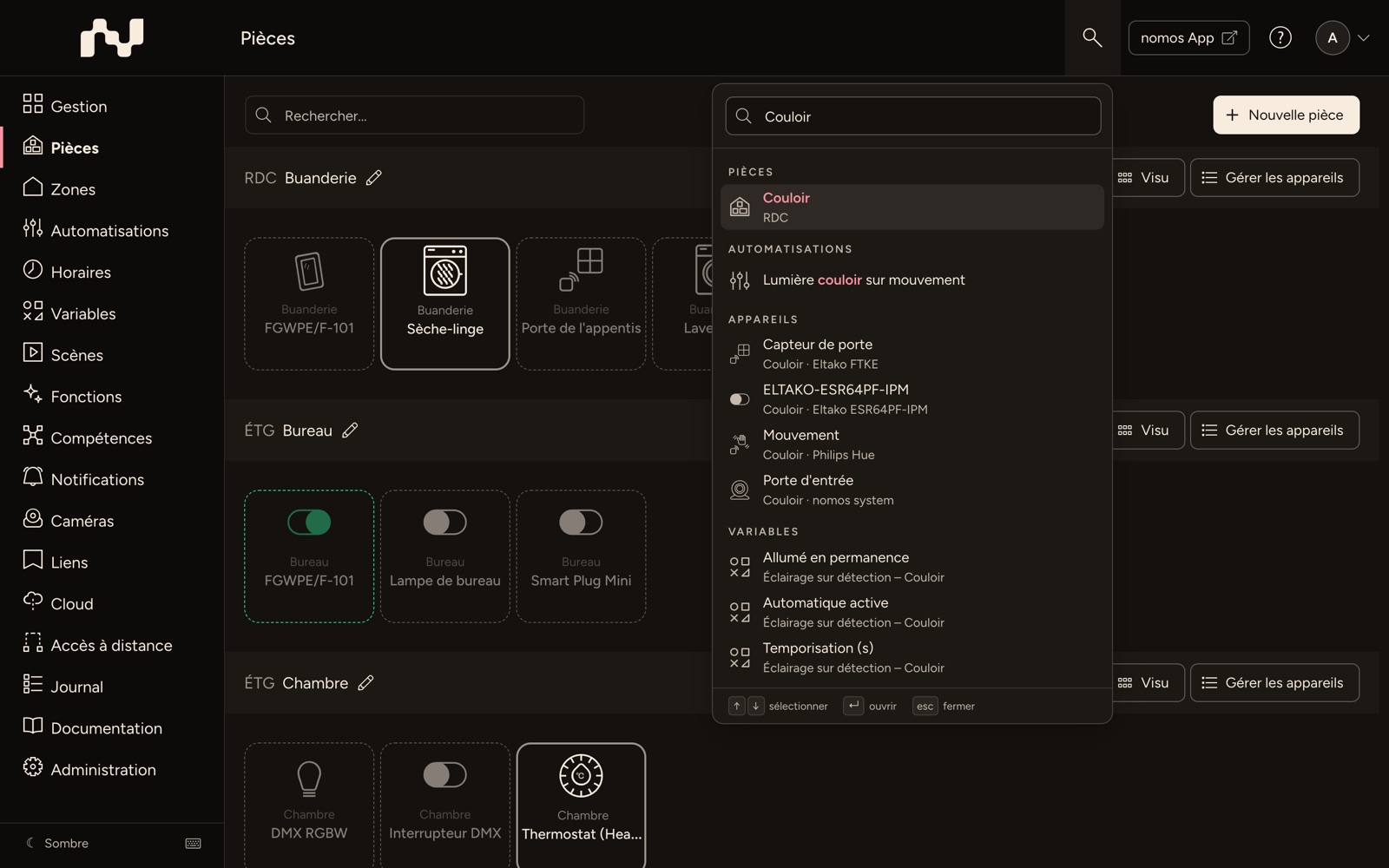
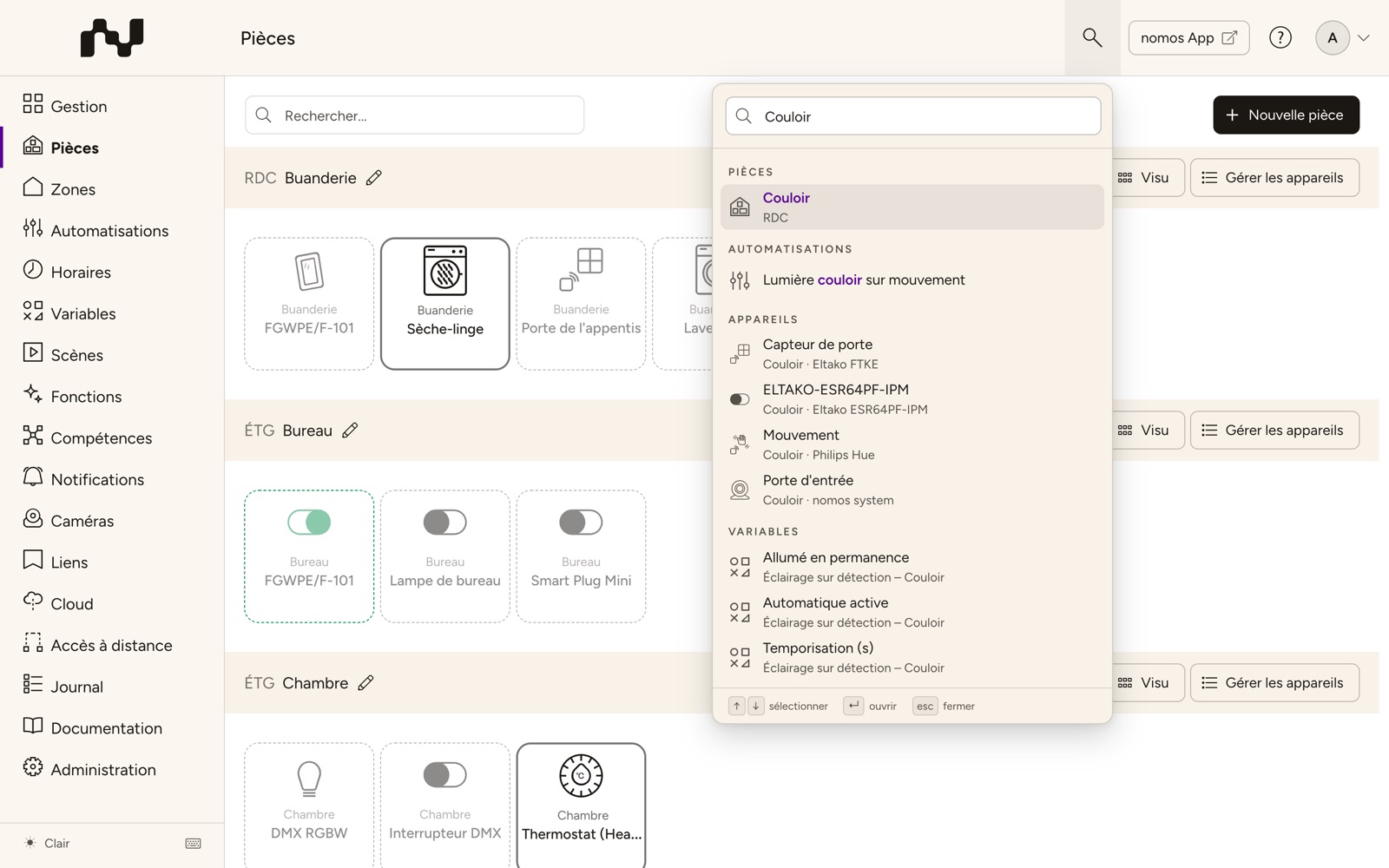
Un clic sur la loupe ouvre la recherche. Plus rapide encore : ⌘K (Mac) ou Ctrl+K (Windows), ou la touche / tant que le curseur ne se trouve pas dans un champ de saisie. Les résultats apparaissent à partir de deux caractères, regroupés par type.
/ ne fonctionne que tant que les raccourcis à une seule touche sont activés (aperçu Raccourcis clavier : touche ? ou icône de clavier en bas de la barre latérale) ; ⌘K ou Ctrl+K fonctionne toujours.
- Ce qui est trouvé : appareils, pièces, zones, automatisations, scènes, horaires, variables, notifications, caméras, liens, utilisateurs, appareils mobiles, profils d'add-on, adresses de groupe KNX, projets KNX et Lutron ainsi que les pages de l'interface de configuration. La recherche porte sur les noms, modèles, fabricants et numéros de série, pour les appareils aussi sur la pièce.
- Plusieurs mots : Les mots peuvent figurer dans n'importe quel ordre, chacun doit apparaître : « flur licht » trouve l'automatisation « Licht Flur bei Bewegung ». Majuscules, minuscules et accents ne comptent pas : « tur » trouve aussi « Türsensor ».
- Ordre : Les correspondances exactes passent avant celles en début de mot, et celles-ci avant celles au milieu d'un mot. Le groupe contenant la meilleure correspondance figure en haut. La partie trouvée du nom est en gras.
- Deuxième ligne : Sous le nom figure ce qui distingue des résultats de même nom : la pièce et le fabricant pour les appareils, le chemin pour les pages, la zone pour les pièces, la catégorie pour les variables, le type de point de données pour les adresses de groupe KNX.
- Nombreux résultats : Chaque groupe affiche au plus cinq résultats ; Afficher les … déploie le groupe.
- Clavier : ↑ et ↓ sélectionnent un résultat, Entrée l'ouvre, le premier si aucun n'est sélectionné. Échap vide la recherche et la ferme. Après l'ouverture d'un résultat, la saisie figure la fois suivante sélectionnée dans le champ ; il suffit de taper pour la remplacer.
- Cible : Un résultat ouvre l'élément lui-même, par exemple la page de l'appareil, la pièce, la caméra ou l'automatisation. Une adresse de groupe KNX ouvre le projet ETS ou les adresses ajoutées manuellement, déjà filtrés sur l'adresse.
Sur tablette et smartphone, la barre de navigation n'affiche à droite que la loupe et le menu utilisateur ; le bouton de l'application et l'aide s'y trouvent dans le menu utilisateur. Sur smartphone, la recherche s'ouvre sur toute la largeur.