

Apparence
Rapport d'installation
Le rapport d'installation crée un PDF sur l'installation : ce qui est installé et configuré, avec vos notes, vos textes et les pièces jointes choisies. Vous le trouvez sous Documentation → Rapport d'installation. Le rapport est destiné aux intégrateurs, n'est disponible que pour les administrateurs et n'apparaît pas dans l'app nomos. Le contrôleur ne conserve pas le rapport ; il est recréé à chaque clic.
Contenu
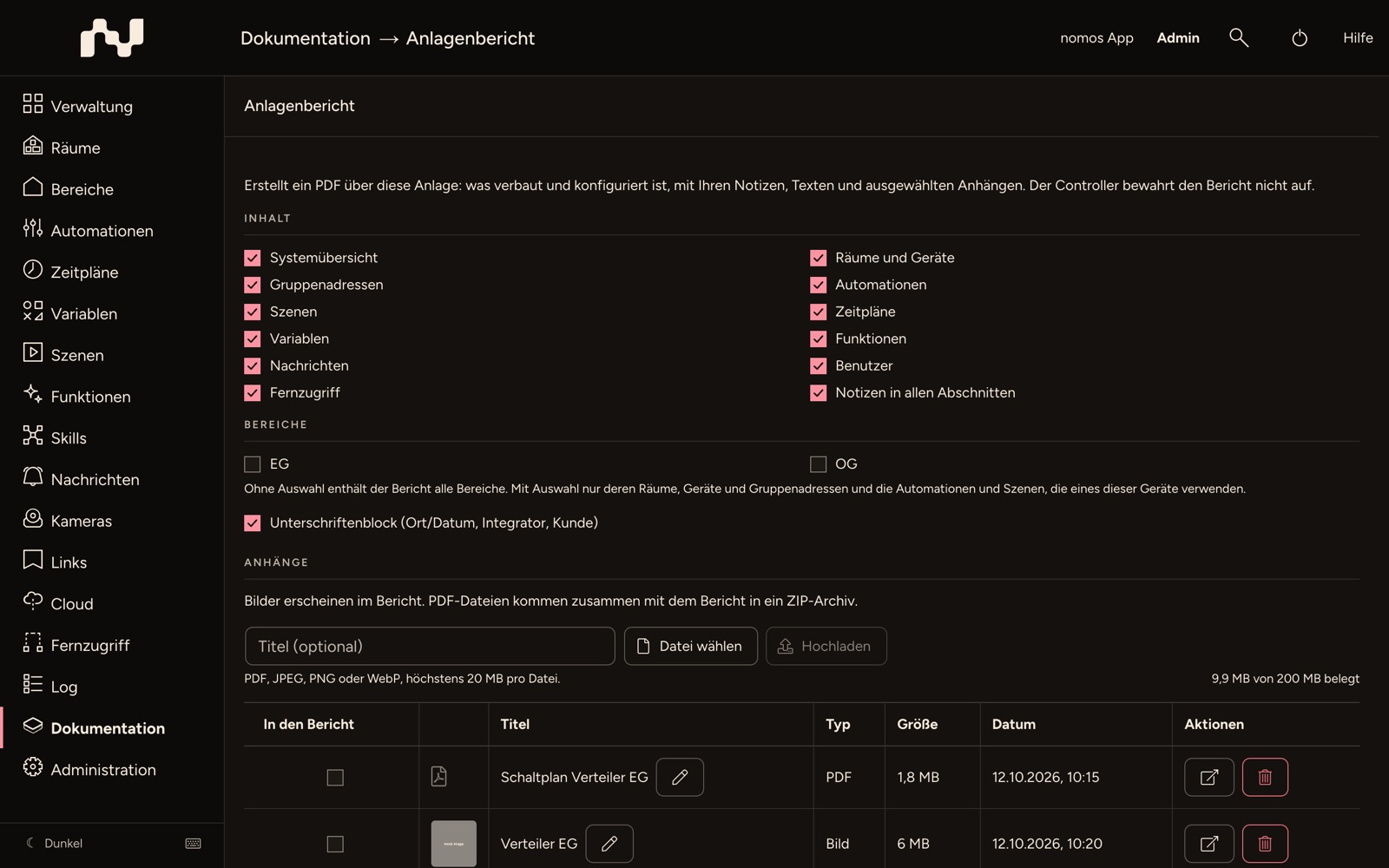
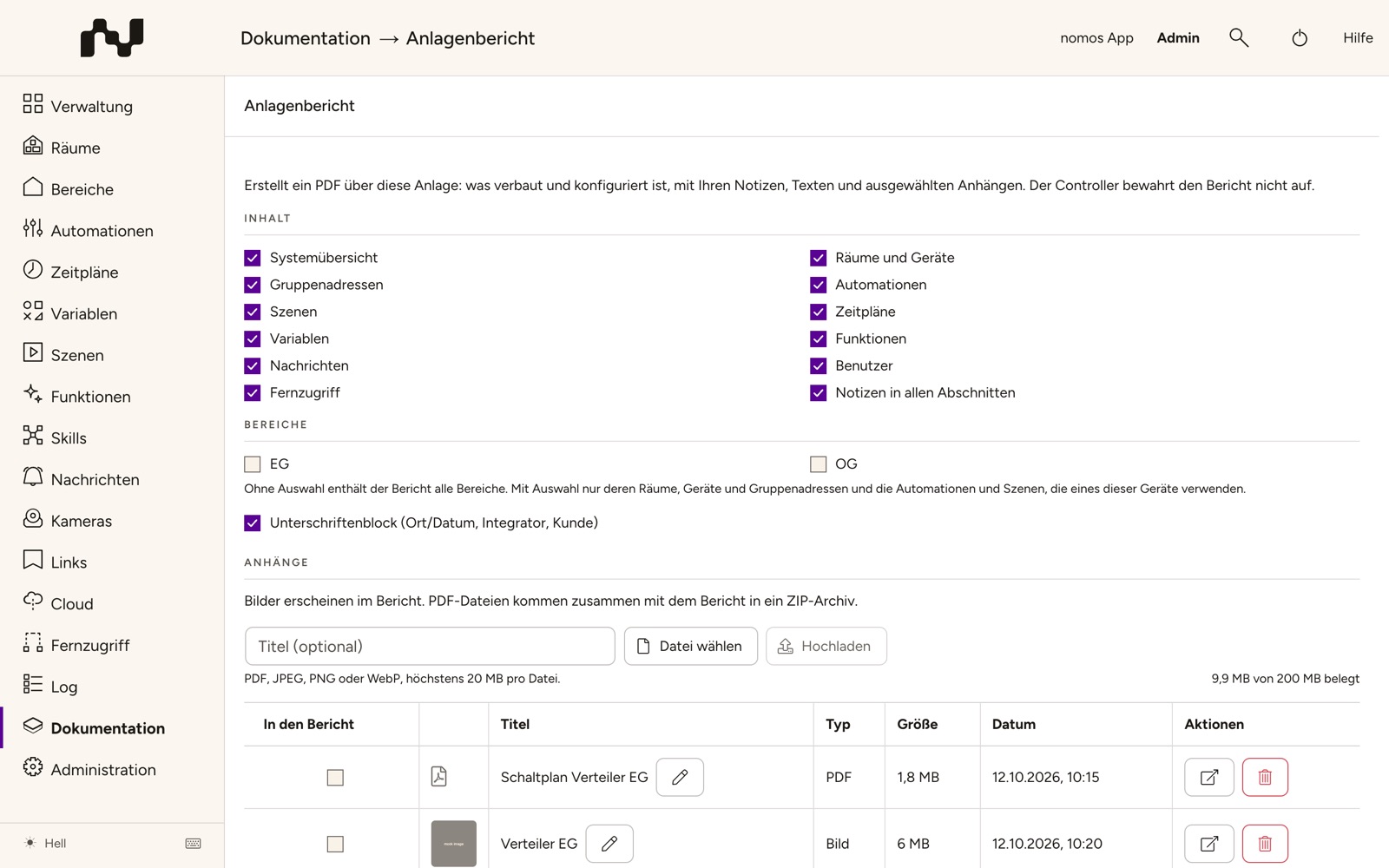
Les cases à cocher sous Contenu déterminent les sections que contient le rapport. Une section sans entrées apparaît avec Aucune entrée. Les mots de passe, les jetons et les valeurs de réglage ne figurent jamais dans le rapport.
- Aperçu du système : nom du contrôleur, modèle, version du logiciel, numéro de série, adresse IP et produit.
- Pièces et appareils : pour chaque zone et chaque pièce, un tableau des appareils avec nom, catégorie, plateforme et adresse (par exemple l'adresse KNX). Sans sélection de zones, les pièces sans zone et les appareils sans pièce figurent à la fin.
- Adresses de groupe : adresse de groupe, nom et type de point de données.
- Automatisations : nom, indication si l'automatisation est activée, et son déroulement en texte clair.
- Scènes : nom et actions de la scène en texte clair.
- Horaires : nom et indication si l'horaire est activé.
- Variables : nom et type.
- Fonctions : chaque fonction, si elle est activée, et ses entrées avec leur nom, sans valeurs de réglage.
- Notifications : chaque profil de notification avec ses destinataires (utilisateurs, tous les appareils, destinataires e-mail, dans l'app).
- Utilisateurs : nom d'utilisateur, groupe d'utilisateurs, si l'utilisateur est activé et s'il dispose de l'autorisation complète d'accès à distance.
- Accès à distance : si l'accès à distance, le cloud et le VPN de support sont activés ou désactivés, sans jetons, clés ni adresses.
- Notes dans toutes les sections : reprend vos notes dans les sections, sous forme de colonne ou de ligne distincte.
Dans leur section, les automatisations, les scènes et les horaires sont regroupés par étiquettes : par ordre alphabétique, avec Sans étiquette à la fin. Une entrée portant plusieurs étiquettes figure sous chacune d'elles. Si aucune entrée de la section n'a d'étiquette, le regroupement est supprimé.
La page de garde porte le titre, le nom du contrôleur, le numéro de série, la date, vos coordonnées et l'introduction issue des Informations sur l'intégrateur.
INFO
Créer le rapport n'est actif que si au moins une section autre que Notes dans toutes les sections est choisie.
Zones
Sous Zones, vous limitez le rapport à certaines zones. Sans sélection, le rapport couvre toutes les zones. Avec une sélection, il ne contient que leurs pièces, appareils et adresses de groupe, ainsi que les automatisations et scènes qui utilisent l'un de ces appareils. Les pièces sans zone et les appareils sans pièce sont alors exclus. Les horaires, variables, fonctions, notifications, utilisateurs et l'accès à distance restent inchangés.
Bloc de signature
Avec la case Bloc de signature (lieu/date, intégrateur, client), le rapport se termine par des champs pour le lieu et la date et pour les signatures de l'intégrateur et du client. Avant cela figure la conclusion issue des Informations sur l'intégrateur.
Pièces jointes
Sous Pièces jointes, vous déposez des fichiers qui appartiennent au rapport ou l'accompagnent : photos du tableau électrique, schémas, fiches techniques.
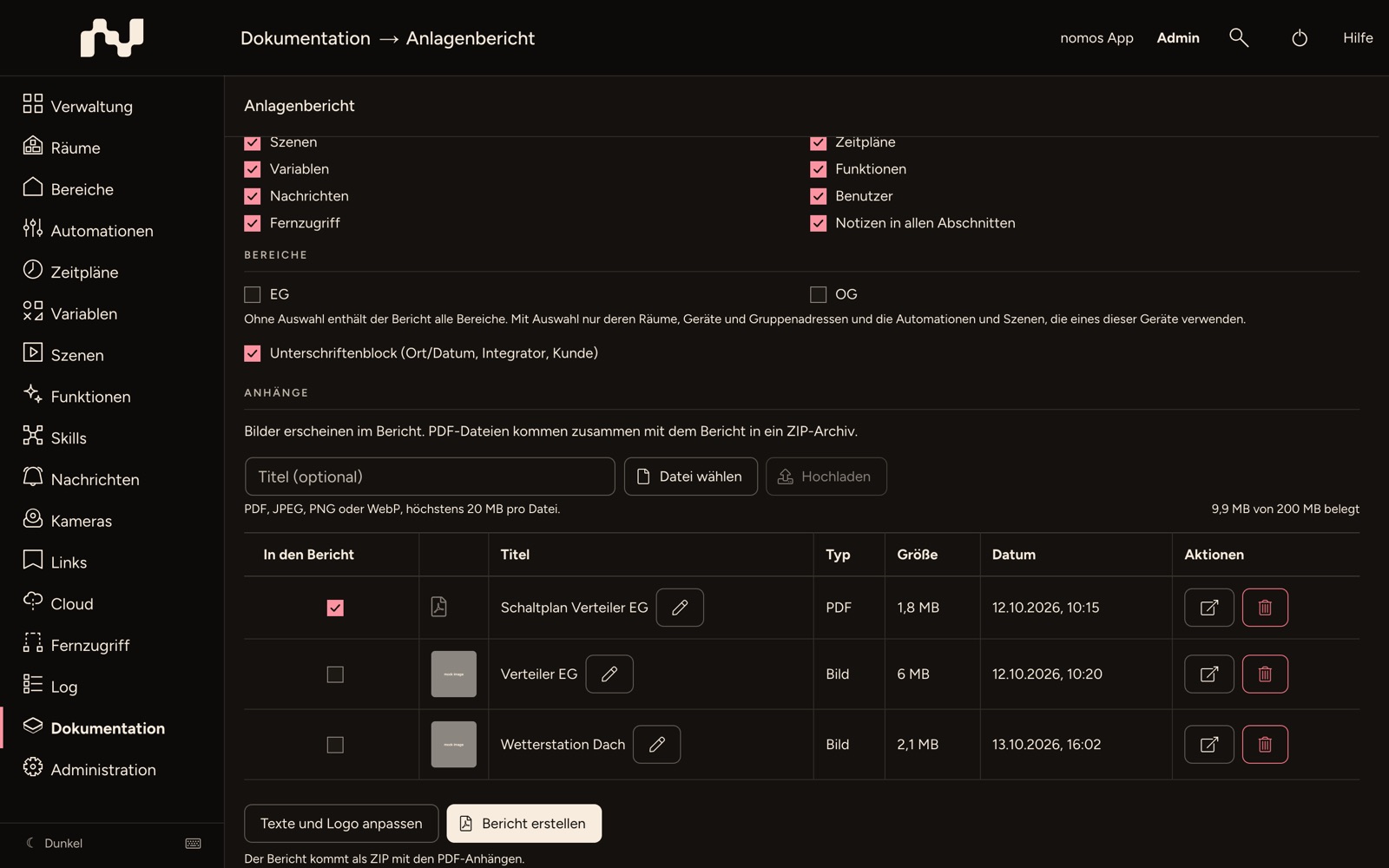
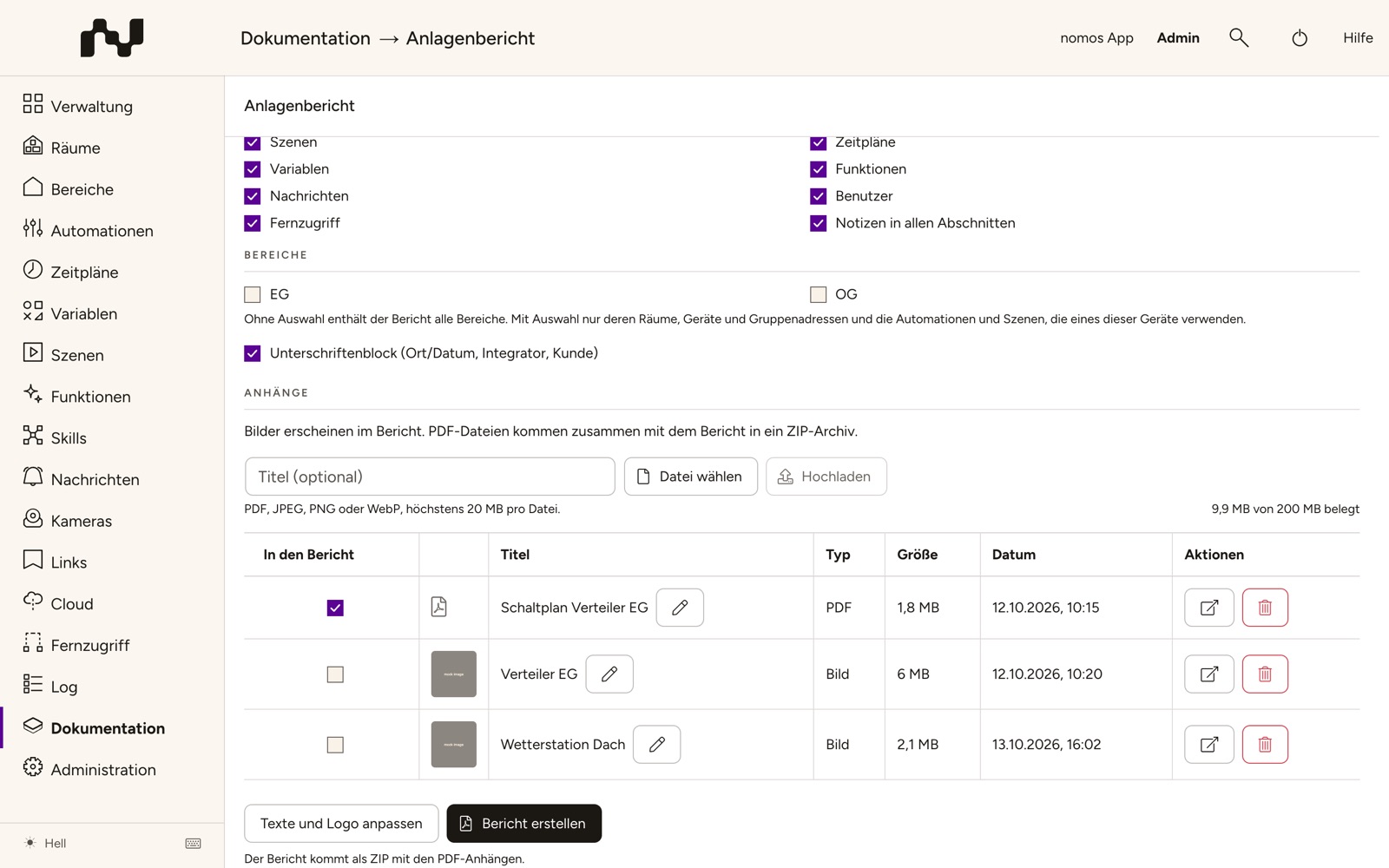
- Téléverser : si besoin, saisissez un Titre (facultatif), choisissez le fichier avec Choisir un fichier et cliquez sur Téléverser. PDF, JPEG, PNG et WebP sont autorisés, 20 Mo au maximum par fichier et 200 Mo au total. L'espace occupé est indiqué sous la liste (x sur 200 Mo utilisés).
- Renommer : modifie le titre d'une pièce jointe.
- Ouvrir : affiche la pièce jointe.
- Supprimer : supprime la pièce jointe du contrôleur après la question Supprimer la pièce jointe ?. Cette action est irréversible.
- Dans le rapport : seules les pièces jointes cochées vont dans le rapport.
Les photos (JPEG, PNG et WebP) sont intégrées au rapport et réduites à cet effet. Les fichiers PDF et les photos de plus de 100 mégapixels (ou celles qui ne peuvent pas être traitées) sont listés dans le rapport et placés avec lui dans une archive ZIP.
Créer le rapport
Cliquez sur Créer le rapport. Le rapport est créé sur le contrôleur ; avec beaucoup de photos, cela peut prendre quelques minutes. Si cela dure plus de 4 minutes, le contrôleur s'arrête et affiche Le rapport a pris trop de temps. Omettez quelques photos ou sections et réessayez. Ensuite, le navigateur télécharge le fichier. Le lien de téléchargement n'est valable que brièvement (2 minutes).
- Si une pièce jointe PDF est choisie, l'indication Le rapport est fourni sous forme de ZIP avec les pièces jointes PDF. apparaît sous le bouton. Le fichier est alors un ZIP, sinon un PDF.
- Le nom du fichier est
<titre>_<numéro de série>_<date>.pdfou.zip. - Le navigateur mémorise votre sélection des sections, des zones et du bloc de signature, mais pas les cases cochées des pièces jointes.
Textes, logo et format du papier
Vous réglez votre logo, vos coordonnées, l'introduction sur la page de garde, la conclusion avant le bloc de signature, ainsi que le format du papier et l'orientation dans les Informations sur l'intégrateur. Modifier les textes et le logo sur la page du rapport y mène.