

Voertuigen
Met de skill Voertuigen wordt uw auto een apparaat van de nomos system controller: laadniveau en bereik, laden, deuren en ramen, kilometerstand en positie — en, voor zover de auto het toelaat, laden, klimaatregeling, standkachel en ventilatie om te bedienen. De waarden staan in kamers, automatiseringen en locaties ter beschikking, net als die van elk ander apparaat.
Op dit moment ondersteunt de skill Škoda via de interface van de MyŠkoda-app. Andere merken komen in dezelfde skill erbij: u kiest dan bij de toegang een ander merk, al het overige blijft hetzelfde. U kunt zoveel voertuigen toevoegen als u wilt, ook van verschillende merken.
WARNING
Voordat u begint: u hebt een API-sleutel uit de MyŠkoda-app nodig (vanaf versie 8.16). Maak die daar aan onder Profiel › API-sleutels en selecteer de voertuigen waarvoor hij moet gelden. Met de sleutel kunnen de gegevens van deze voertuigen worden gelezen en de opdrachten worden verstuurd die het betreffende voertuig aanbiedt; vergrendelen en ontgrendelen horen daar niet bij. De sleutel is beperkt geldig. Behandel hem als een wachtwoord: de controller slaat hem op en toont hem nooit meer.
Toegang toevoegen
Een toegang is een API-sleutel. Eén sleutel kan meerdere voertuigen omvatten; verloopt hij, dan vernieuwt u hem één keer bij de toegang, niet bij elk voertuig.
- Schakel de skill Voertuigen in.
- Klik op Toegang toevoegen.
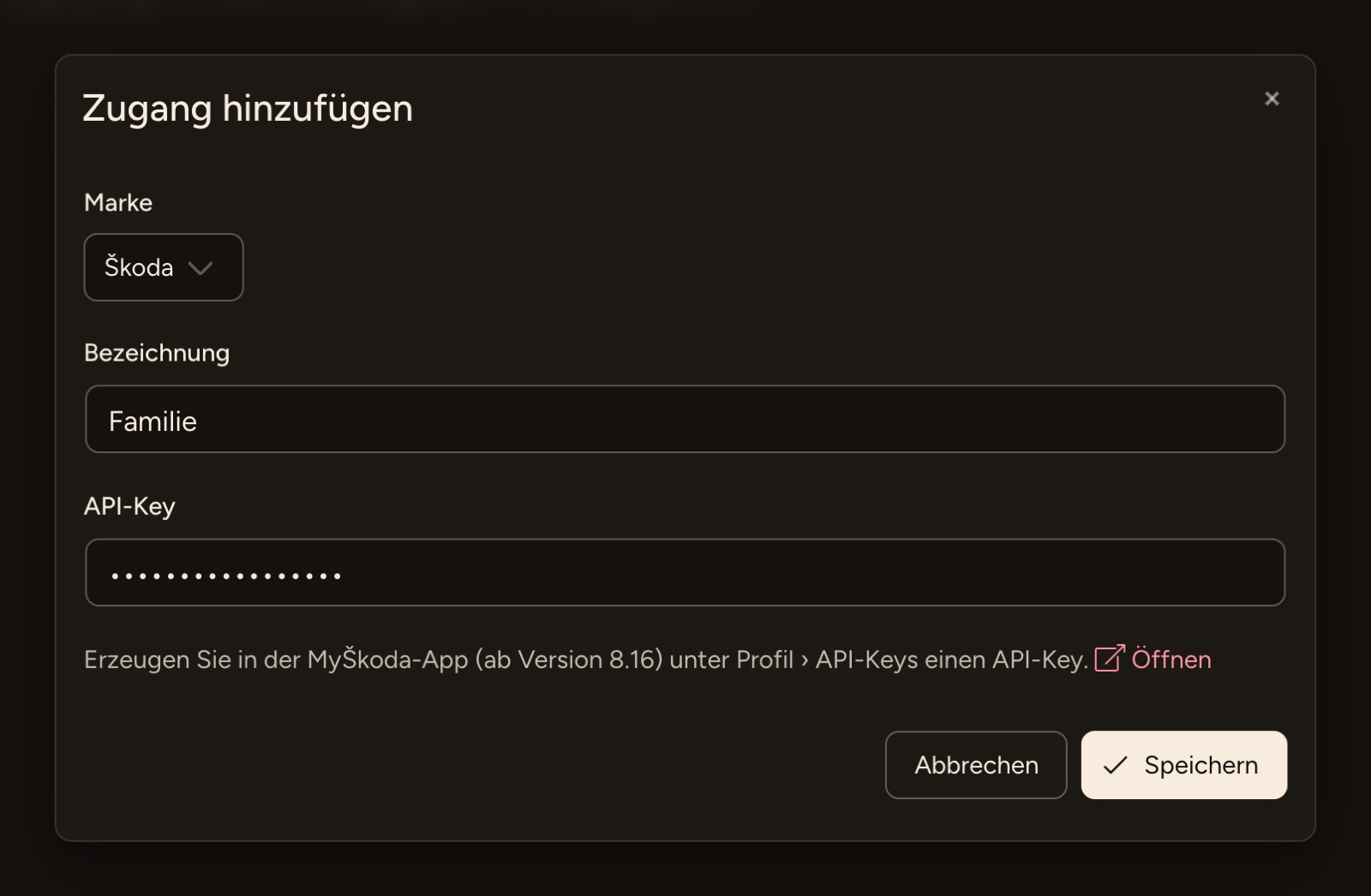
- Kies het Merk, voer desgewenst een Omschrijving in, bijvoorbeeld „Gezin”, en plak de API-sleutel. Onder het veld leidt Open naar de handleiding van de fabrikant.
- Klik op Opslaan.
Bij het opslaan controleert de controller de sleutel nog niet; dat gebeurt wanneer u het eerste voertuig toevoegt. Vanaf het eerste antwoord van de fabrikant toont de pagina bij de toegang Geldig tot met de vervaldatum van de sleutel.
Voertuig toevoegen
Zodra er een toegang is, verschijnt Voertuig toevoegen. De assistent heeft drie stappen:
Toegang — Kies de toegang waarvan de sleutel het voertuig omvat en klik op Volgende. Is er maar één, dan is die voorgeselecteerd. Verlopen en geweigerde toegangen kunnen niet worden gekozen.
Chassisnummer (VIN) — Het staat op het kentekenbewijs en in de MyŠkoda-app: 17 tekens, letters en cijfers zonder I, O en Q. Spaties en kleine letters worden opgeschoond. Controleren vraagt het voertuig één keer op; dat telt als één verzoek aan het voertuig (zie Opvragen en quotum).
Resultaat — De controller toont de afbeelding van het voertuig als de fabrikant er een levert, de Aandrijving (Elektrisch, Plug-in hybride of Verbrandingsmotor), het VIN en onder Herkende functies wat het voertuig kan, bijvoorbeeld Batterij, Laden, Laadprofielen, Status, Positie, Kilometerstand en Klimaatregeling. Daaronder vult u in:
- Naam — vooraf ingevuld met de naam die het voertuig in de MyŠkoda-app heeft. Daaronder kiest u de kamer.
- Kenteken — optioneel, maximaal 16 tekens, vooraf ingevuld als de fabrikant het meldt. Het dient alleen voor de weergave.
- Positie tonen — zie Positie.
- S-PIN — alleen bij voertuigen met standkachel, optioneel; zie S-PIN.
Toevoegen maakt het voertuig aan; vanaf nu vraagt de controller het regelmatig op.
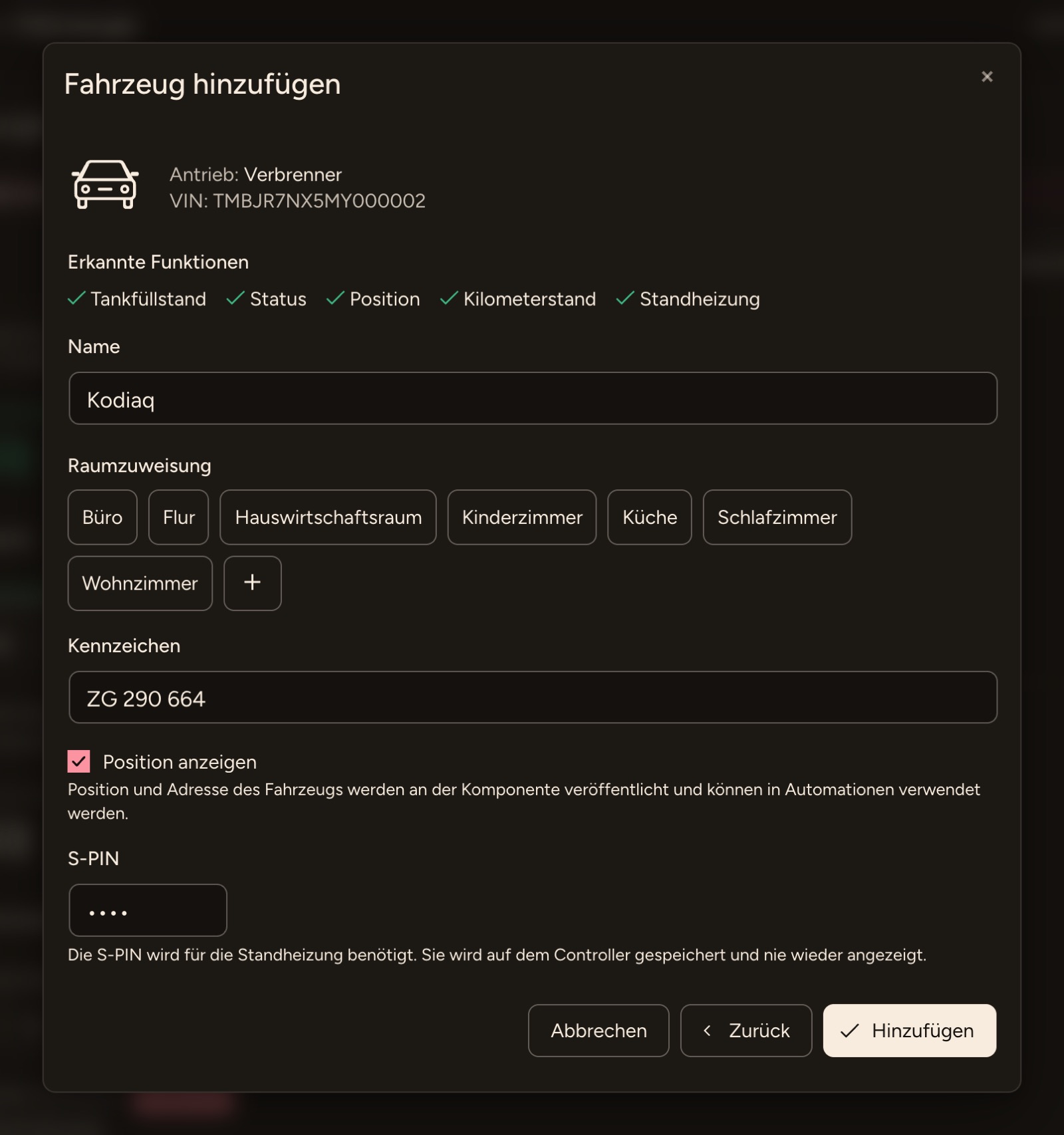
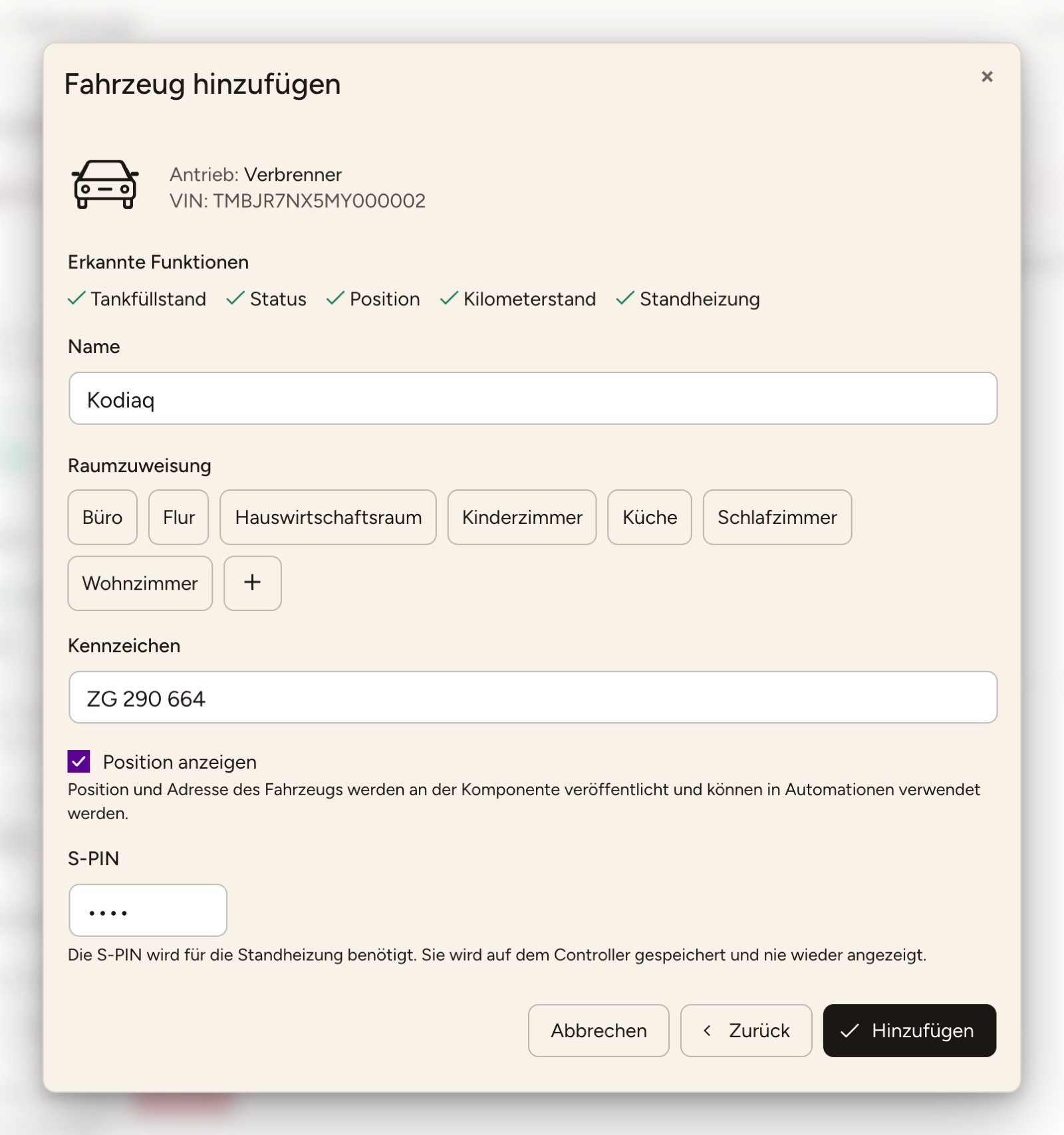
De functies van een voertuig worden bij het toevoegen vastgelegd. Mogelijke meldingen bij het controleren:
- „Het voertuig heeft nog niet al zijn gegevens gemeld. Probeer het over enkele minuten opnieuw.” — In het antwoord ontbrak tijdelijk een deel. In plaats van het voertuig met te weinig functies aan te maken, weigert de controller. Wacht enkele minuten en controleer opnieuw.
- „De toegang omvat dit VIN niet.” — Selecteer het voertuig voor de sleutel in de MyŠkoda-app, of neem de toegang die het omvat.
- „De API-sleutel is verlopen.” of „De API-sleutel is geweigerd.” — Vernieuw de toegang (zie Verlopen van de API-sleutel).
- „Te veel aanvragen naar het voertuig. Weer mogelijk om …” — Het quotum van het uur is op.
Een voertuig dat al is toegevoegd, kan geen tweede keer worden toegevoegd: „Dit voertuig is al toegevoegd.”
Het overzicht
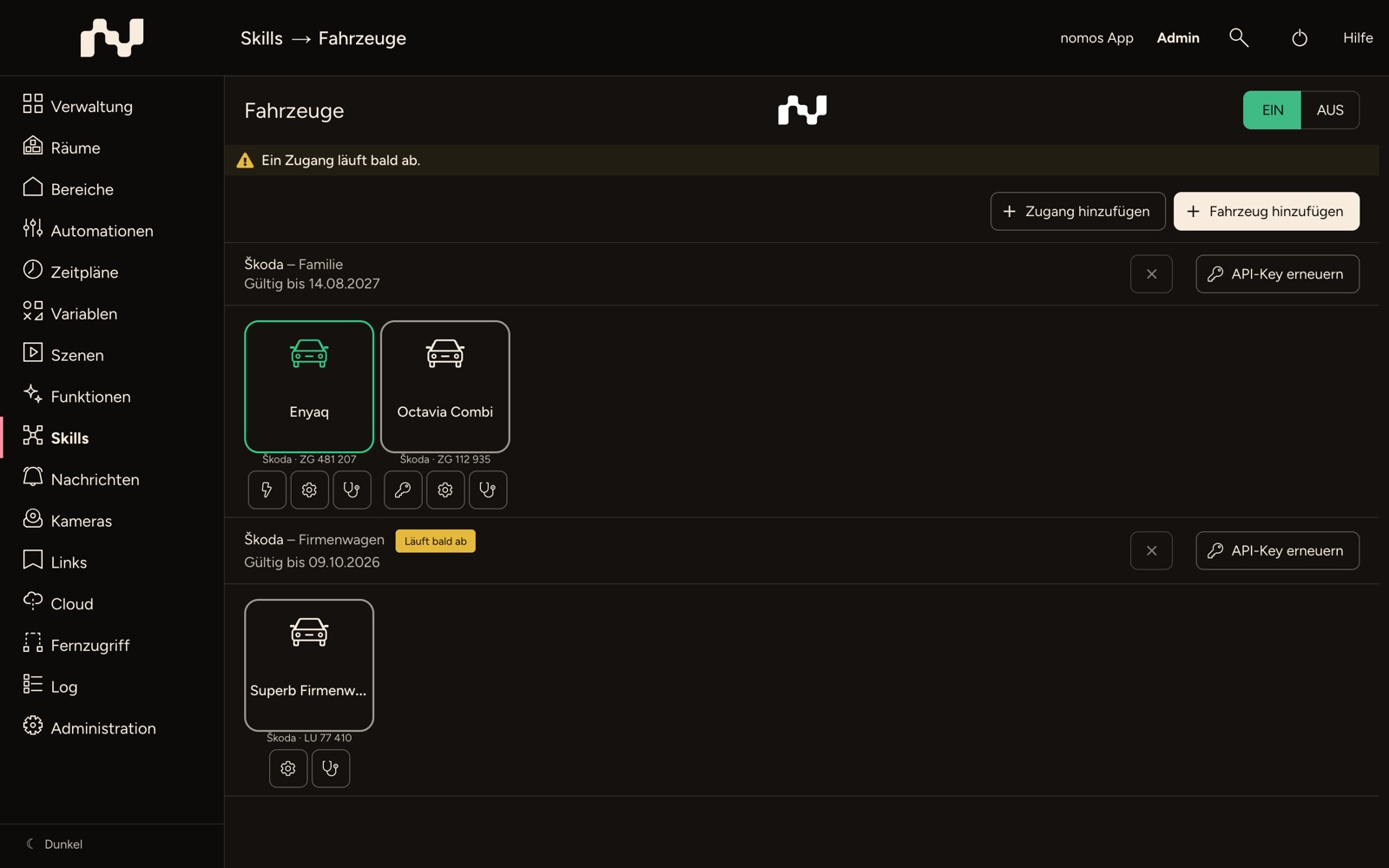
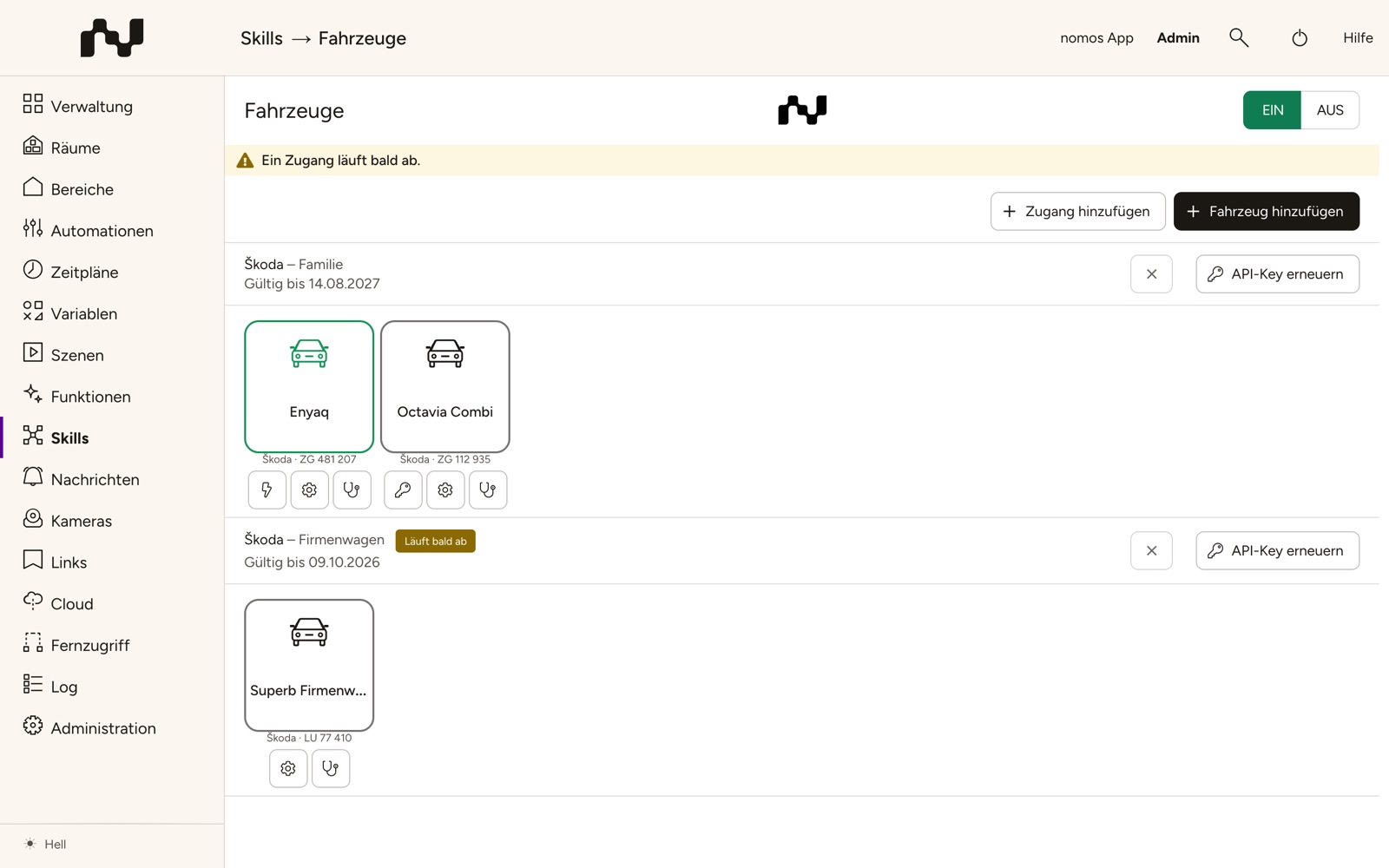
Elke toegang heeft een eigen sectie met merk, omschrijving en Geldig tot. Een label naast het merk toont de toestand: Verloopt binnenkort (vanaf 14 dagen voor het verlopen), Verlopen of Geweigerd; bovenaan de pagina vat een banner dat samen: „Een toegang verloopt binnenkort.” of „Een toegang is verlopen of geweigerd. Vernieuw de sleutel.” Rechts staan Sleutel vernieuwen en het × om te verwijderen.
Daaronder volgen de voertuigen van de toegang als tegels, met merk en kenteken, bijvoorbeeld „Škoda · AB-123-C”. Onder elke tegel staan knoppen waarvan de naam verschijnt als u er met de muis overheen gaat:
- Laadprofielen — alleen als het voertuig laadprofielen meldt,
- S-PIN — alleen bij voertuigen met standkachel,
- Instellingen — kenteken en positie,
- Diagnose — opvragen en quotum.
De waarden van het voertuig
Een voertuig is een apparaat met één component. Het krijgt alleen de waarden die het bij het toevoegen heeft gemeld; de app en de configuratie delen ze in vier groepen in:
- Laden — Laadstatus, Stekker verbonden, Stekker vergrendeld, Laadvermogen, Laadtype (AC of DC), Resterende laadtijd, Volledig geladen om en Laadstroom. Bedienen kunt u Opladen, Laadlimiet (50 tot 100 % in stappen van tien) en Laadmodus (alleen de modi die de auto aanbiedt). Met laadprofielen komen Laadprofiel (het profiel op de huidige locatie) en Volgende laadtijd erbij.
- Klimaat — Klimaatregeling (bedienbaar), Klimaatstatus, Setpoint (16 tot 30 °C) en Ruitverwarming; bij voertuigen met standkachel Standkachel en Duur standkachel (10 tot 60 minuten), met ventilatie Ventilatie.
- Voertuig — Batterij (laadniveau in procent) en Bereik; bij voertuigen met verbrandingsmotor en plug-in hybrides Brandstofniveau, Bereik brandstof en AdBlue-bereik; Gesloten, Deuren, Ramen, Kofferbak, Motorkap, Schuifdak en Verlichting; Kilometerstand, Aandrijving en Laatste update — wanneer de auto voor het laatst gegevens heeft gemeld. De actie Vernieuwen vraagt de auto direct op.
- Positie — Geparkeerd, Breedtegraad, Lengtegraad en Adres.
Meldt de auto een waarde niet, dan blijft de laatst gemelde staan; een ontbrekende waarde wordt nooit als 0 getoond.
Opdrachten
De auto bevestigt een opdracht pas bij de volgende opvraging. De controller vraagt daarom na één en na drie minuten na. De bedienbare waarden tonen altijd wat de auto meldt, niet wat gevraagd is; tot de bevestiging staat de opdracht in de diagnose onder Lopende opdracht. Heeft de auto ook na drie minuten niet bevestigd, dan vervalt de opdracht zonder melding — auto's weigeren ook terecht, bijvoorbeeld laden als de laadlimiet bereikt is.
- Setpoint en Duur standkachel worden onthouden en bij de volgende start van klimaatregeling of standkachel meegestuurd; tot de auto ze meldt, toont het apparaat de gewenste waarde. Zonder eigen waarde loopt de standkachel 30 minuten.
- Per voertuig loopt de ene opdracht na de andere. Een nieuwe opdracht voor dezelfde waarde vervangt een opdracht die nog wacht.
- Kan een opdracht niet worden uitgevoerd, dan krijgt u een melding, bijvoorbeeld „Het voertuig ondersteunt deze functie niet.”, „Het voertuig accepteert op dit moment geen opdrachten.”, „Sla eerst de S-PIN voor de standkachel op.” of „Te veel aanvragen naar het voertuig. Weer mogelijk om …”. Dezelfde melding komt per voertuig hoogstens elke 15 minuten.
Instellingen
Via Instellingen wijzigt u het Kenteken en schakelt u Positie tonen om.
Positie
„Positie en adres van het voertuig worden op het component gepubliceerd en kunnen in automatiseringen worden gebruikt.” Dat is de standaardinstelling. Schakelt u Positie tonen uit, dan maakt de controller Breedtegraad, Lengtegraad en Adres leeg en schrijft ze niet meer; Geparkeerd blijft. De instelling geldt per voertuig.
Škoda meldt de positie alleen als de auto geparkeerd is. Tijdens een rit blijft de laatste parkeerpositie staan.
S-PIN
Voor de standkachel vereist Škoda de S-PIN, de viercijferige beveiligingspincode van uw MyŠkoda-account. U kunt hem bij het toevoegen invoeren of later via S-PIN bij de tegel. Het dialoogvenster toont S-PIN opgeslagen of Geen S-PIN opgeslagen; voer de S-PIN in en klik op Opslaan, of verwijder hem met S-PIN verwijderen. „De S-PIN is nodig voor de standkachel. Hij wordt op de controller opgeslagen en nooit meer getoond.” Zonder S-PIN kan de standkachel niet worden gestart.
Laadprofielen
De auto bewaart laadprofielen per locatie, bijvoorbeeld voor thuis en het werk. Laadprofielen toont de profielen van het voertuig; het profiel op de locatie van de auto draagt Huidige locatie. Een klik opent het, en u wijzigt wat de auto ervoor meldt:
- Doellading en Minimale lading, met Direct laden onder het minimum,
- Laadstroom — Verlaagd of Maximaal,
- Stekker ontgrendelen na het laden,
- Voorkeurslaadtijden — tijdvensters, elk met Actief, begin en einde,
- Vertrektimers — elk met Actief, tijd en Eenmalig (met een weekdag) of Wekelijks (met weekdagen).
Nieuwe profielen aanmaken of verwijderen kan hier niet. Na Opslaan toont het dialoogvenster Wordt overgedragen … tot de auto de wijziging heeft bevestigd. „Dit voertuig ondersteunt het wijzigen van laadprofielen niet.” betekent: de auto toont zijn profielen, maar neemt geen wijziging aan. Het openen van het dialoogvenster en elke keer opslaan kosten elk één verzoek.
Diagnose
Diagnose toont Resterende verzoeken, Quotum vernieuwt om, Laatste update (de laatste opvraging door de controller), Mislukte updates op rij en Lopende opdracht. Onder Door het voertuig gemeld ziet u per onderdeel wanneer de auto het voor het laatst heeft gemeld — de onderdelen van een auto zijn vaak verschillend oud. Omvat de toegang het voertuig niet meer, dan staat hier „De toegang omvat dit voertuig niet meer.” Vernieuwen laadt de weergave opnieuw, zonder de auto op te vragen.
Opvragen en quotum
Škoda staat 20 verzoeken per uur en per voertuig toe. De controller verdeelt ze zo:
- Hij vraagt de auto elke 15 minuten op, elke 5 minuten zolang die laadt, klimatiseert, verwarmt, ventileert of rijdt.
- Vier verzoeken per uur houdt hij vrij voor opdrachten. Zijn alleen die nog over, dan wacht de regelmatige opvraging tot het quotum vernieuwt.
- Elke opdracht kost één verzoek plus één of twee voor de bevestiging. Controleren bij het toevoegen en het openen en opslaan van de laadprofielen kosten eveneens elk één verzoek.
- Vernieuwen vraagt direct op als het quotum het toelaat. Ligt de laatste opvraging nog geen minuut terug, dan blijft het bij de huidige gegevens.
- Na een herstart van de controller beginnen de opvragingen gespreid; ligt de laatste minder dan vijf minuten terug, dan wacht de eerste navenant.
Oude gegevens maken een auto niet onbereikbaar: een geparkeerde auto die slaapt, meldt zich maar zelden. Onbereikbaar wordt hij als de sleutel verlopen of geweigerd is, als de sleutel het voertuig niet meer omvat of als drie opvragingen op rij mislukken.
Omdat de controller de auto maar elke 5 tot 15 minuten opvraagt, komen ook de waarden met die vertraging binnen — houd daar rekening mee bij automatiseringen.
Verlopen van de API-sleutel
De controller herinnert u aan het verlopen van de sleutel met een melding 14 dagen vooraf, 3 dagen vooraf (met hoge prioriteit) en bij het verlopen, bijvoorbeeld „De toegang „Gezin” verloopt over 14 dagen. Maak een nieuwe API-sleutel aan en vernieuw de toegang.” Is de sleutel verlopen of geweigerd, dan vraagt de controller de voertuigen van de toegang niet meer op en worden ze onbereikbaar. Deselecteert u in de MyŠkoda-app een voertuig voor de sleutel, dan meldt de controller „De toegang omvat dit voertuig niet meer. Controleer de voor de API-sleutel geselecteerde voertuigen.”
Zo vernieuwt u de toegang:
- Maak in de MyŠkoda-app een nieuwe API-sleutel aan voor dezelfde voertuigen.
- Klik bij de toegang op Sleutel vernieuwen, plak de nieuwe sleutel en klik op Opslaan.
De controller vraagt alle voertuigen van de toegang direct opnieuw op. Voertuigen, kamers en automatiseringen blijven ongewijzigd.
Voertuigen en toegangen verwijderen
Een voertuig verwijdert u zoals elk ander apparaat; de controller verwijdert ook zijn S-PIN en instellingen. Een toegang verwijdert u met het ×, maar pas als hij geen voertuigen meer heeft: „Verwijder eerst de voertuigen van deze toegang”.
Voertuigen in locaties en automatiseringen
Locaties: Met ingeschakelde positie verschijnt het voertuig onder de apparaten met positie van de locaties. Daaruit ontstaan triggers als „auto bereikt het werk” of „auto verlaat thuis”, en met de waarde Er is iemand ter plaatse van de locatie Thuis kan de auto in de aanwezigheidsdetectie als ingang dienen. Is de positie uitgeschakeld, dan blijft het voertuig waar het het laatst was, en de lijst toont geen actuele positie.
Automatiseringen: Alle waarden van het voertuig kunnen dienen als trigger en voorwaarde; als actie kunt u Opladen, Laadlimiet, Laadmodus, Klimaatregeling, Setpoint, Standkachel, Duur standkachel, Ventilatie en Vernieuwen instellen. Voorbeelden:
- op werkdagen om 6:45 uur de Klimaatregeling inschakelen als de auto thuis staat,
- een bericht sturen als Batterij onder 20 % zakt en Stekker verbonden uit is,
- 's avonds een bericht sturen als de auto thuis staat en Gesloten uit is.
Elke opdracht kost één verzoek uit het quotum. Laat automatiseringen daarom alleen bij een wijziging activeren (Alleen activeren als de gerapporteerde waarden anders zijn) en niet bij elke nieuwe waarde.