Apparaten in de kamer positioneren
De visualisatiefunctie in de nomos system Controller maakt het mogelijk om apparaten in een kamer te visualiseren, nadat u een afbeelding heeft geüpload. De apparaten worden dan naar de juiste posities op de afbeelding verplaatst. Dit zorgt voor een beter overzicht en een eenvoudige beheer van de apparaten.
Stappen om de visualisatie te gebruiken en de apparaten te plaatsen:
- Afbeelding uploaden:
- Nadat u de visualisatiefunctie heeft gestart voor een kamer via de knop "Visu", uploadt u een afbeelding van de kamer, zoals een plattegrond of een kamer-indeling.
- Stap: Klik op "Afbeelding uploaden" om de afbeelding te kiezen die voor de visualisatie moet worden gebruikt.
- Apparaten op de afbeelding:
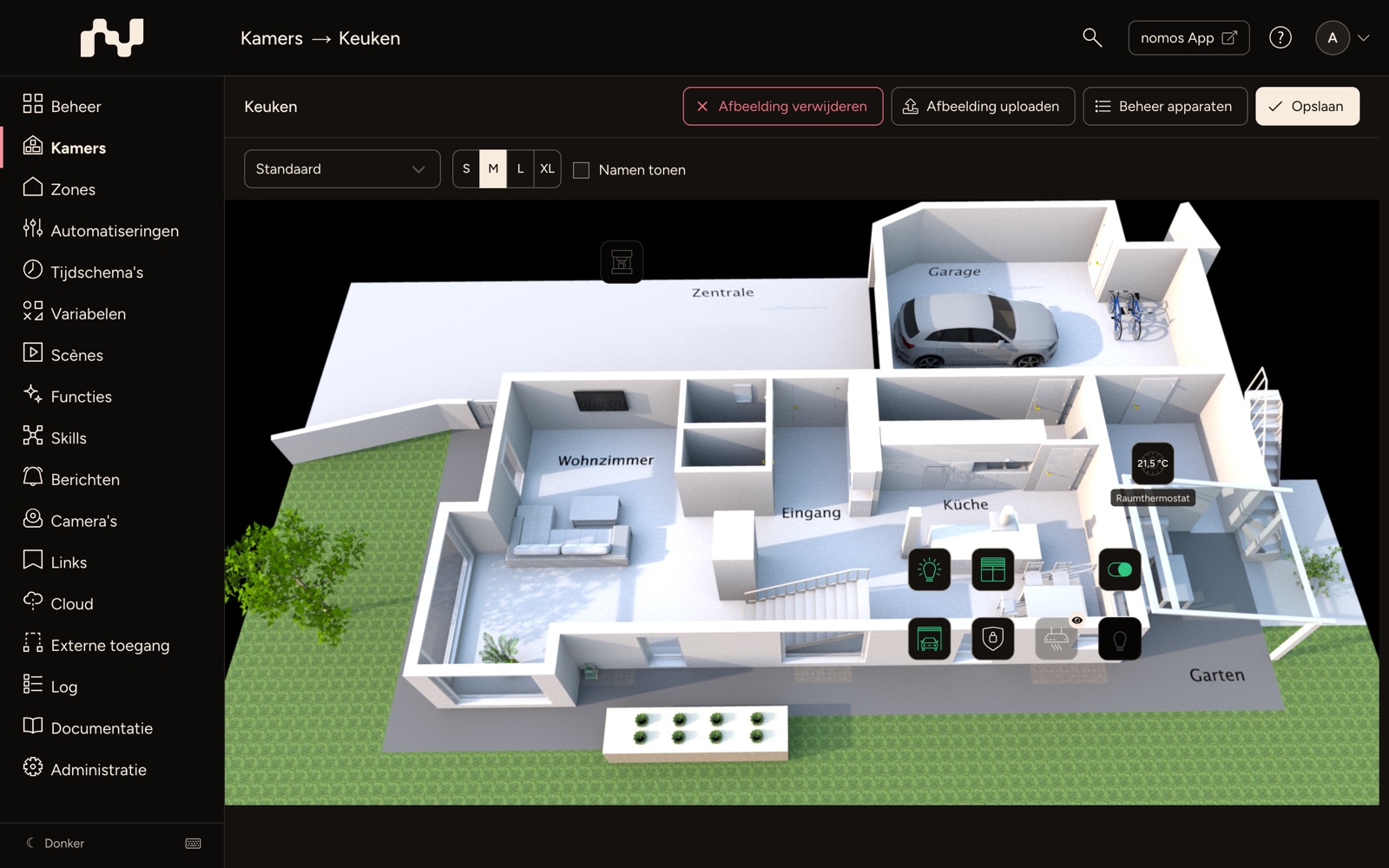
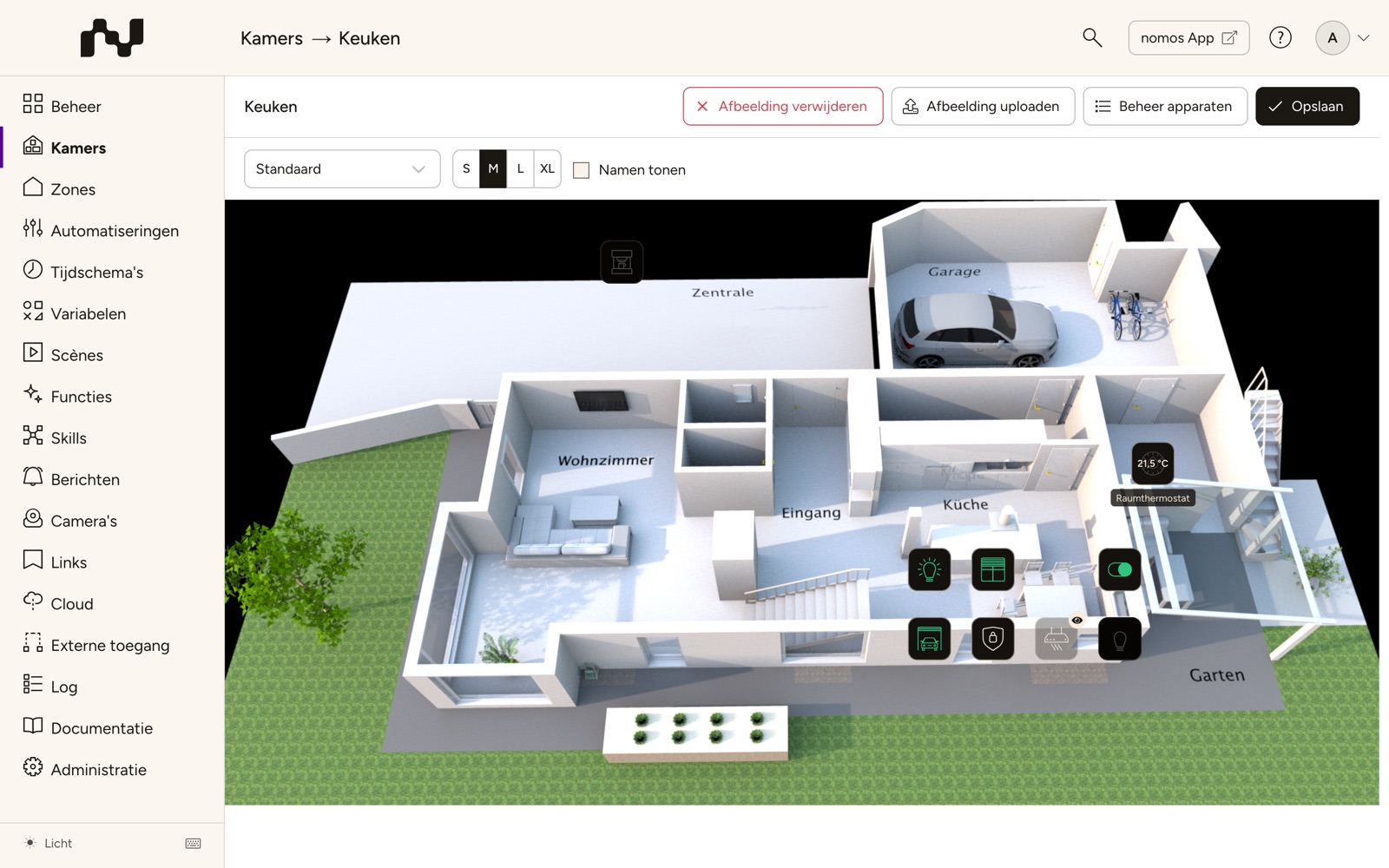
- Nadat de afbeelding is geüpload, verschijnen de apparaten die aan de kamer zijn toegewezen op de afbeelding zoals de nomos app ze toont: als knop met het pictogram van het apparaat en de actuele status. Een ingeschakeld licht verschijnt groen, een jaloezie toont haar positie in het pictogram, een thermostaat of temperatuursensor toont de actuele temperatuur. Onbereikbare apparaten verschijnen gedimd.
- Apparaten die nog geen positie hebben, worden eerst linksboven naast elkaar geplaatst.
- Apparaten verplaatsen:
- Stap: Sleep elke knop naar de plek in de ruimte waar het betreffende apparaat fysiek is, bijvoorbeeld de lamp dicht bij een tafel of het stopcontact aan de muur.
- De naam van een apparaat verschijnt wanneer u er met de muis naar wijst en terwijl u het sleept. Met "Namen tonen" worden de namen van alle apparaten permanent getoond.
- In de app staat elk apparaat precies op de plek waar u het hebt geplaatst.
- Knopgrootte:
- Met S, M, L en XL wijzigt u de grootte van de knoppen zoals in de app. Kies de grootte die in de app is ingesteld om de plaatsing te zien zoals die daar verschijnt.
- De grootte en "Namen tonen" wijzigen alleen de voorbeeldweergave en worden niet opgeslagen.
- Apparaten in de app verbergen:
- Wanneer u met de muis naar een knop wijst, verschijnt in de hoek een kleine "X" ("Verbergen in de app"). Een verborgen apparaat wordt in de app niet getoond; in de editor blijft het gedimd zichtbaar.
- Een verborgen apparaat heeft in de hoek een oogsymbool ("Tonen in de app"), waarmee u het weer toont.
- Visualisatie opslaan:
- Nadat alle apparaten correct op de afbeelding zijn geplaatst, klikt u rechtsboven op "Opslaan" om de posities en de verborgen apparaten op te slaan. Daarna keert u terug naar de lijst met kamers.
- Deze visualisatie blijft opgeslagen en kan op elk moment worden bewerkt.
- Afbeelding verwijderen:
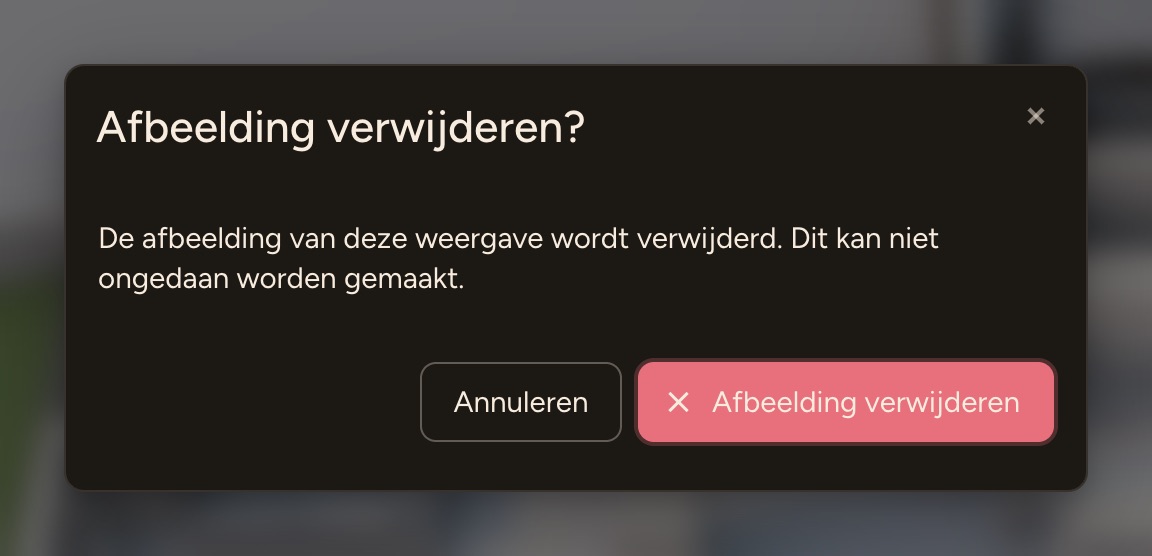
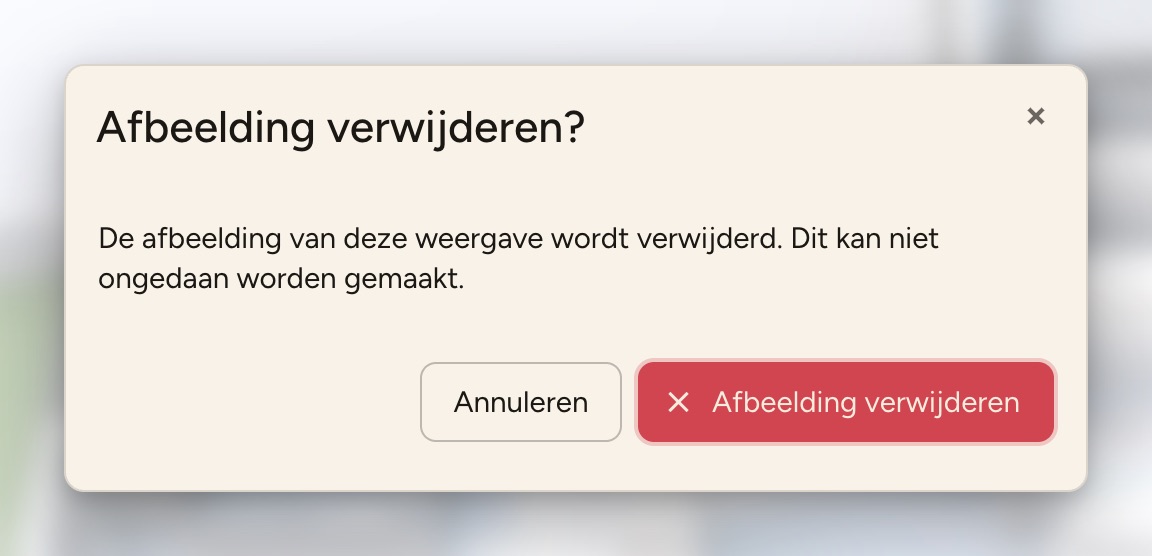
- Als u de afbeelding wilt wijzigen of verwijderen, klikt u op "Afbeelding verwijderen". Een bevestigingsvraag wijst erop dat de afbeelding van deze weergave wordt verwijderd en dat dit niet ongedaan kan worden gemaakt. Daarna kunt u een nieuwe afbeelding uploaden.