

Aanmelden
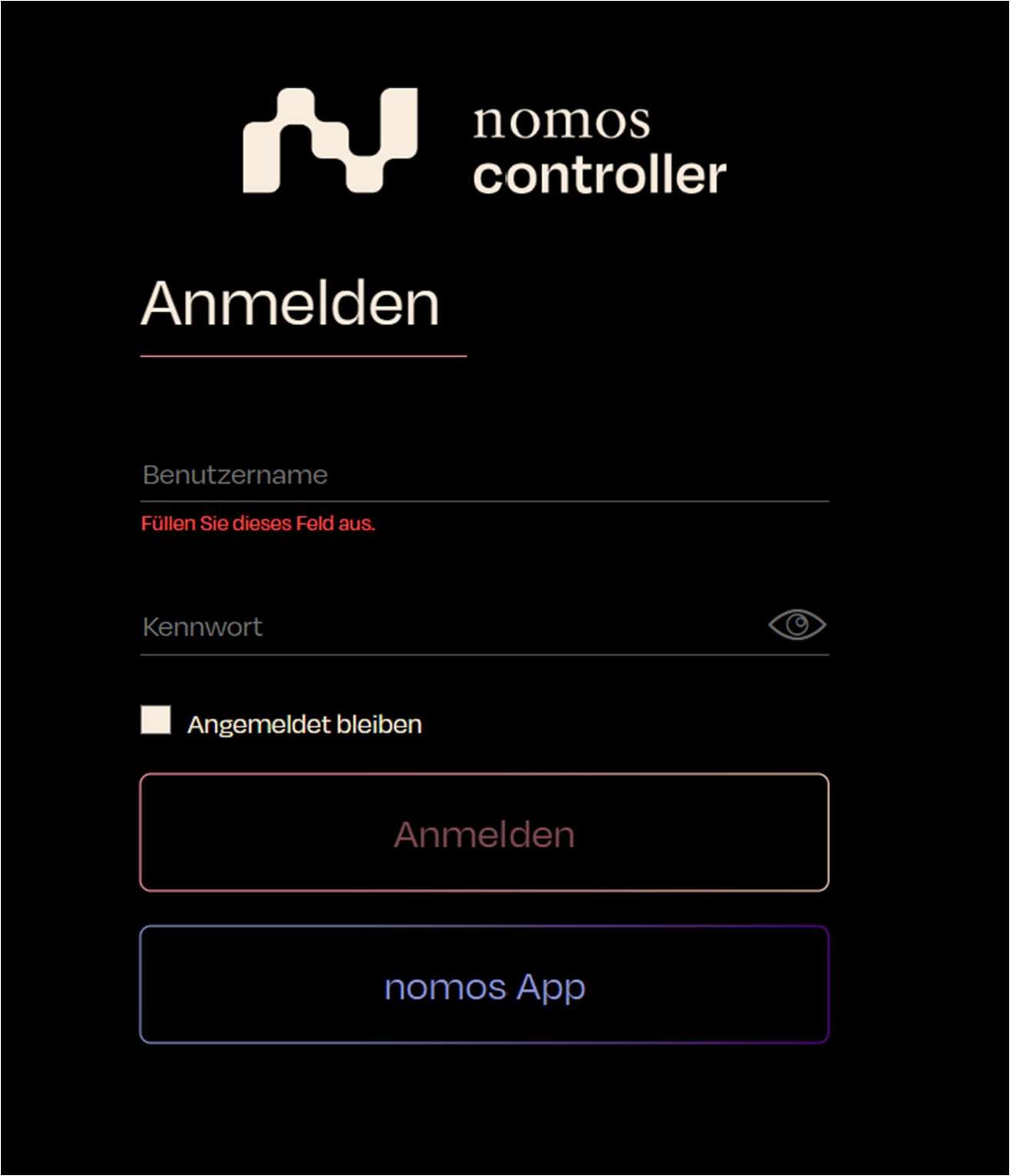
Aanmelden bij de nomos system Controller
- Gebruikersnaam: Vul hier de gebruikersnaam in die u tijdens de installatie heeft aangemaakt of die aan u is toegewezen.
- Wachtwoord: Vul hier het bijbehorende wachtwoord in voor de gebruikersnaam.
- Aangemeld blijven: Als deze optie is ingeschakeld, blijft u ook na het sluiten van de browser of sessie ingelogd.
- Statische IP: Als u de controller een nieuw of statisch IP-adres heeft gegeven, is het absoluut noodzakelijk om de browser opnieuw te laden met dit nieuwe IP-adres.
- nomos App: Via deze knop kunt u zich direct aanmelden bij de app-weergave.
Aanmelden met QR-code
Als alternatief voor het invoeren van gebruikersnaam en wachtwoord kunt u zich zonder wachtwoord aanmelden met een QR-code. Klik daarvoor op Aanmelden met QR-code.
- Het scherm toont een QR-code en een tweecijferige vergelijkingscode.
- Scan de QR-code met de nomos system app (op een beheerdersapparaat dat al is aangemeld) en kies daar Aanmelding goedkeuren.
- Vergelijk de tweecijferige code op beide apparaten en bevestig.
- Na de goedkeuring wordt de configuratie-interface automatisch aangemeld.
INFO
Aanmelden met QR is een lokale comfortfunctie en alleen beschikbaar in hetzelfde netwerk – niet via externe toegang.
Wachtwoord vergeten
Bent u uw wachtwoord vergeten, dan kunt u zonder tweede apparaat toegang aanvragen. Klik op Wachtwoord vergeten?.
- Voer uw gebruikersnaam in en bevestig met Toegang aanvragen.
- Er wordt een tweecijferige code getoond met „Wachten op goedkeuring…".
- Een beheerder keurt de aanmelding goed (via de nomos system app of onder Administratie → Gebruikers → Inkomende verzoeken).
- Na de goedkeuring bent u aangemeld met uw eigen rechten. Stel daarna een nieuw wachtwoord in.
INFO
Alleen beschikbaar in het lokale netwerk. Om veiligheidsredenen wordt altijd een code getoond – voor een onbekende gebruikersnaam wordt geen verzoek aangemaakt.