Een planning maken - stap voor stap
Naam van het tijdschema
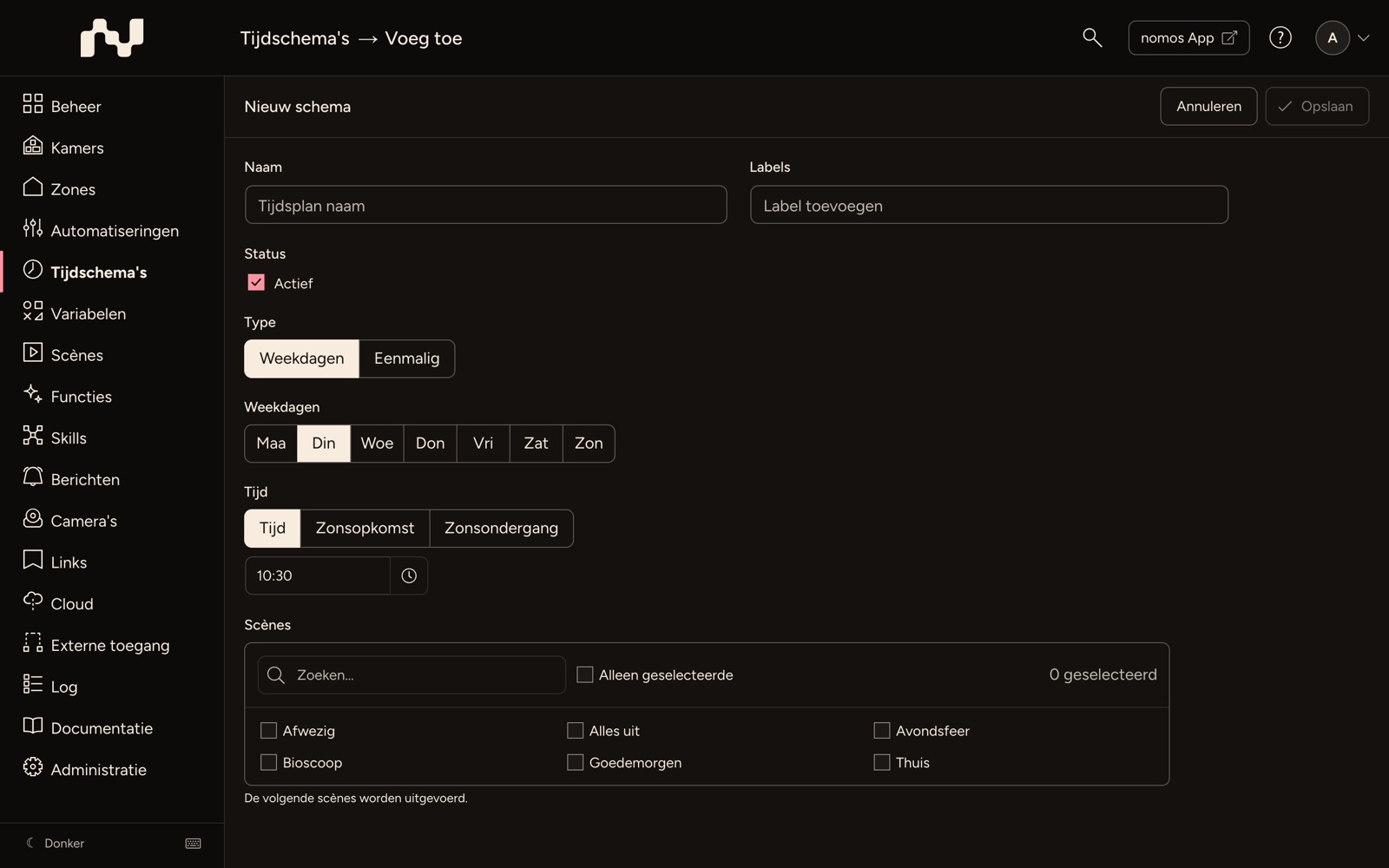
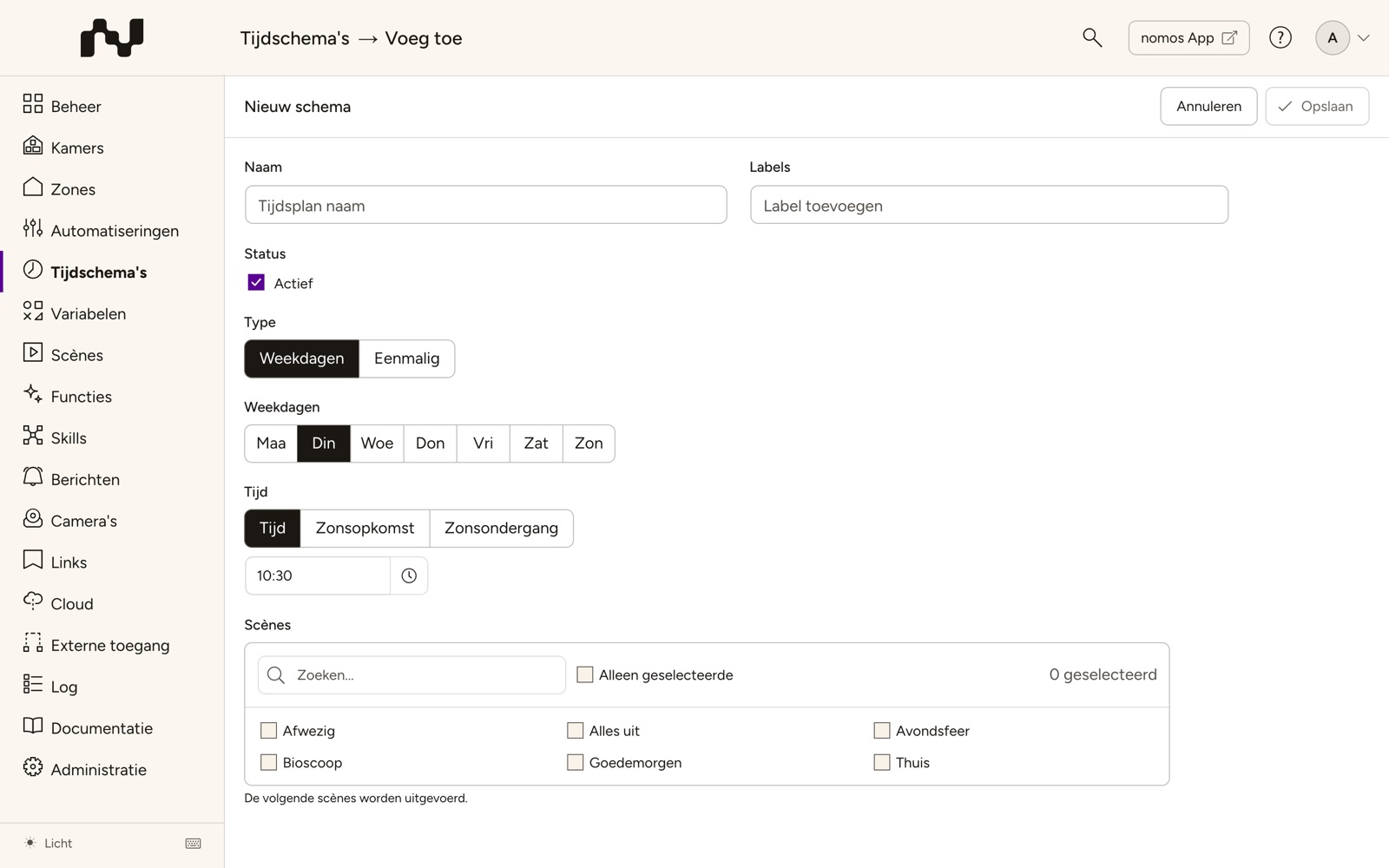
- Het veld Naam is verplicht. Hier geeft u het tijdschema een duidelijke naam die de geplande actie beschrijft, bijvoorbeeld "Morgenverlichting" of "Verwarming vanmiddag uitzetten".
- Rechts naast de naam staat het veld Labels om te groeperen en te filteren, zie Labels.
Status
- Direct onder de naam staat het vakje Actief. Zorg ervoor dat het is aangevinkt, zodat het tijdschema na het opslaan actief is. Hier schakelt u het tijdschema ook later in of uit.
Type selecteren
- Er zijn twee types tijdschema's:
- Weekdagen: Kies specifieke dagen waarop het tijdschema moet worden uitgevoerd (bijv. ma, di, wo).
- Eenmalig: Het tijdschema wordt maar één keer uitgevoerd, op een vaste datum die u in het veld Datum kiest.
- Er zijn twee types tijdschema's:
Tijd selecteren
- De tijd waarop het tijdschema moet worden geactiveerd kan op verschillende manieren worden ingesteld:
- Vaste tijd: Voer een exacte tijd in waarop de actie moet worden uitgevoerd (bijv. 9:09 uur).
- Zonsopgang of zonsondergang: Het tijdschema kan ook gebaseerd zijn op natuurlijke gebeurtenissen zoals zonsopgang of zonsondergang, waarbij de tijd automatisch wordt aangepast. Daarnaast verschuift u het tijdstip met maximaal 59 Minuten voor of na de gebeurtenis, bijv. „15 minuten na zonsondergang“.
- De tijd waarop het tijdschema moet worden geactiveerd kan op verschillende manieren worden ingesteld:
Scènes toewijzen
- U kunt één of meerdere scènes toewijzen aan het tijdschema die geactiveerd worden bij het inschakelen van het tijdschema. Vink eenvoudig het vakje aan naast de gewenste scène, bijvoorbeeld Scène Test.
- De scènes worden in meerdere kolommen getoond; bij veel scènes kunt u door de lijst scrollen. Geselecteerde scènes zijn gemarkeerd.
- Met het veld Zoeken filtert u de lijst op de naam van de scène, bijvoorbeeld „Licht".
- Met Alleen geselecteerde verbergt u alle niet aangevinkte scènes, zodat u bij het bewerken direct ziet welke scènes het tijdschema activeert.
- Rechtsboven toont een teller hoeveel scènes geselecteerd zijn (bijvoorbeeld „3 geselecteerd").
Opslaan
- De acties staan in de balk bovenaan: links de naam van het tijdschema, rechts Annuleren en Opslaan. Klik op Opslaan om het tijdschema op te slaan. Bij het bewerken van een bestaand tijdschema staat daar ook Verwijder, apart vóór Annuleren.