Zones beheren
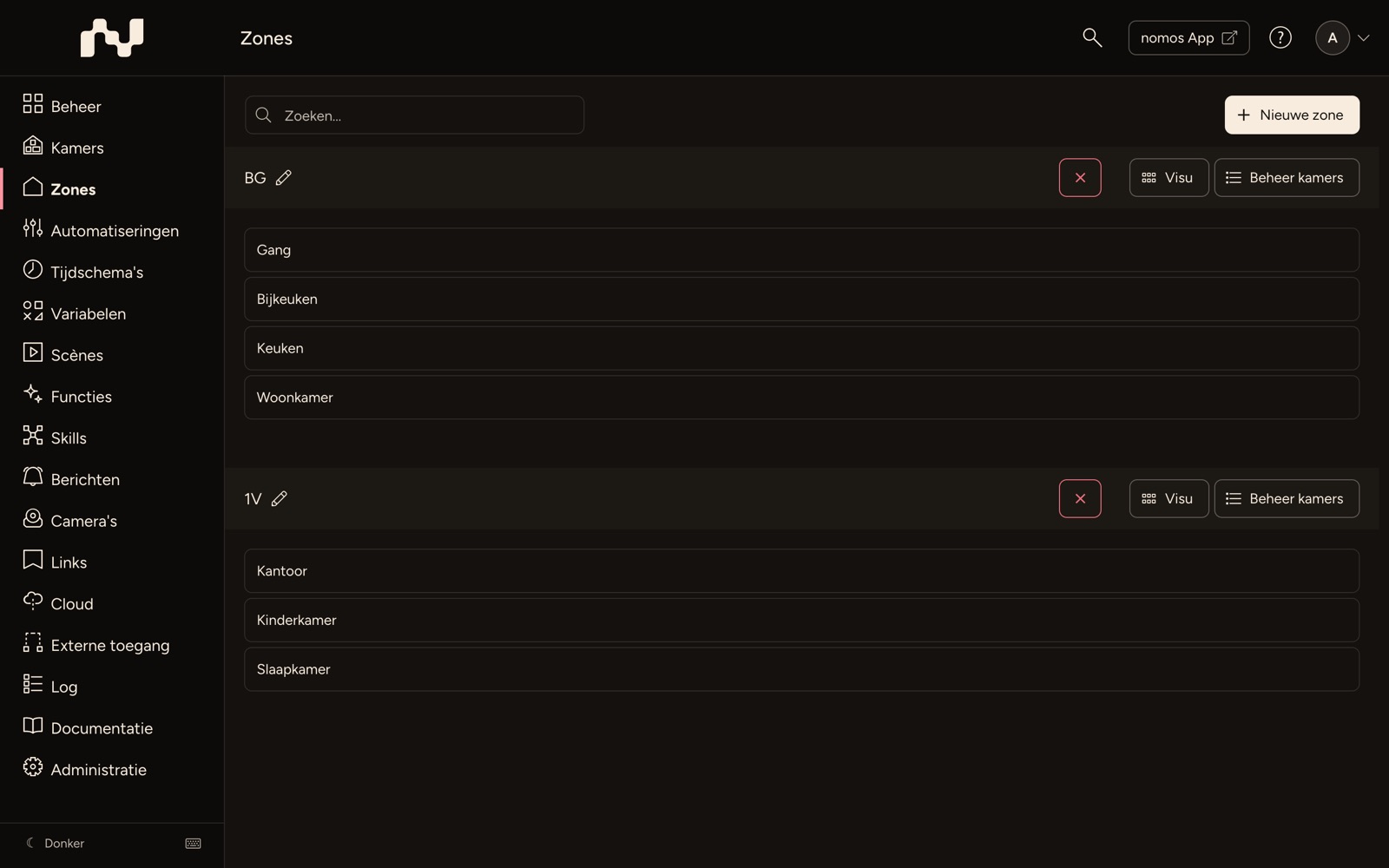
Nadat er een nieuwe zone is aangemaakt in de nomos system Controller, wordt deze weergegeven in het overzicht van de zones. Van hieruit kunt u verschillende acties ondernemen om de zone te beheren.
Beheer van de zone:
- Aangemaakt zone:
- In het overzicht wordt het nieuwe aangemaakte zone weergegeven, in dit geval bijvoorbeeld „Testbereich EG“.
- Deze zone kan nu verder geconfigureerd en gevuld worden met kamers.
- Beschikbare acties:
- Elke zone begint met een gekleurde balk met de naam. Rechts daarin staan verschillende knoppen om de zone te beheren:
- Visu: Met de knop voor visualisatie kunt u de grafische weergave van de zone openen en bewerken. Hier kunt u, net als bij de kamervisualisatie, afbeeldingen uploaden en kamers visueel plaatsen.
- Elke kamer verschijnt zoals de nomos app haar toont: als groep van de kamerknop en, als de kamer zulke apparaten heeft, telkens een knop voor licht, zonwering en muziek. Zijn er apparaten ingeschakeld, dan verschijnt de betreffende knop groen. Daarboven toont een statusregel wat aan is, bijv. "Alle aan · 21,5 °C".
- Sleep elke groep naar de gewenste plek; in de app staat ze precies daar. De naam van de kamer verschijnt wanneer u er met de muis naar wijst, terwijl u de groep sleept of permanent met "Namen tonen". De grootte wijzigt u zoals in de app tussen S, M, L en XL; beide wijzigen alleen de voorbeeldweergave. Anders dan apparaten in de kamervisualisatie kunnen kamers hier niet worden verborgen.
- Klik rechtsboven op "Opslaan" om de posities op te slaan; daarna keert u terug naar de lijst met zones.
- Beheer kamers: Met deze knop kunt u kamers aan deze zone toewijzen of kamers verwijderen.
- Verwijderen (X): Door op het “X” te klikken, kunt u de zone verwijderen als die niet meer nodig is. Het staat apart, links van de andere knoppen. De bevestigingsvraag wijst erop dat de kamers erin behouden blijven.
- Visu: Met de knop voor visualisatie kunt u de grafische weergave van de zone openen en bewerken. Hier kunt u, net als bij de kamervisualisatie, afbeeldingen uploaden en kamers visueel plaatsen.
- Elke zone begint met een gekleurde balk met de naam. Rechts daarin staan verschillende knoppen om de zone te beheren:
- Zone bewerken:
- Naast de naam van de zone vindt u een potloodsymbool. Door op dit symbool te klikken, kunt u de naam van de zone bewerken, indien nodig.