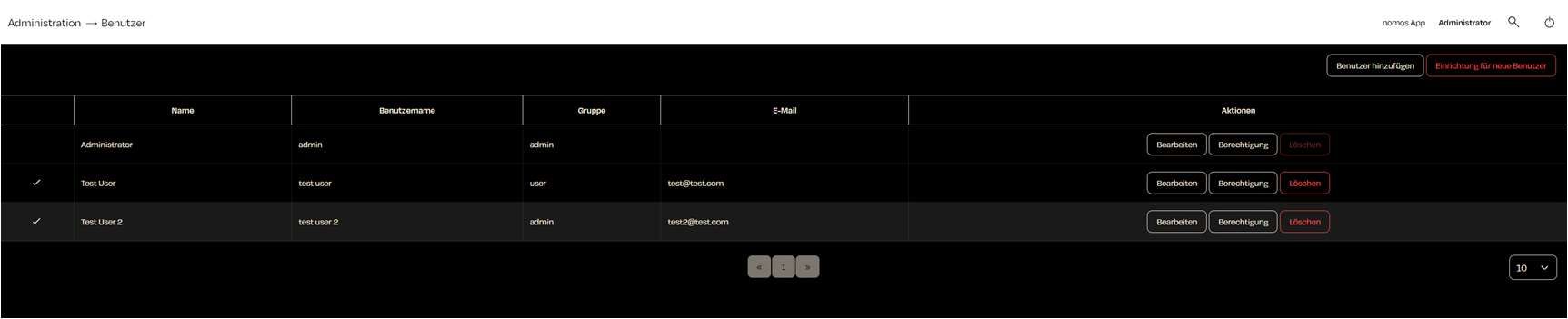
Gebruikers
In de gebruikersbeheer kunt u gebruikersaccounts beheren, rechten instellen en nieuwe gebruikers toevoegen.
Gebruikersoverzicht
- Naam: De volledige naam van de gebruiker.
- Gebruikersnaam: De gebruikersnaam voor inloggen.
- Groep: De rol van de gebruiker, zoals "admin" of "user".
- E-Mail: Het e-mailadres van de gebruiker voor meldingen.
Acties
- Bewerken: U kunt de gegevens van een gebruiker, zoals naam, e-mail of gebruikersnaam, wijzigen. Hier staat ook Gebruiksregistratie → "Gebruik aan deze persoon toewijzen": er wordt sowieso geregistreerd, deze keuze bepaalt alleen of geregistreerde acties aan deze persoon worden gekoppeld. Elke persoon kan dit ook zelf in de app instellen.
- Rechten: Hier kunt u instellen welke rechten de gebruiker binnen de app heeft.
- Verwijderen: Verwijder de gebruiker uit het systeem.
Gebruiker toevoegen
- Door te klikken op Gebruiker toevoegen kunt u een nieuw gebruikersaccount aanmaken. Er opent een formulier waarin de basisinformatie zoals naam, gebruikersnaam, groep en e-mailadres moet worden ingevuld.
Instelling voor nieuwe gebruikers
- Deze optie stelt u in staat om sjablonen voor nieuwe gebruikers te maken of te wijzigen. Hiermee kunt u instellingen en rechten voor nieuw aangemaakte accounts vooraf instellen.
Groepslidmaatschap
- Het groepslidmaatschap bepaalt de rechten van een gebruiker in het systeem. Een gebruiker in de groep "admin" heeft toegang tot administratieve functies, terwijl een "user" beperkte rechten heeft en alleen bepaalde functies kan gebruiken.
Rechten
De rechteninstellingen maken het mogelijk om per gebruiker specifiek in te stellen op welke gebieden en functies deze toegang heeft. De configuratie is verdeeld in drie tabbladen:
Tabblad: Functies
Hier bepaalt u tot welke systeemfuncties de gebruiker toegang heeft. Deze omvatten onder andere:
- Node-RED, Kamers, Zones, Apparaten, Scènes, Tijdschema's, Automatiseringen, Cloud, Matter/HAP, Instellingen, Push-berichten, Externe toegang en Achtergrondafbeelding uploaden
Elke functie kan worden ingesteld op een van de volgende rechtenniveaus:
Niveau Beschrijving Volledige toegang De gebruiker kan de functie onbeperkt gebruiken en bedienen. Uit De gebruiker heeft geen toegang tot deze functie. Deze wordt niet weergegeven. Tabblad: Kamers
Hier beheert u de toegang tot individuele kamers. De kamers worden gegroepeerd per zone weergegeven (bijv. begane grond, bovenverdieping). Voor elke kamer kan een individueel rechtenniveau worden ingesteld:
Niveau Beschrijving Volledige toegang De gebruiker kan alle apparaten in de kamer zien en bedienen. Alleen weergave De gebruiker kan de apparaten in de kamer zien maar niet bedienen. Uit De kamer wordt niet weergegeven voor de gebruiker. Tabblad: Scènes
Hier bepaalt u tot welke scènes de gebruiker toegang heeft. Elke scène kan individueel worden geconfigureerd:
Niveau Beschrijving Volledige toegang De gebruiker kan de scène zien en uitvoeren. Uit De scène wordt niet weergegeven voor de gebruiker. INFO
Door de drie tabbladen te combineren, kunt u zeer gedetailleerd bepalen welke delen van het systeem een gebruiker mag zien en bedienen. Zo kunt u bijvoorbeeld een gebruiker aanmaken die alleen bepaalde kamers kan zien en bedienen, of een gebruiker die scènes kan bekijken maar geen apparaten rechtstreeks kan bedienen.