

Algemeen
Het tabblad "Algemeen" toont de stamgegevens van het apparaat en biedt de belangrijkste beheerfuncties.
Apparaatkop
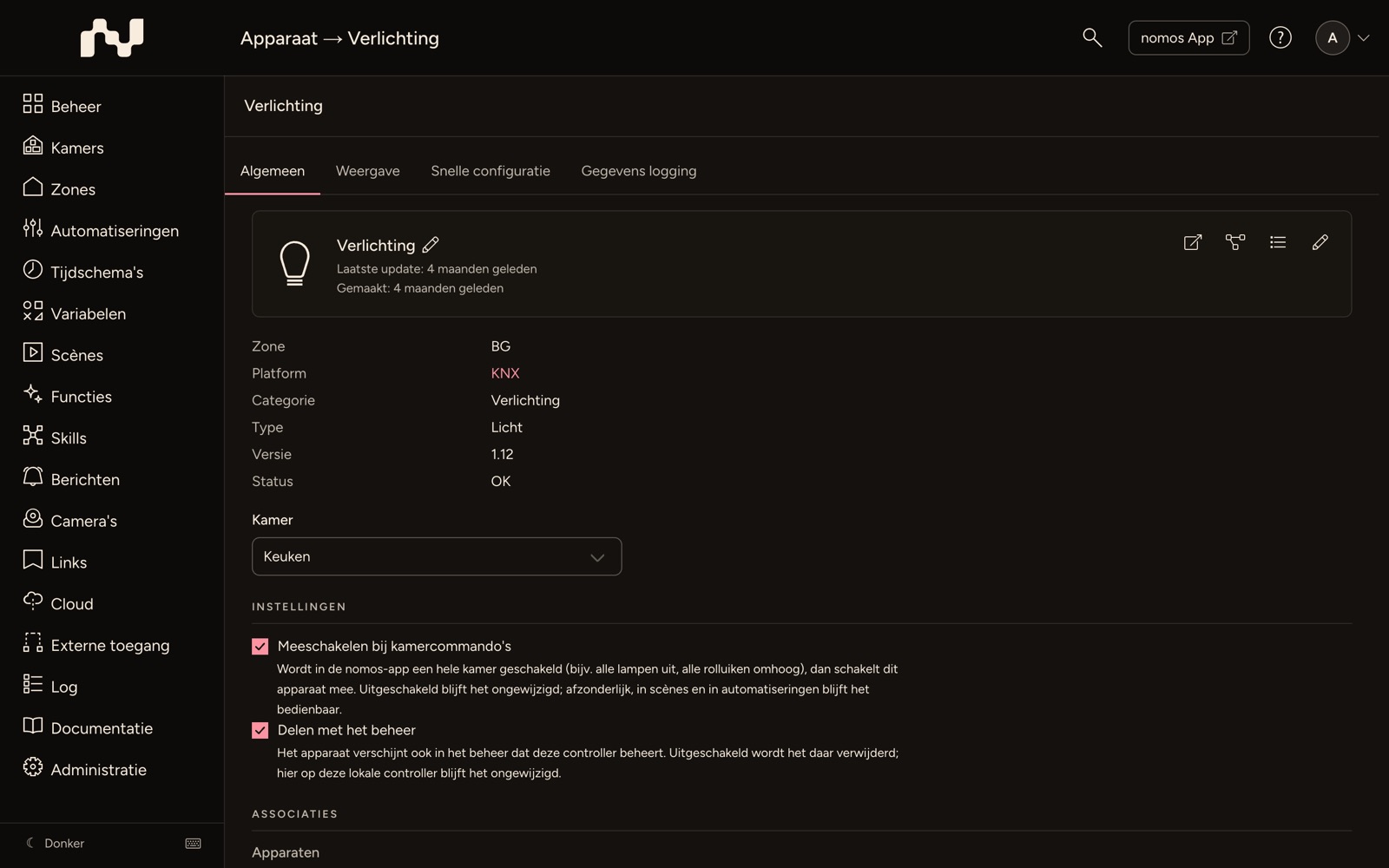
Het bovenste gedeelte toont het icoon en de naam van het apparaat:
- Icoon – Klik op het icoon om het te wijzigen. Er opent een keuzevenster met alle beschikbare symbolen. Kies een symbool dat het apparaat het beste weergeeft. Bij sommige apparaten (bijv. OpenWeather) ligt het icoon vast en kan het niet worden gewijzigd. De zoekfunctie vindt iconen met meerdere woorden, bijvoorbeeld „plafond lamp”. Het huidige icoon is omrand; kies met de pijltoetsen en Enter direct vanuit het zoekveld.
- Naam – Klik op de naam om deze te bewerken. De naam wordt gebruikt in alle lijsten, in de app en in automatiseringen.
- Laatste update / Aangemaakt – Toont wanneer het apparaat voor het laatst een waarde heeft gewijzigd en wanneer het is aangemaakt.
Apparaatinformatie
Afhankelijk van het apparaattype worden de volgende velden weergegeven:
- Zone – Toont de zone (verdieping) waartoe het apparaat via zijn kamer behoort.
- Kamer – Via de keuzelijst kunt u het apparaat aan een andere kamer toewijzen. Kamers zijn gegroepeerd per zone; een zoekveld boven de lijst vindt kamer en zone (zie Sneltoetsen). Apparaten zonder kamer komen automatisch in de Standaardkamer terecht.
- Controller – Alleen op een beherende controller: toont bij welke beheerde controller het apparaat hoort, of (lokaal) voor apparaten van de beherende controller zelf.
- Platform – Het onderliggende skill-platform (bijv. KNX, ZigBee, Z-Wave, Matter, MQTT).
- Categorie / Type – De apparaatcategorie (Verlichting, Thermostaten, …) en het specifieke type. Bij sommige apparaten (bijv. Schakelaar ↔ Lamp) kunt u via de keuzelijst het type wijzigen.
- Richting – Alleen bij raambekledingen: bepaalt of de bekleding horizontaal of verticaal werkt.
- Fabrikant / Model / Serienummer / Versie / Firmware – Hardware-informatie, indien aangeleverd door het skill.
- Verbindingskwaliteit – Bij draadloze en wifi-apparaten (bijv. ZigBee, Z-Wave, Gardena, Wiser, Zeptrion, wifi-laadpalen) de actuele verbindingskwaliteit in procenten. Onder 10 % toont de status "Slechte verbinding".
- Batterij – Bij apparaten op batterijen de huidige laadstatus.
- Status – Toont OK, "Apparaat is niet bereikbaar" of "Slechte verbinding". Bij niet-bereikbare apparaten toont Laatste gezien bovendien het tijdstip van de laatste succesvolle communicatie.
- Compatibiliteit / Gecertificeerd door nomos system – Wordt getoond voor apparaten uit de online bibliotheek.
Acties
De pictogramknoppen in de apparaatkop onder de naam (de omschrijving verschijnt als u er met de muis op wijst):
- Openen in nomos system App – Opent het apparaat direct in de ingebouwde app-weergave.
- Relaties tonen – Opent de pagina Relaties in hetzelfde tabblad, met de focus op dit apparaat. De knop ontbreekt als de pagina voor het product niet beschikbaar is.
- Log – Springt naar het systeemlog en filtert op dit apparaat.
- Hulp / Ondersteuning – Opent (indien beschikbaar) de fabrikant- of skill-specifieke hulppagina.
- Bewerken of Configuratie – Bij KNX-, Z-Wave-, ZigBee- en Wiser-apparaten: opent de skill-specifieke configuratiepagina.
De knop Verwijder apparaat staat onderaan de pagina. Hij verwijdert het apparaat uit het systeem na een bevestigingsvraag. Welke automatiseringen en scènes het apparaat gebruiken, toont het gedeelte Associaties – controleer dit voordat u verwijdert.
Configuratie (alleen bij Add-ons)
Als het apparaat via een Add-on-skill is toegevoegd, verschijnt hier een blok met de add-on-specifieke parameters (bijv. server-IP, poort, gebruikersnaam, wachtwoord, Actief, Debug). Wijzigingen worden toegepast met "Opslaan" in de balk bovenaan de pagina.
Webhooks (alleen bij ondersteunde apparaten)
Sommige apparaten kunnen door externe systemen via HTTP-verzoek worden bijgewerkt. In dit gedeelte worden de webhook-URLs (HTTP en HTTPS) weergegeven die in het externe systeem kunnen worden ingevoerd. Daaronder staan de ondersteunde eigenschappen. Via het klembord-icoon kunnen de URLs worden gekopieerd.
Instellingen
Afhankelijk van het apparaattype kunnen hier extra opties worden ingeschakeld:
- Meeschakelen bij kamercommando's – Alleen bij Verlichting, Raambekleding, Thermostaten en Music Players. Wordt in de nomos-app een hele kamer geschakeld (bijv. alle lampen uit, alle rolluiken omhoog), dan schakelt dit apparaat mee. Uitgeschakeld blijft het ongewijzigd; afzonderlijk, in scènes en in automatiseringen blijft het bedienbaar. Voorbeeld: de nachtlichtstrip in de gang moet aan blijven als alle lampen van de kamer uitgaan.
- Delen met het beheer – Alleen op een controller die door een beherende controller kan worden beheerd. Aan: het apparaat verschijnt ook in het beheer dat deze controller beheert. Uit: het wordt daar verwijderd; hier op deze lokale controller blijft het ongewijzigd.
Associaties
Toont alle objecten in het systeem die dit apparaat gebruiken:
- Apparaten – Andere apparaten die met dit apparaat gekoppeld zijn.
- Quick Config – Quick Configs die dit apparaat als trigger of actie gebruiken.
- Automatiseringen – Automatiseringsregels die dit apparaat gebruiken.
- Scènes – Scènes waarin het apparaat voorkomt.
- Tijdschema's – Tijdschema's die dit apparaat schakelen.
- Camera's – Camera's die met dit apparaat gekoppeld zijn.
- Node-RED – Node-RED-flows waarin het apparaat wordt gebruikt, elke flow slechts één keer; een subflow krijgt de toevoeging Subflow. Een klik opent de flow in de Node-RED-editor (nieuw tabblad), maar alleen als de Node-RED-interface voor het product beschikbaar is; anders staat alleen de naam er. Node-RED belet niet dat het apparaat wordt verwijderd.
Via de koppelingen kunt u direct naar het betreffende object navigeren. Controleer deze lijst voordat u een apparaat verwijdert, om te voorkomen dat u per ongeluk automatiseringen of scènes beschadigt.