

Dashboard
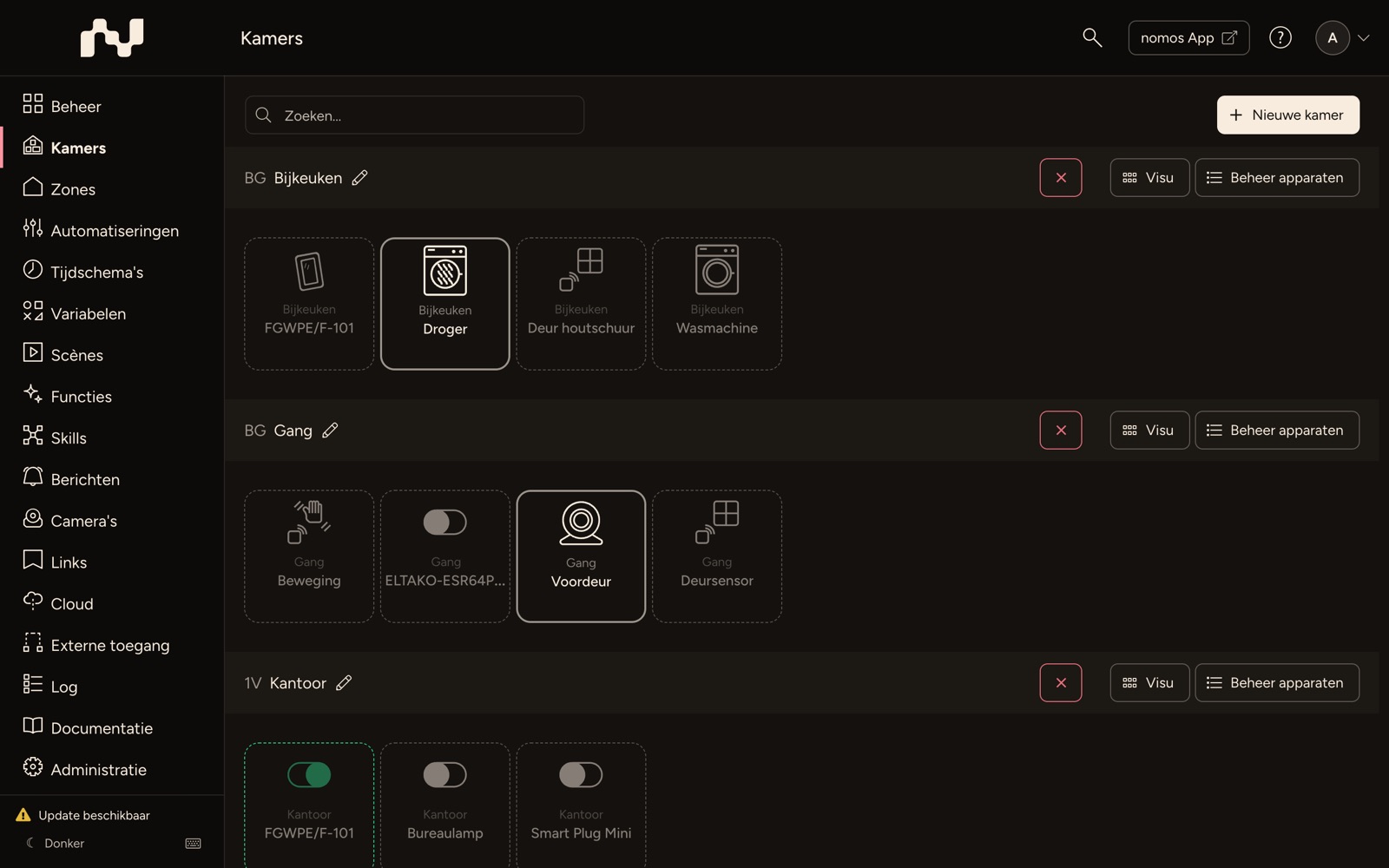
Na de succesvolle aanmelding bij de nomos system Controller komt de gebruiker op de hoofd-dashboardweergave, die een verscheidenheid aan functies en instellingen biedt. Bovenaan staat de Navigatiebalk met zoeken, de nomos-app, help en het gebruikersmenu.
Kamerbeheer
- Kamers: Geeft een overzicht van de kamers waaraan apparaten zijn toegewezen. De standaardkamer bevat apparaten die niet zijn toegewezen aan een specifieke kamer. In het voorbeeld zijn weersinformatie geïntegreerd, zoals Weer actueel, Weer vandaag, Weer morgen en Weer overmorgen.
- Zones: Met deze functie kunt u verschillende fysieke of virtuele zones van het project maken en organiseren (bijv. begane grond, bovenverdieping, enz.).
Automatisering & besturing
- Automatiseringen: Hier kunnen geautomatiseerde processen worden gedefinieerd die gebaseerd zijn op bepaalde gebeurtenissen of voorwaarden.
- Variabelen: Variabelen kunnen in het systeem worden gebruikt om toestanden of waarden op te slaan die in automatiseringen en scènes worden gebruikt.
- Scènes: Maakt de creatie mogelijk van scenario's die bepaalde processen en gebeurtenissen aansturen, zoals het uitvoeren van automatiseringen of het in- en uitschakelen van apparaten (scène-knop in de app-weergave rechtsonder).
- Tijdschema's: Maakt het maken van tijdschema's voor verschillende acties en automatiseringen in het systeem mogelijk.
- Functies: Extra mogelijkheden van de controller die niets aansluiten, maar verwerken wat er al is — bijvoorbeeld aanwezigheidsdetectie.
Connectiviteit
- Skills: Hier zijn alle gestandaardiseerde communicatietechnieken opgesomd. De hier vermelde protocollen zijn volledig geïntegreerd in de nomos system Controller.
- Cloud: Dit gebied beheert cloud-diensten en integraties die zijn verbonden met de nomos system Controller (nomos-cloud/Alexa/Google Home).
- Externe toegang: Configuratie van de externe toegang om de controller vanaf een externe locatie te bedienen.
Communicatie & beveiliging
- Berichten: Maakt de creatie mogelijk van individuele berichten (Mail/Push/Log) die moeten worden geactiveerd door gewenste scènes, functies of automatiseringen.
- Camera's: Integratie van camera's voor bewaking en bediening.
Beheer
- Beheer: Verschijnt alleen als het beheer van meerdere controllers in licentie is gegeven; toont de beheerde controllers.
- Links: Belangrijke links naar externe bronnen of interne systeemgebieden kunnen hier worden opgeslagen/weergegeven.
- Log: Het logboek toont systeemgebeurtenissen en activiteiten om de gebruiker te informeren over de processen in het systeem.
- Documentatie: Twee pagina's voor integrators: Relaties toont hoe de elementen van de installatie naar elkaar verwijzen, bijvoorbeeld vóór het wijzigen of verwijderen van iets. Het Installatierapport maakt een pdf van de installatie, met uw notities, teksten en gekozen bijlagen.
- Administratie: Hier bevinden zich de administratieve instellingen voor het beheer van de controller, zoals gebruikersbeheer, netwerkinstellingen en systeemupdates.
Updates
Wanneer er een update beschikbaar is, verschijnt onderaan in de zijbalk de melding Update beschikbaar. Als u erop klikt, wordt de pagina voor de software-update geopend, zodat u zeker weet dat de controller altijd up-to-date blijft.
Weergave
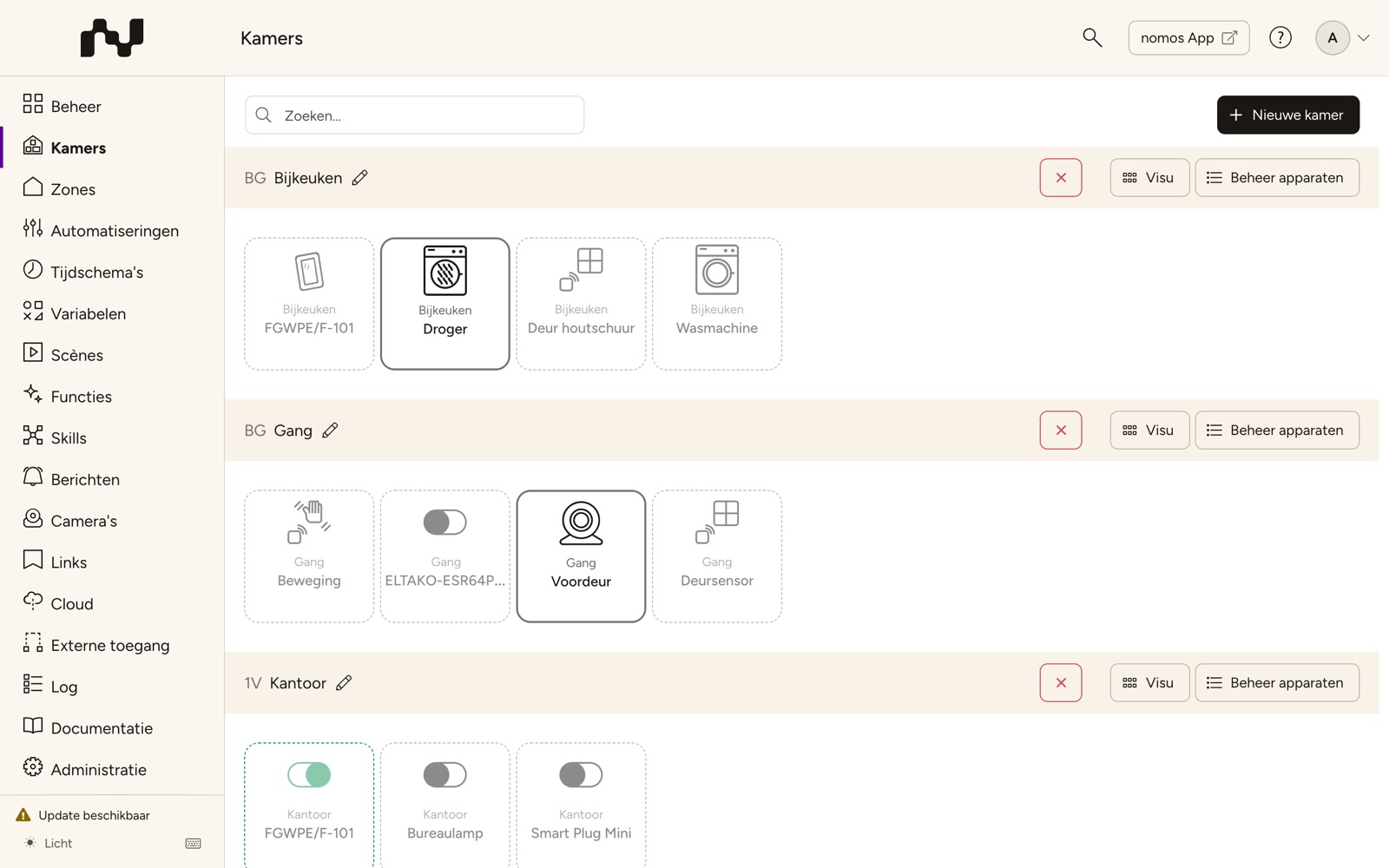
Helemaal onderaan in de zijbalk kiest u de weergave van de configuratie-interface. Een klik op de huidige instelling (bijv. Donker) opent de keuze:
- Automatisch – volgt de licht/donker-instelling van het besturingssysteem.
- Licht
- Donker – de standaardinstelling.
De keuze wordt in de browser opgeslagen en geldt voor deze browser. Dezelfde keuze vindt u ook op de aanmeldpagina en in de eerste installatie.
Rechts daarnaast opent het toetsenbord-icoon het overzicht van de sneltoetsen.
Lijsten en bevestigingen
- Lijstpagina's hebben boven de lijst een zoekveld. Hun acties, bijvoorbeeld om een nieuw item aan te maken, staan rechts in de balk boven de lijst.
- Voordat iets wordt verwijderd, teruggezet of opnieuw gestart, vraagt een dialoogvenster om bevestiging en zegt het wat er gaat gebeuren. Bij acties die iets verwijderen of terugzetten is de bevestigingsknop rood. Annuleren sluit het venster zonder iets te wijzigen.