Scènes maken
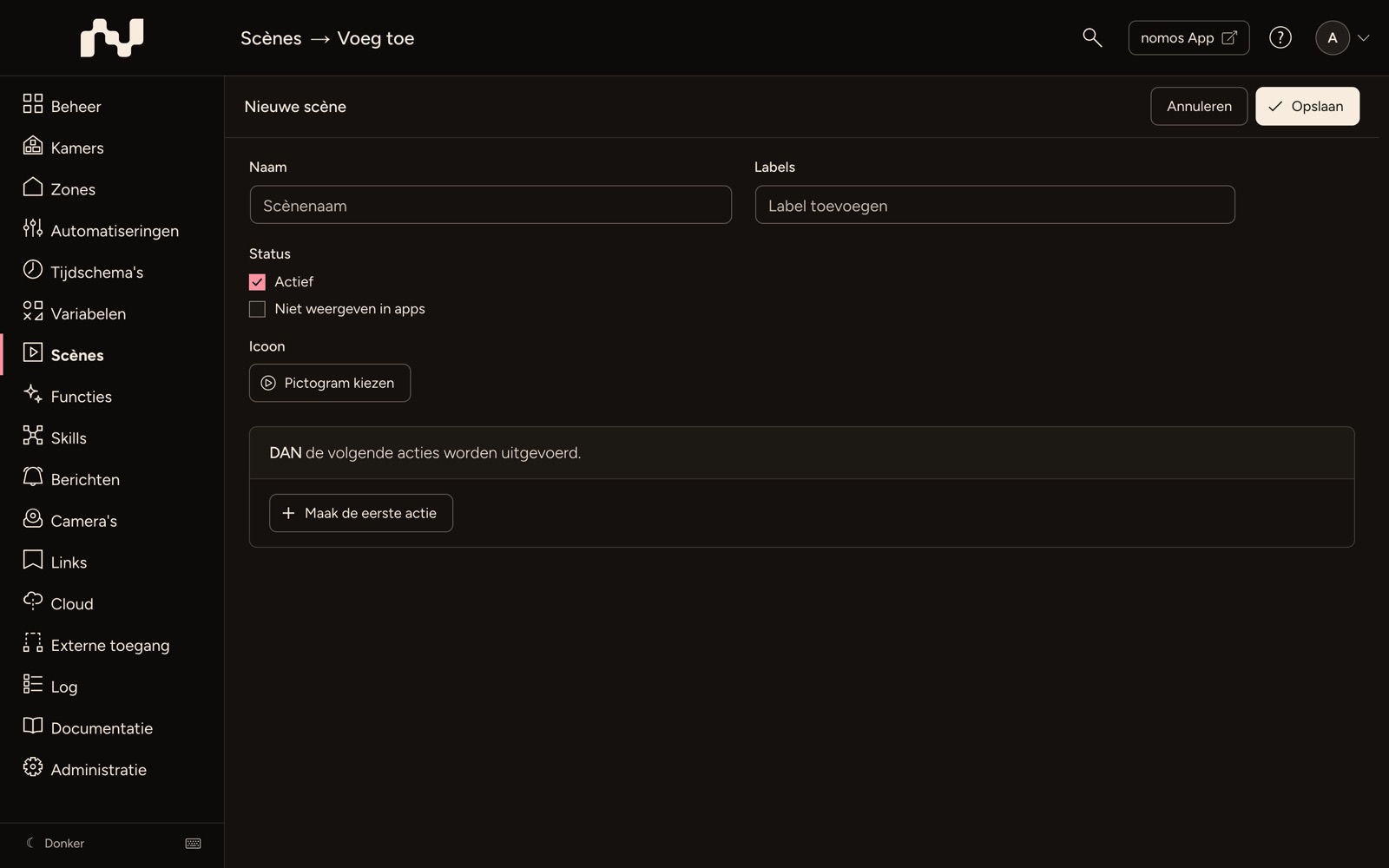
Om een nieuwe scène te creëren, volgt u deze stappen:
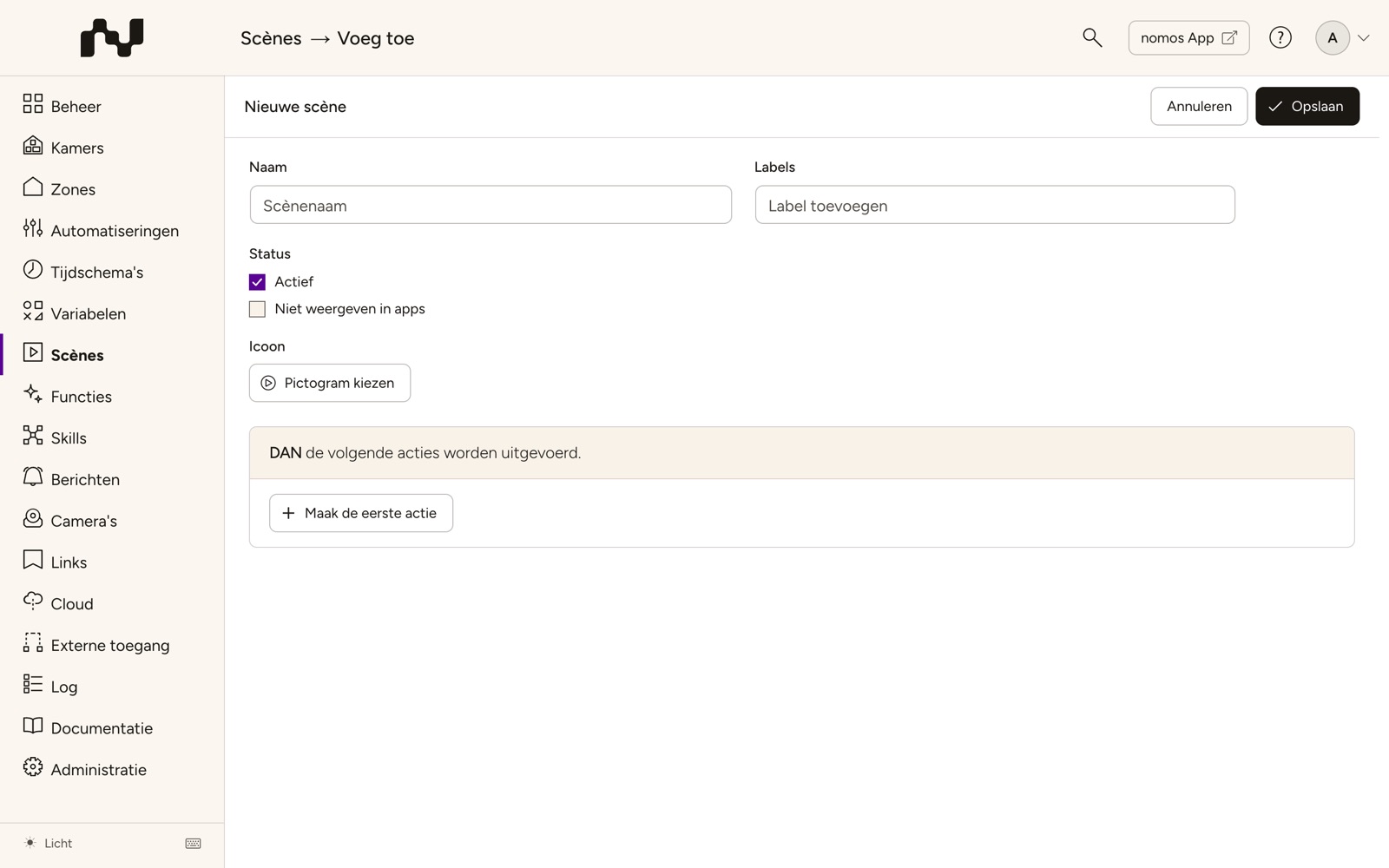
Naam: Vul hier de gewenste naam van de scène in. Rechts ernaast staat het veld Labels om te groeperen en te filteren, zie Labels.
Status: Direct onder de naam legt u vast of en waar de scène beschikbaar is:
- Actief: De scène is ingeschakeld.
- HAP Ingeschakeld: De scène wordt aan Apple HomeKit doorgegeven. Deze optie verschijnt alleen als de skill HAP (Apple HomeKit) actief is.
- Niet weergeven in apps: De scène wordt in de apps niet als scène-knop weergegeven.
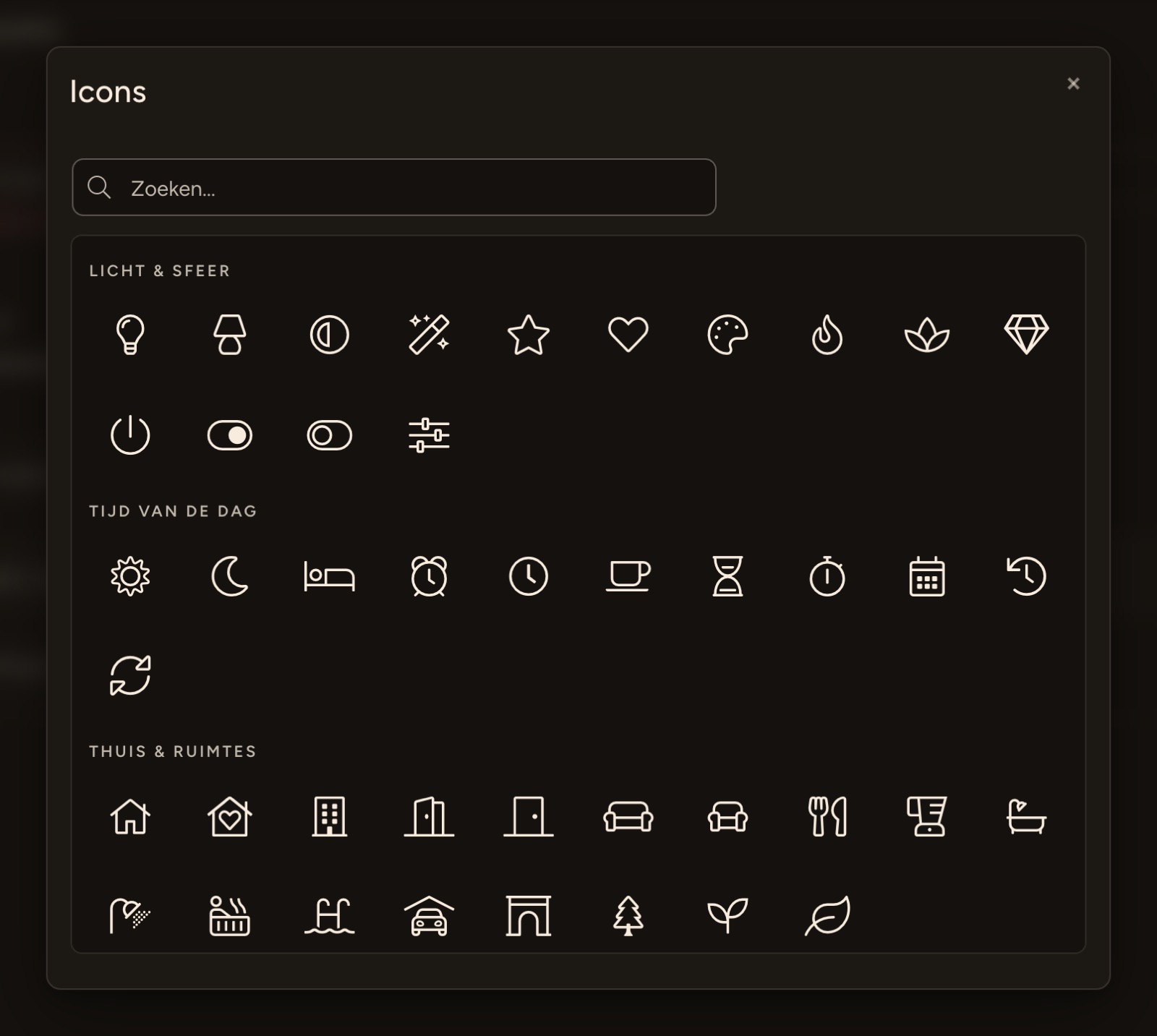
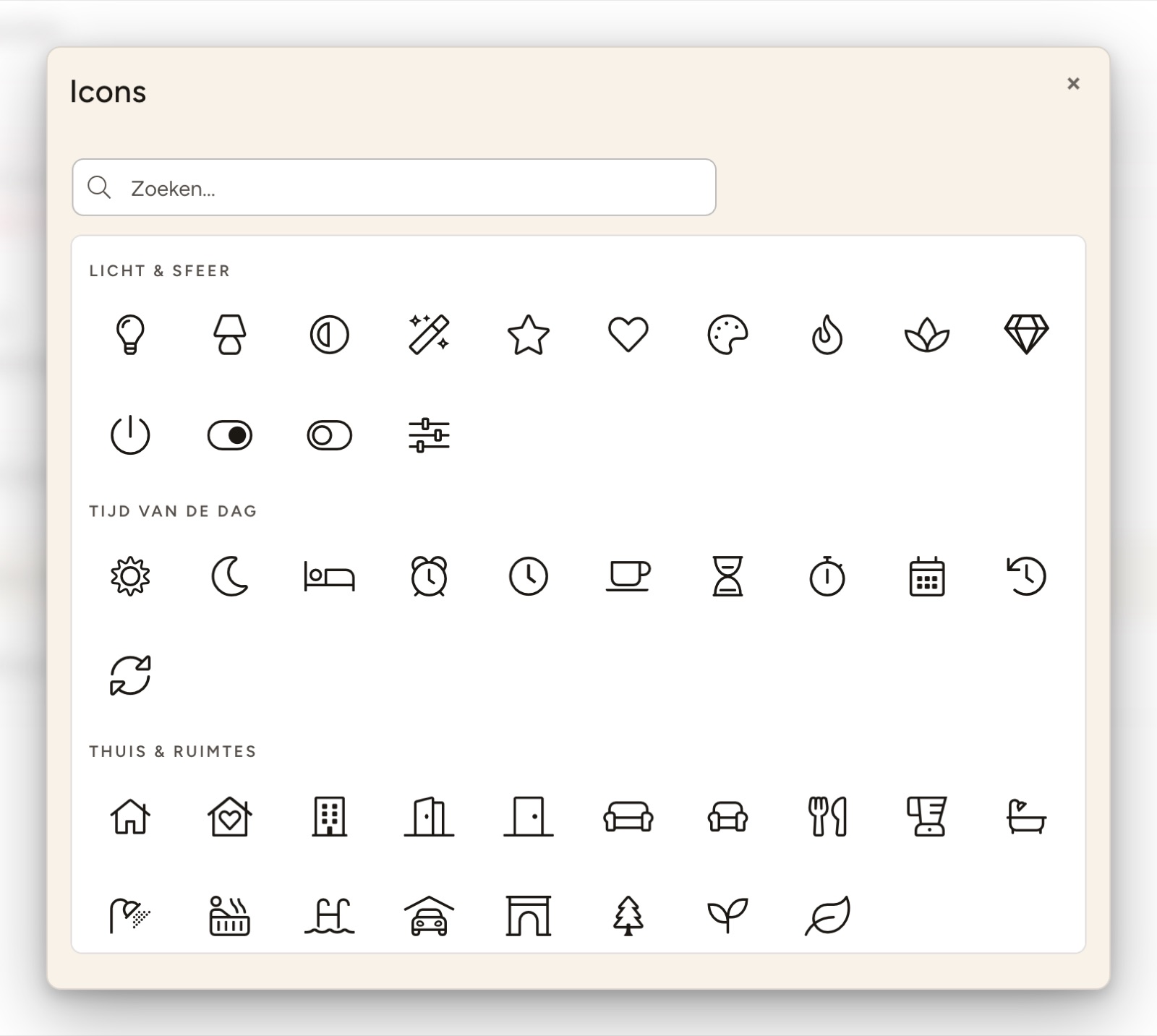
Icoon: Een klik op het veld opent de icoonkeuze. Het icoon verschijnt op de scène-knop in de app. De iconen staan per thema (bijvoorbeeld Licht & sfeer, Tijd van de dag, Thuis & ruimtes), de laatst gebruikte eerst; onder Meer symbolen volgen alle andere. De zoekfunctie vindt ze met Nederlandse woorden, bijvoorbeeld „nacht” vindt de maan. Het huidige icoon is omrand; kies met de pijltoetsen en Enter direct vanuit het zoekveld.
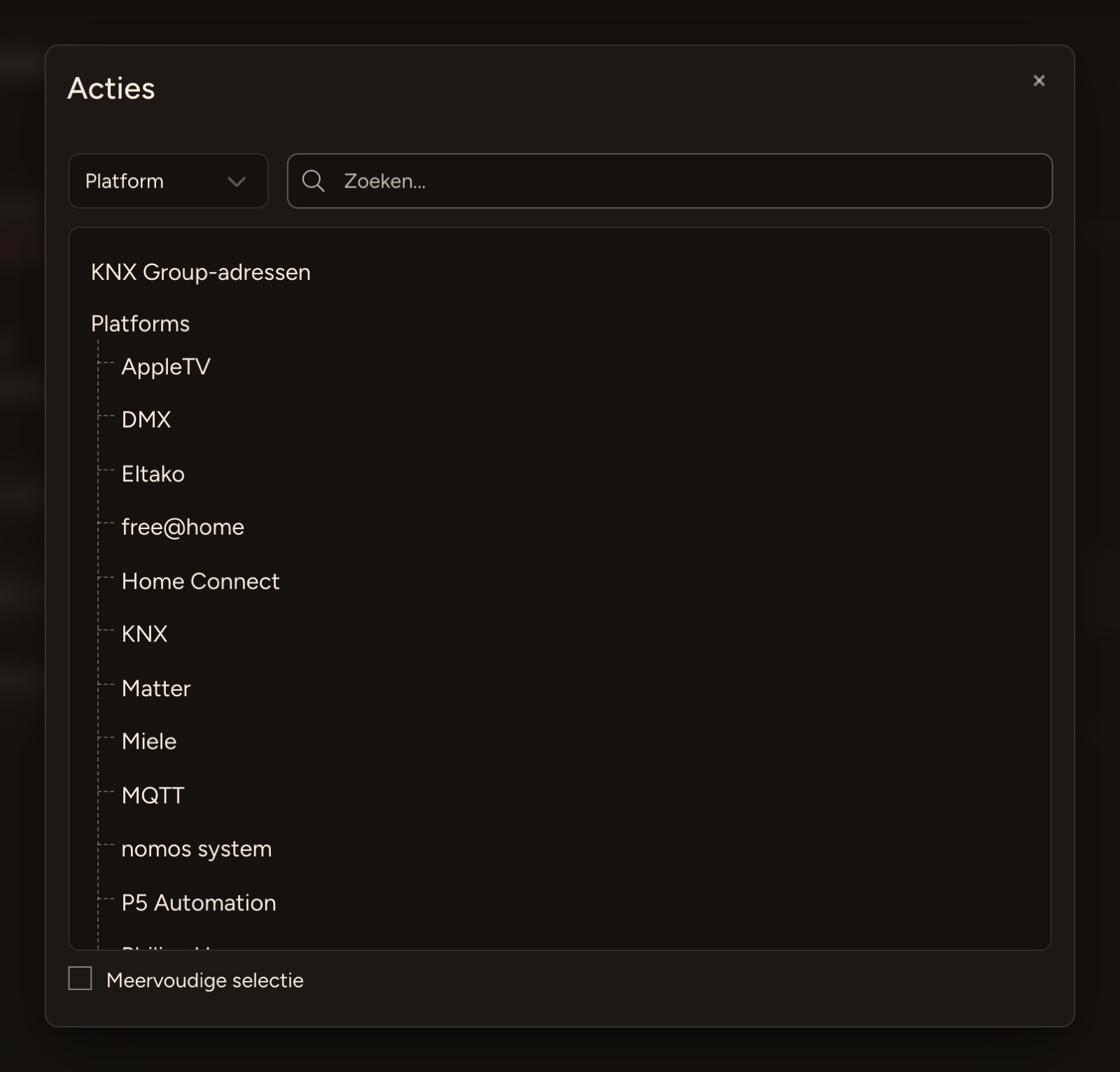
Maak de eerste actie: Hier voegt u de gewenste apparaten, functies of toestanden aan de scène toe. De editor is dezelfde als bij automatiseringen, zie Acties instellen; scènes hebben geen negatieve acties.
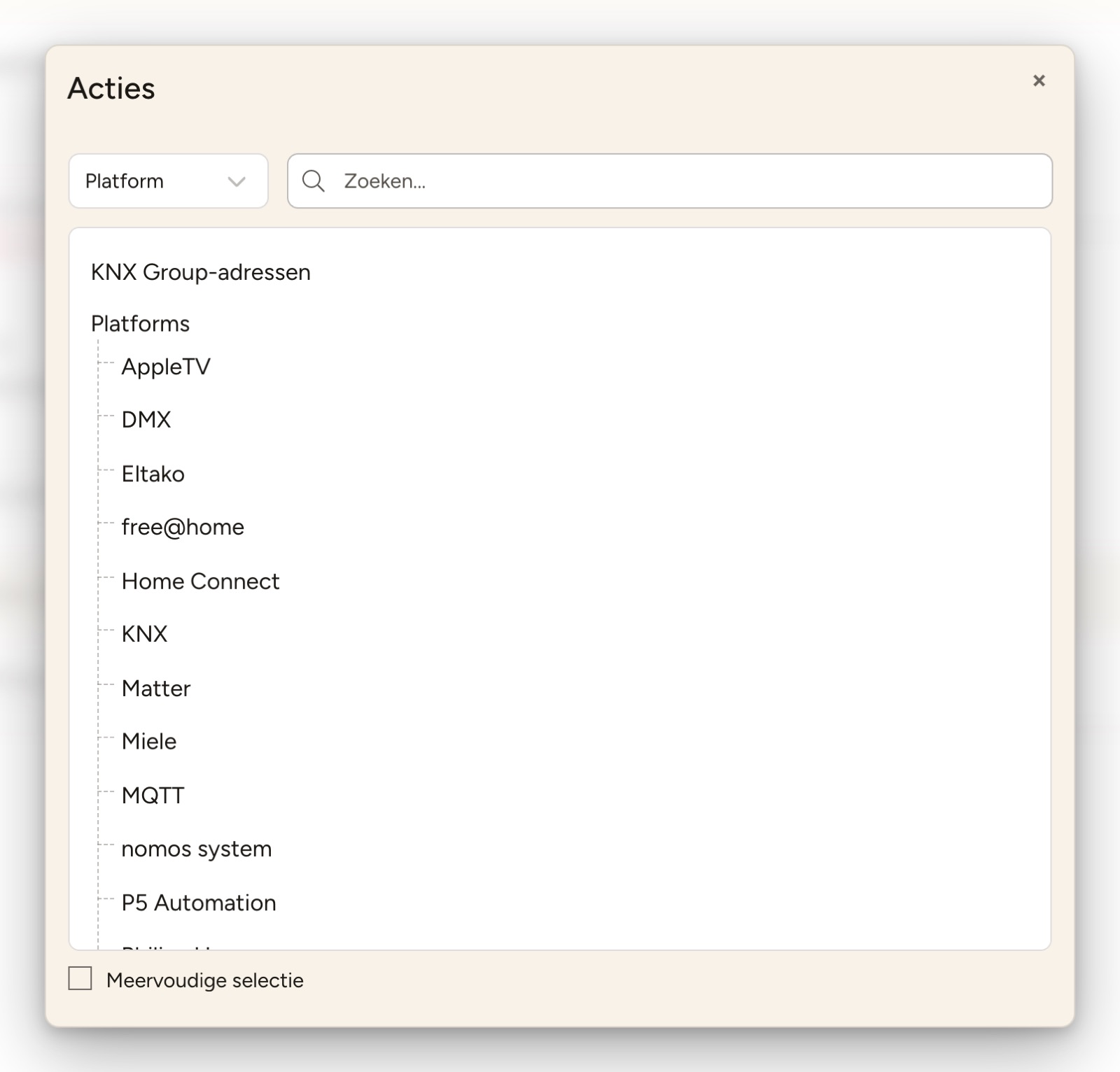
Platform selecteren: Via het dropdown-menu kan het platform geselecteerd worden waarop de actie uitgevoerd zal worden.
Beschikbare apparaten: Er verschijnt een lijst van beschikbare apparaten die in de actie gebruikt kunnen worden. In dit voorbeeld zijn verschillende jaloezieën, lampen, thermostaten en stopcontacten opgesomd.
Meervoudige selectie: Een klik op een item voegt het toe en sluit het venster. Is Meervoudige selectie ingeschakeld, dan blijft het open, zodat u meerdere acties na elkaar toevoegt.
Als de gewenste apparaten of acties zijn geselecteerd, klikt u in de balk bovenaan op Opslaan. Daar staan links de naam van de scène en rechts Annuleren en Opslaan; bij het bewerken van een bestaande scène ook Verwijder, apart vóór Annuleren.