

Navigatiebalk
Bovenaan de configuratie-interface van de nomos system Controller bevindt zich de navigatiebalk. Links toont hij waar u zich bevindt (bijv. Automatiseringen → Bewerken); een klik op een eerder deel brengt u daarheen terug. Rechts biedt hij snelle toegang tot belangrijke functies.
Elementen van de navigatiebalk
- Zoeken (vergrootglas-icoon):
- Functie: Opent de zoekfunctie voor de hele installatie: apparaten, kamers, automatiseringen, scènes, berichten, gebruikers, de pagina's van de interface en meer. Sneltoets: ⌘K of Ctrl+K, of /. Meer onder Zoeken.
- App-knop:
- Functie: De knop draagt de naam van de app, bijv. „nomos App“, met een pijlsymbool. Een klik opent de app-weergave van de nomos system Controller in een nieuw tabblad. Zijn er meerdere apps, dan staat er in plaats daarvan het menu Apps dat ze opsomt.
- Gebruik: Zo wisselt u snel tussen de configuratie-interface en de app-weergave.
- Hulp (vraagteken-icoon):
- Functie: Opent direct de hulp van de momenteel geopende pagina.
- Gebruikersmenu (cirkel met de beginletter):
- Functie: Een klik opent een menu dat bovenaan de naam van de aangemelde gebruiker toont, na de eerste installatie „Administrator“. Het bevat Profiel (opent de instellingen van uw eigen gebruikersaccount), Herstarten (start de Controller opnieuw op, na een bevestiging) en Uitloggen.
Duurt het toepassen van wijzigingen langer dan een moment, dan staat links van deze elementen de melding Wijzigingen worden toegepast…; de elementen blijven bruikbaar. Op een smartphone draait alleen een icoon links naast het gebruikersmenu, op de plaats van het vergrootglas. Schakel de Controller in die tijd niet uit.
De knop AAN/UIT, waarmee u een skill in- en uitschakelt, hoort niet bij de navigatiebalk. Hij staat in de kop van elke skill-pagina (zie Skills).
Zoeken
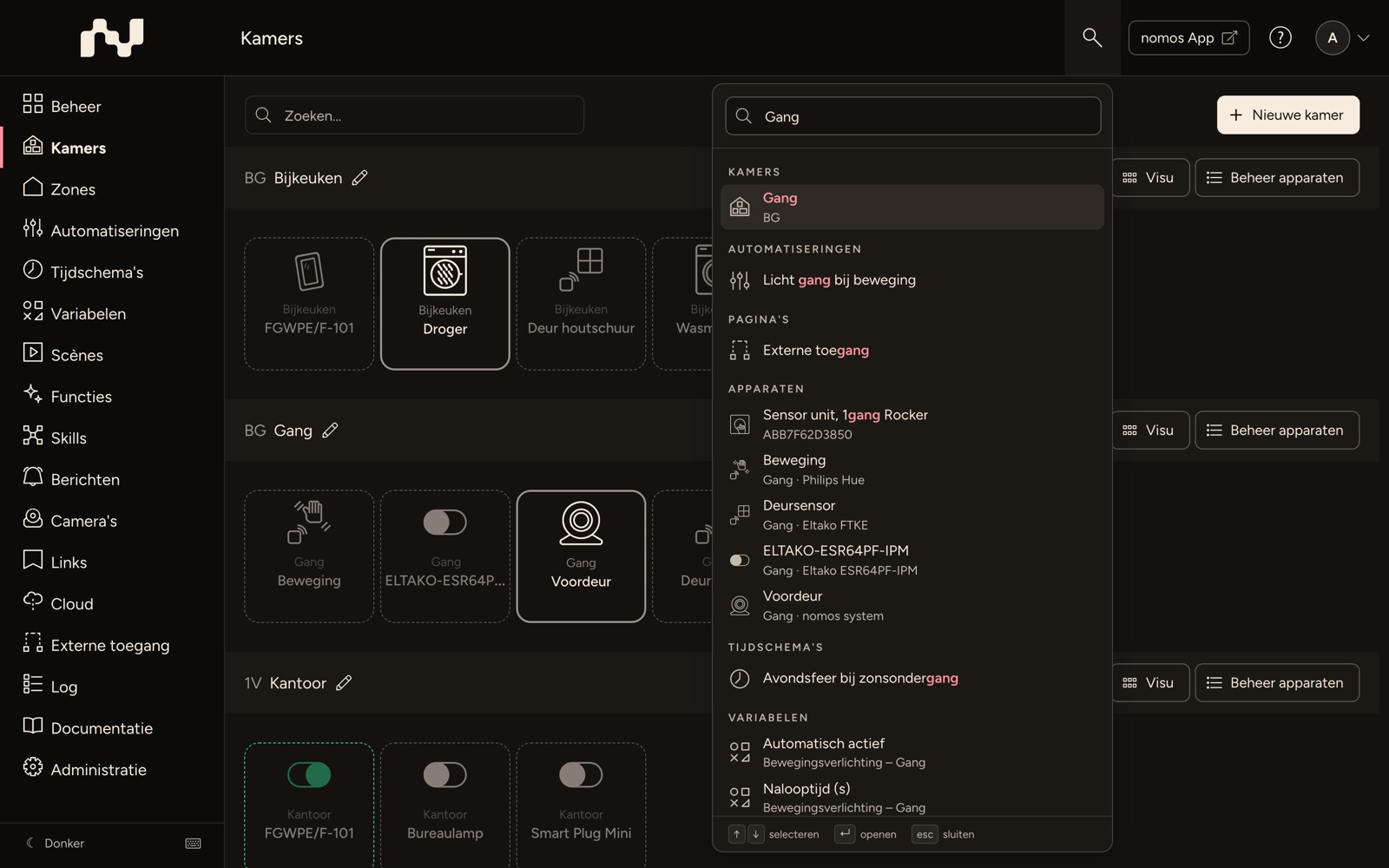
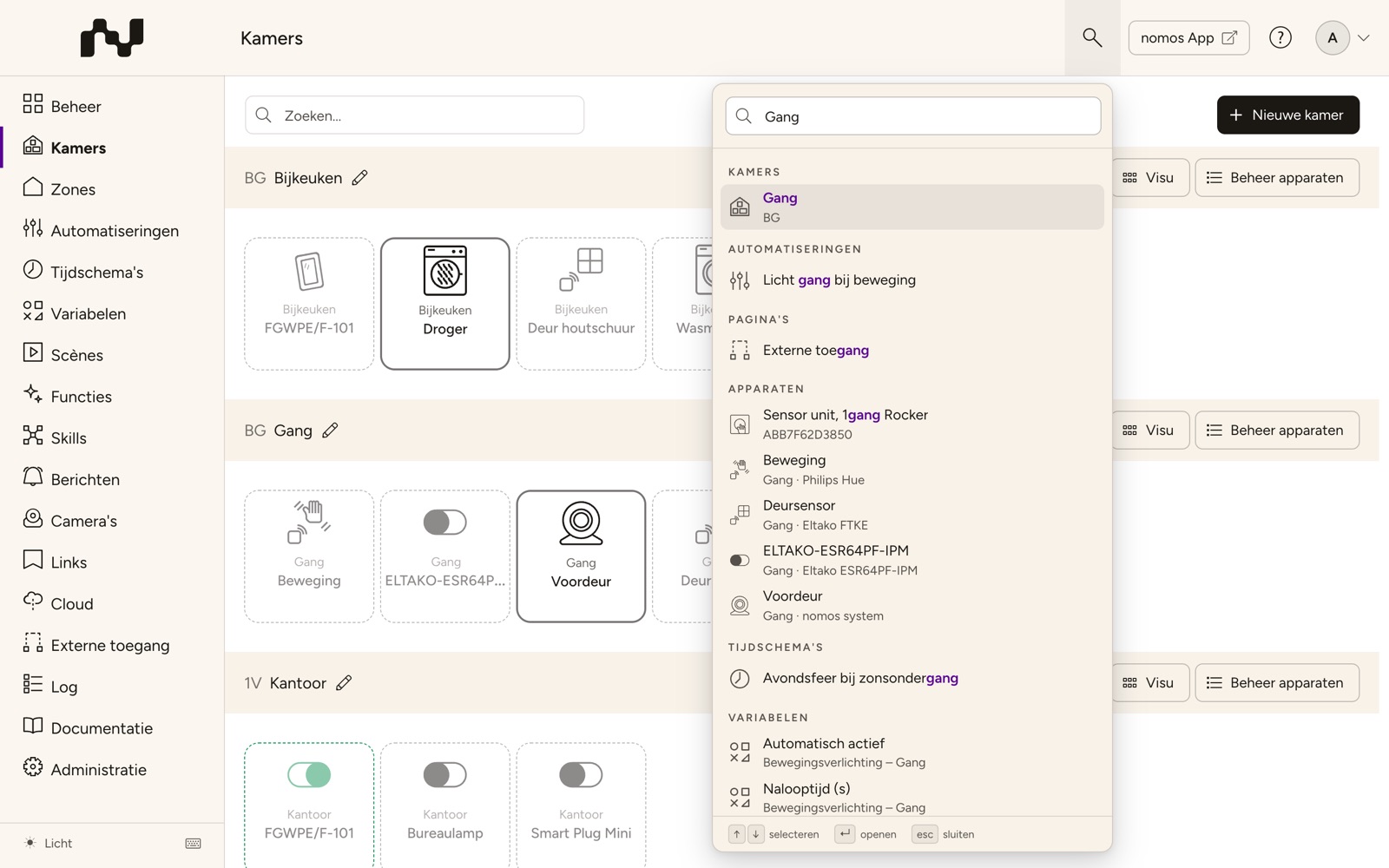
Een klik op het vergrootglas opent de zoekfunctie. Sneller gaat het met ⌘K (Mac) of Ctrl+K (Windows), of met de toets / zolang de cursor niet in een invoerveld staat. Vanaf twee tekens verschijnen de resultaten, gegroepeerd per soort.
/ werkt alleen zolang de sneltoetsen met één toets zijn ingeschakeld (overzicht Sneltoetsen: toets ? of het toetsenbord-icoon onderaan in de zijbalk); ⌘K of Ctrl+K werkt altijd.
- Wat wordt gevonden: apparaten, kamers, zones, automatiseringen, scènes, tijdschema's, variabelen, berichten, camera's, links, gebruikers, mobiele apparaten, add-on-profielen, KNX-groepsadressen, KNX- en Lutron-projecten en de pagina's van de configuratie-interface. Er wordt gezocht in namen, modellen, fabrikanten en serienummers, bij apparaten ook in de kamer.
- Meerdere woorden: De woorden mogen in elke volgorde staan, elk moet voorkomen: „flur licht“ vindt de automatisering „Licht Flur bei Bewegung“. Hoofdletters, kleine letters en accenten tellen niet: „tur“ vindt ook „Türsensor“.
- Volgorde: Exacte resultaten staan vóór resultaten aan het begin van een woord, en die vóór resultaten midden in een woord. De groep met het beste resultaat staat bovenaan. Het gevonden deel van de naam is vet.
- Tweede regel: Onder de naam staat wat resultaten met dezelfde naam onderscheidt: kamer en fabrikant bij apparaten, het pad bij pagina's, de zone bij kamers, de categorie bij variabelen, het datapunttype bij KNX-groepsadressen.
- Veel resultaten: Per groep verschijnen er hoogstens vijf; Alle … tonen klapt de groep open.
- Toetsenbord: ↑ en ↓ kiezen een resultaat, Enter opent het, zonder keuze het eerste. Esc maakt de zoekopdracht leeg en sluit hem. Nadat een resultaat is geopend, staat de invoer de volgende keer gemarkeerd in het veld; verder typen vervangt hem.
- Doel: Een resultaat opent het element zelf, bijvoorbeeld de apparaatpagina, de kamer, de camera of de automatisering. Een KNX-groepsadres opent het ETS-project of de handmatig toegevoegde adressen, al gefilterd op het adres.
Op tablet en smartphone toont de navigatiebalk rechts alleen het vergrootglas en het gebruikersmenu; de app-knop en de hulp staan daar in het gebruikersmenu. Op de smartphone opent de zoekfunctie over de volle breedte.