Tijdschema’s
Met tijdschema's activeert u scènes op vooraf gedefinieerde tijdstippen. Dit is vooral nuttig om systemen zoals verlichting, verwarming of jaloezieën op bepaalde tijden automatisch te bedienen.
Overzicht van tijdschema's
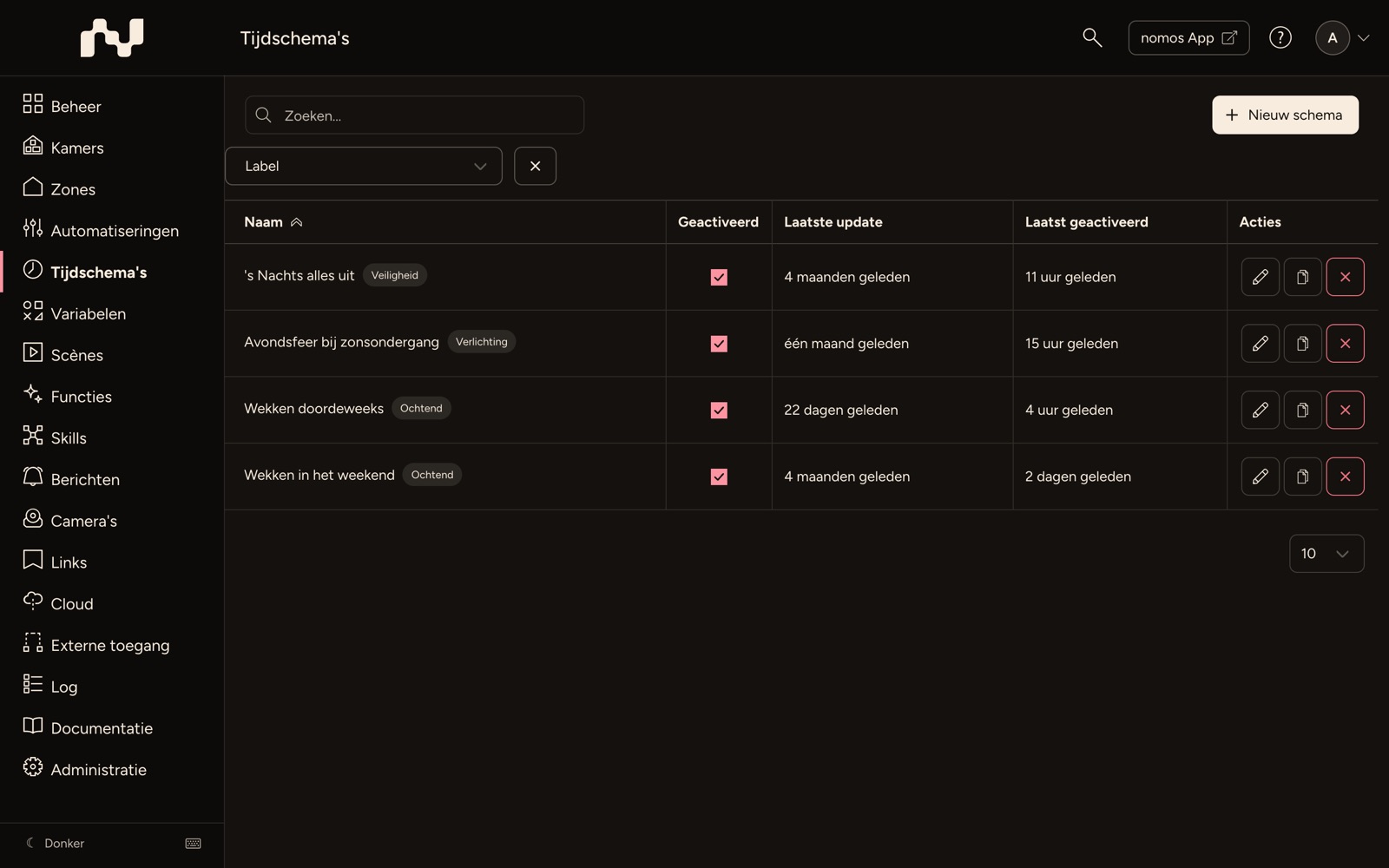
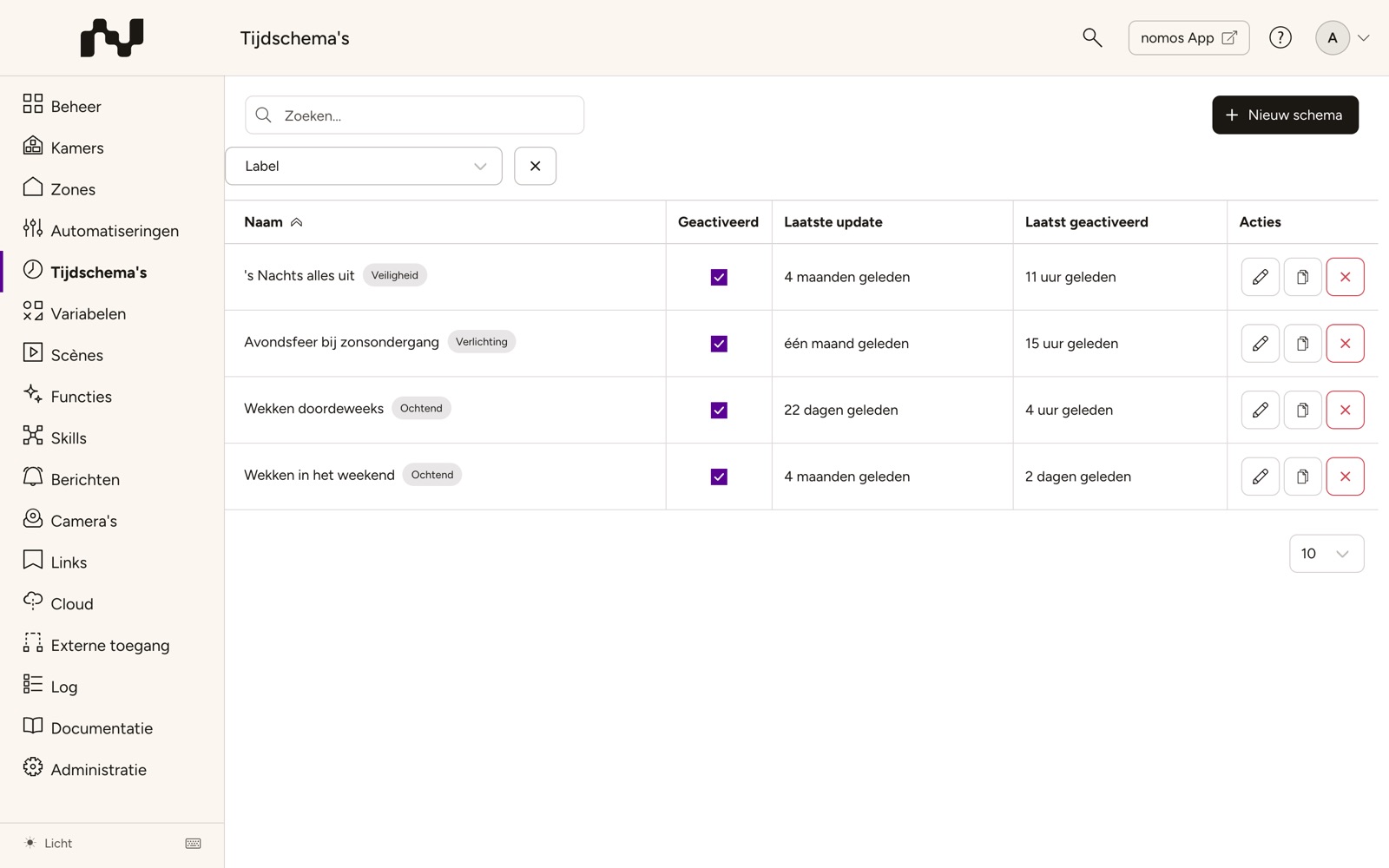
- Het overzicht van tijdschema's toont alle gemaakte tijdschema's. Elke rij in de tabel bevat de volgende kolommen:
- Naam: De naam van het tijdschema, dat het automatiseringsdoel beschrijft.
- Geactiveerd: Of het tijdschema actief is; het vakje schakelt het direct vanuit de lijst in of uit.
- Laatste update: Het tijdstip van de laatste wijziging van het tijdschema.
- Laatst geactiveerd: Het tijdstip waarop het tijdschema voor het laatst is uitgevoerd.
- Acties: Beschikbare acties die u met een tijdschema kunt uitvoeren (Bewerken, Verwijderen, enz.).
- Als er nog geen tijdschema's zijn, wordt er een overeenkomstige melding weergegeven: "Geen elementen gevonden."
Ook hier hebben items labels: in de lijst staan ze als chips achter de naam, de keuzelijst Label filtert de lijst en het zoekveld vindt ze. In de editor staat het veld Labels naast de naam.
Tijdschema maken
- Om een nieuw tijdschema aan te maken, klikt u rechtsboven in het venster op Nieuw schema.
- U wordt naar een menu geleid, waar u de naam van het tijdschema, de tijd en de uit te voeren scènes instelt (zie Een planning maken – stap voor stap). Een tijdschema schakelt apparaten via deze scènes.
- Zorg ervoor dat alle relevante opties zijn geconfigureerd, zodat het tijdschema correct wordt uitgevoerd.
Acties
- Voor elk tijdschema zijn er verschillende acties, die toegankelijk zijn via knoppen:
- Bewerken: U kunt bestaande tijdschema's wijzigen door op het bewerkpictogram te klikken.
- Duplicaat: Maakt een kopie met dezelfde tijd, scènes en tags onder de naam „… kopie”. De kopie staat eerst uit, zodat ze niet op hetzelfde moment hetzelfde activeert; schakel haar in de kolom Geactiveerd in zodra ze is aangepast. Ze is daarna gekozen in de lijst.
- Verwijderen: Als een tijdschema niet meer nodig is, kunt u het verwijderen met een klik op het rode "Verwijderen"-pictogram.