

ZigBee
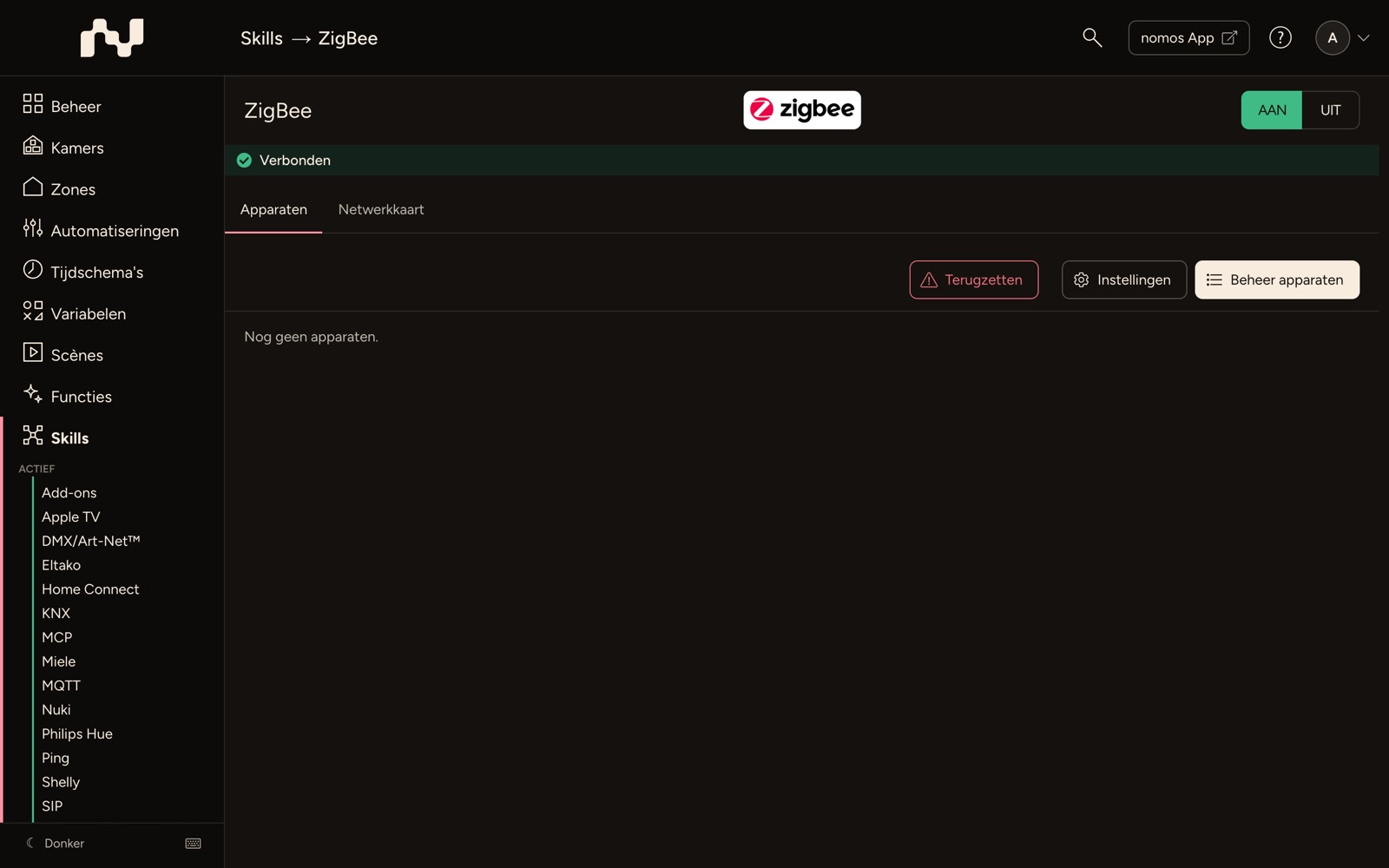
De ZigBee-integratie maakt het mogelijk om apparaten die ZigBee ondersteunen, rechtstreeks via de nomos controller te verbinden en te bedienen.
Een ZigBee-USB-dongle is vereist voor de directe verbinding van ZigBee-apparaten met de nomos system Controller.
WARNING
Belangrijk: Gebruik een USB-verlengkabel van minstens 30 cm tussen de dongle en de nomos system Controller.
ZigBee-integratie:
- Status:
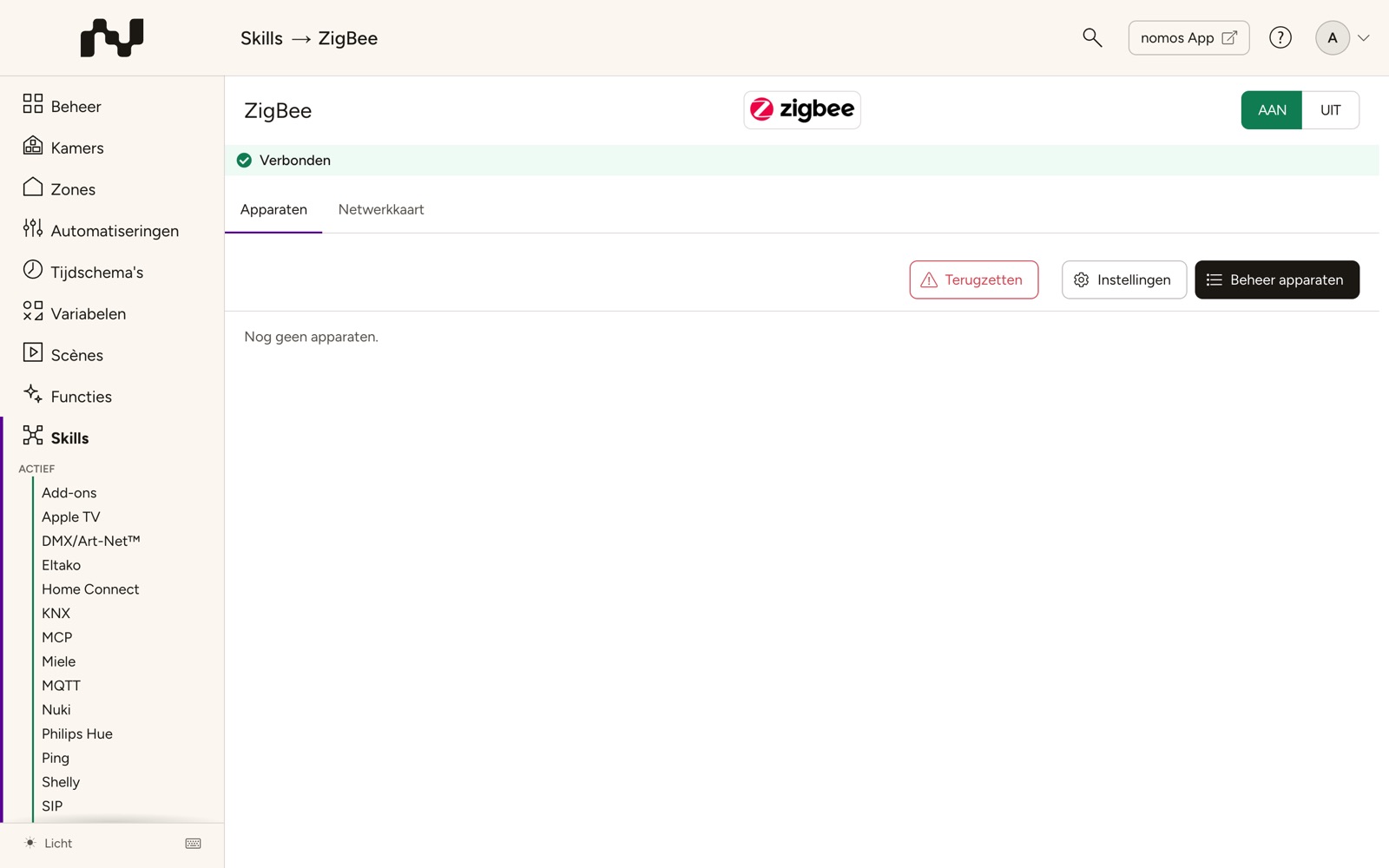
- De banner bovenaan toont de toestand van de ZigBee-controller, bijvoorbeeld Verbonden, of een foutmelding als de dongle ontbreekt of niet gereed is.
- Voordat ZigBee-apparaten kunnen worden gebruikt, moet u ervoor zorgen dat de ZigBee-USB-dongle is aangesloten.
- Knoppen en opties:
- Beheer apparaten: Deze knop opent een menu waarin u de verbonden ZigBee-apparaten kunt beheren. Hier kunnen apparaten worden toegevoegd, bewerkt of verwijderd. Houd bij het koppelen van de apparaten rekening met de specificaties en gebruiksaanwijzingen van de verschillende producten. Afhankelijk van de fabrikant van elk product moeten bepaalde stappen rechtstreeks op het apparaat worden uitgevoerd.
- Instellingen: Hier kunt u de netwerkinstellingen en andere configuratie-opties voor de ZigBee-integratie aanpassen.
- Resetten: Deze optie dient om de ZigBee-integratie te resetten. Gebruik haar met voorzichtigheid: het ZigBee-netwerk en de ZigBee-instellingen worden verwijderd; ZigBee start daarna met een nieuw netwerk. Alle ZigBee-apparaten moeten opnieuw worden gekoppeld. Al het andere op de controller blijft behouden.
De pagina heeft twee tabbladen: Apparaten met de apparatenlijst en de knoppen erboven, en Netwerkkaart (zie Netwerkkaart).
Apparaat koppelen
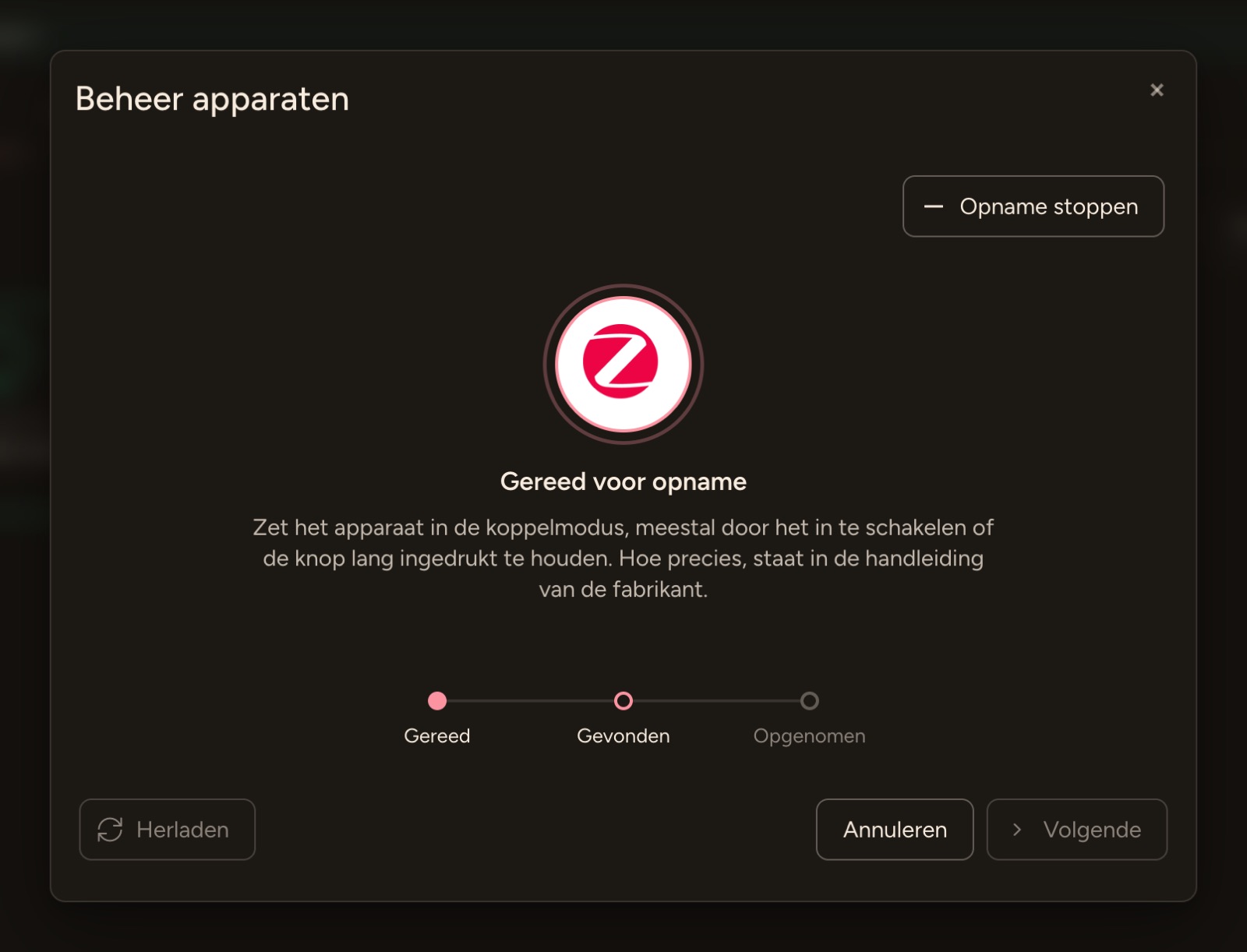
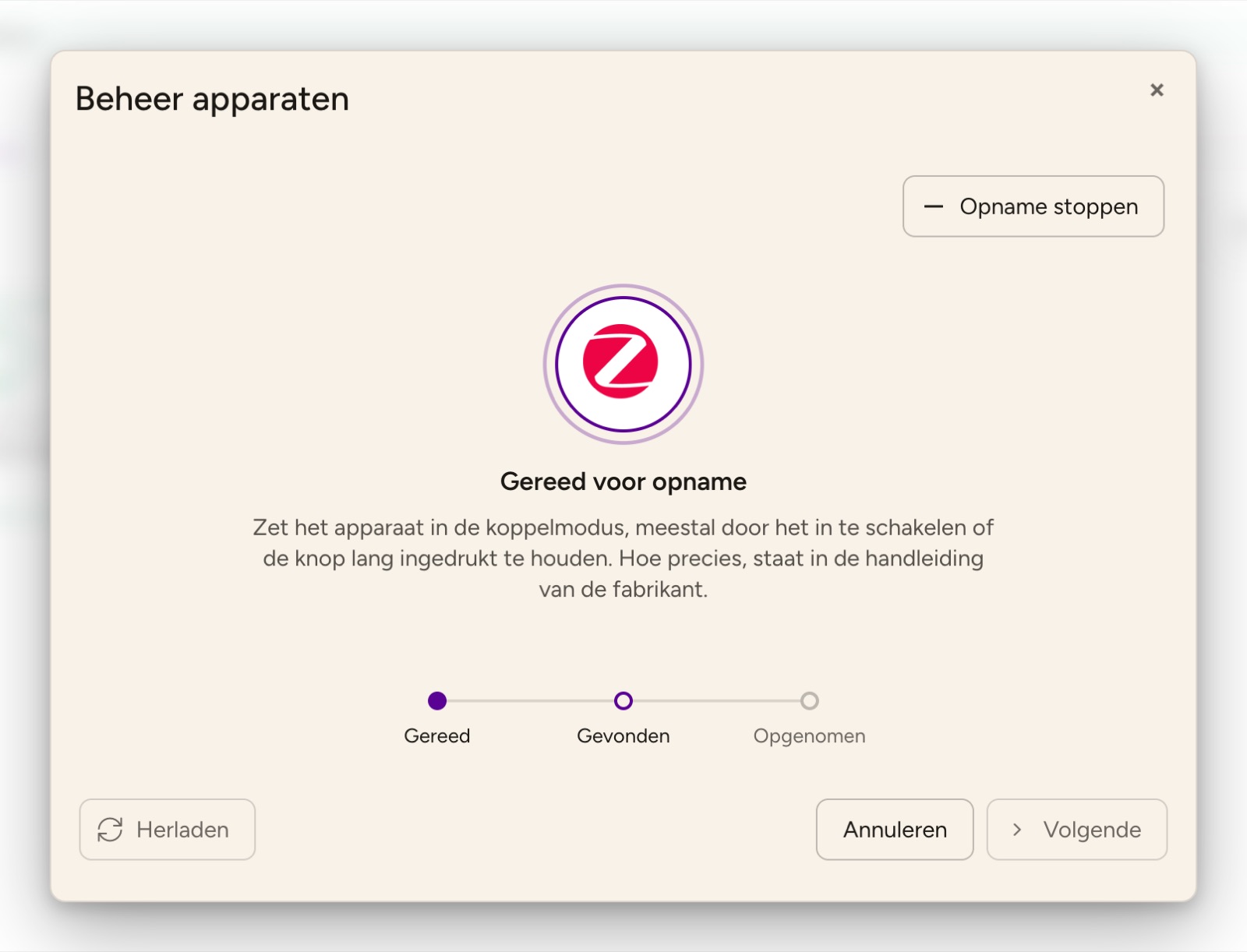
Een nieuw ZigBee-apparaat koppelt u in het venster Beheer apparaten:
- Klik boven de lijst op Opname starten.
- Zodra Gereed voor opname verschijnt, zet u het apparaat in de koppelmodus, meestal door het in te schakelen of de knop lang ingedrukt te houden. Hoe precies, staat in de handleiding van de fabrikant.
- Meldt het apparaat zich, dan volgen Apparaat gevonden en Wordt opgenomen terwijl het zijn functies meldt. Laat het ingeschakeld en in de buurt tot het klaar is.
- Na Toegevoegd toont het venster weer de lijst, met het nieuwe apparaat al geselecteerd. Met Volgende geeft u het een naam en kiest u de ruimte.
De drie stappen onder de status (Gereed – Gevonden – Opgenomen) tonen hoe ver het koppelen is. Opname stoppen breekt het af. Meldt zich geen apparaat voordat de koppeling verloopt (Geen apparaat gevonden) of mislukt de koppeling (Opname mislukt), klik dan op Opnieuw proberen.
Apparaat verwijderen
In het venster Beheer apparaten heeft elk apparaat een knop Verwijder. Apparaten zonder herkende beschrijving staan daar ook, als Onbekend apparaat met hun adres; u kunt ze niet toevoegen, maar wel verwijderen. Na een klik op Verwijder kiest u:
- Opnieuw koppelen verhinderen – Het apparaat komt op de bloklijst: als het zich opnieuw bij het netwerk aanmeldt, weigert de controller het. De blokkering heft u op in de ZigBee-Instellingen onder Bloklijst.
- Forceer verwijderen – De controller verwijdert het apparaat alleen uit zijn eigen database, zonder het van het netwerk af te melden.
Zonder Forceer verwijderen vraagt de controller het apparaat het netwerk te verlaten. Apparaten op batterij moeten daarvoor wakker zijn; het venster wijst daarop: „Apparaten die op batterijen werken, moeten eenmaal worden gewekt om te worden gewist.“
Het apparaat in nomos blijft bestaan en geldt daarna als niet bereikbaar. Hebt u het niet meer nodig, verwijder het dan ook met het × op de apparaatkaart of met Verwijder apparaat op de apparaatpagina.
WARNING
Forceer verwijderen is bedoeld voor apparaten die niet meer reageren, bijvoorbeeld omdat ze defect of al gedemonteerd zijn. Het apparaat zelf merkt daar niets van en beschouwt zich nog steeds als gekoppeld. Reset het volgens de aanwijzingen van de fabrikant voordat u het opnieuw koppelt.
Netwerkkaart
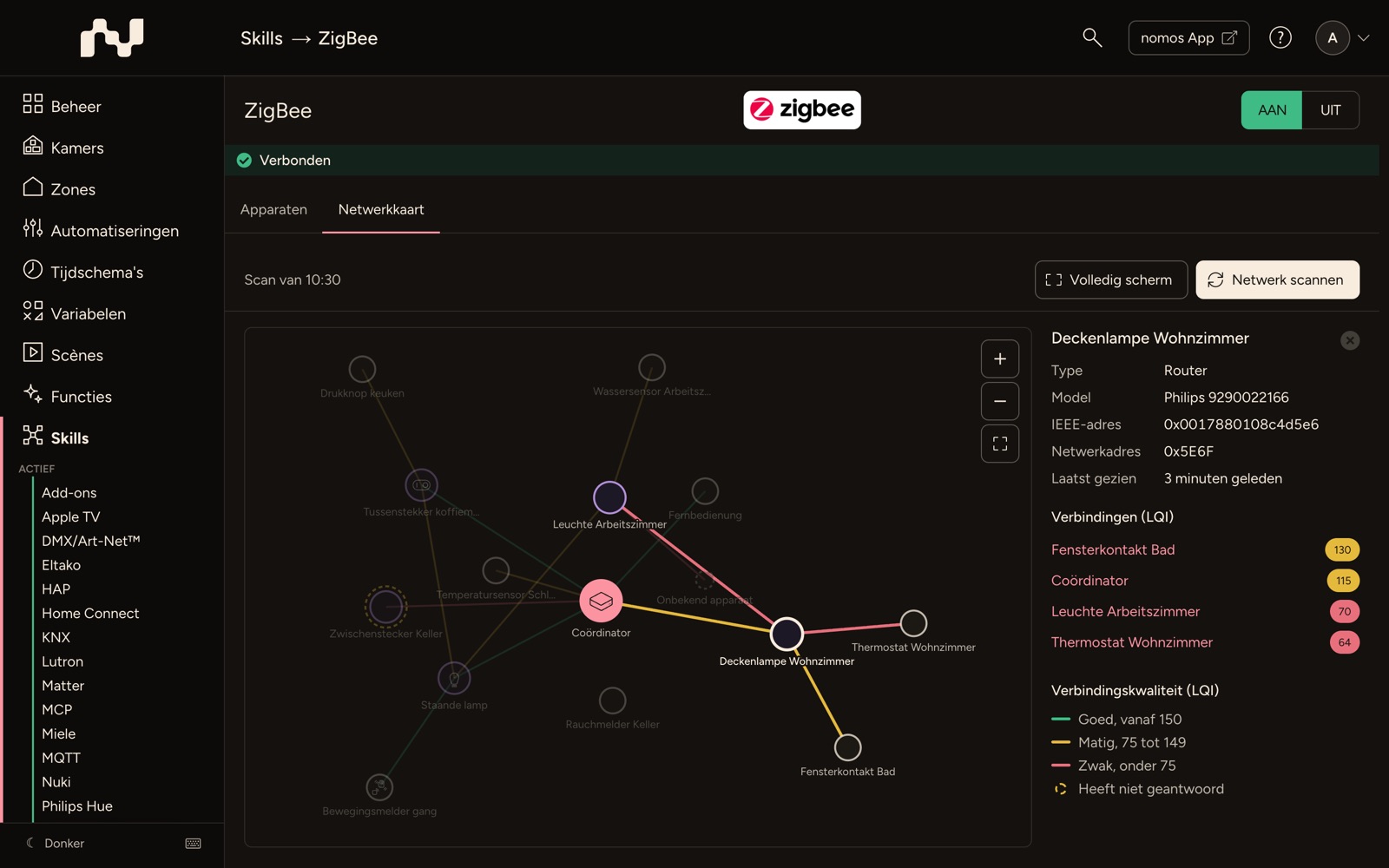
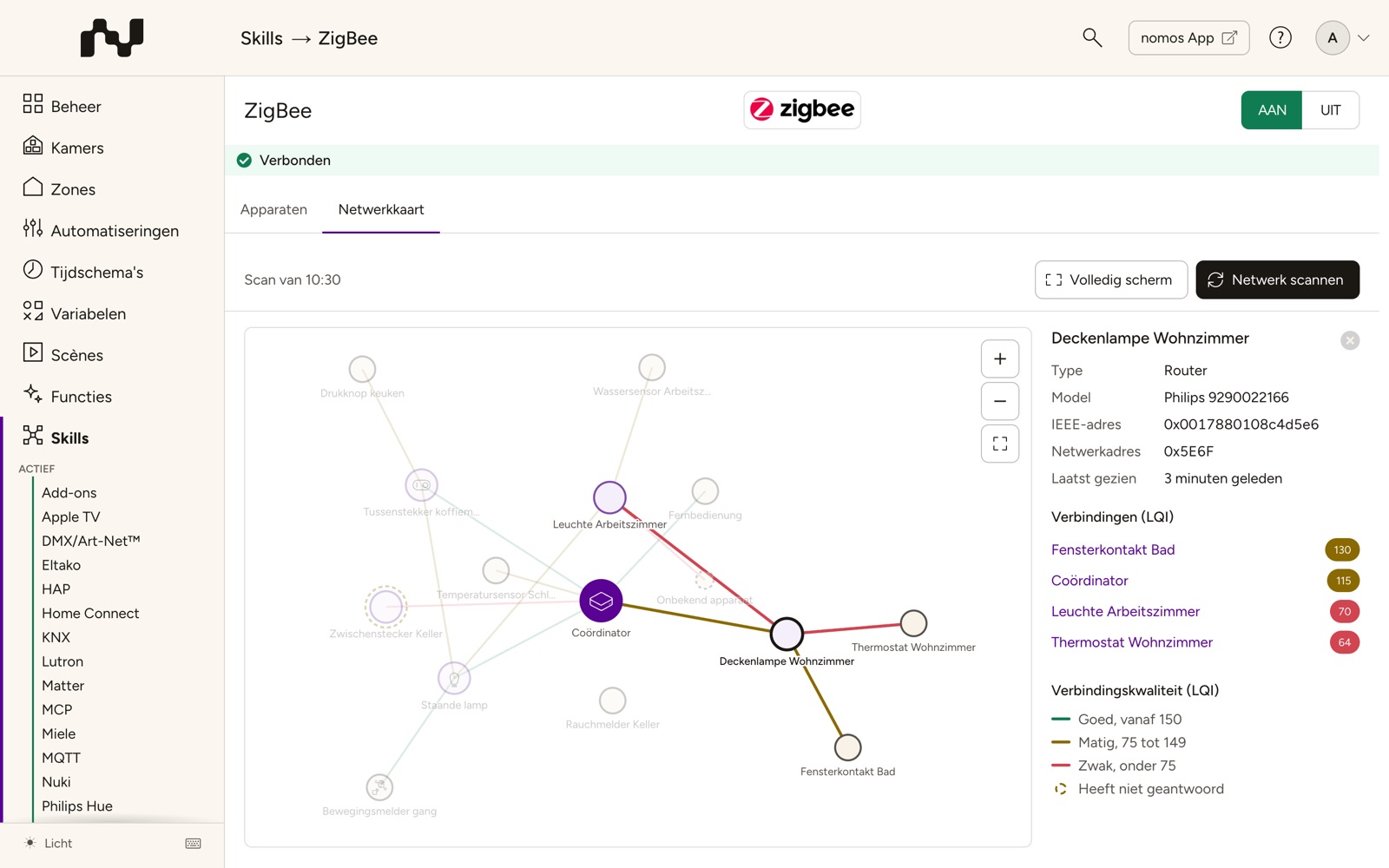
De Netwerkkaart laat zien via welke routers elk ZigBee-apparaat de coördinator bereikt en hoe goed elke radioverbinding is. Zo vindt u zwakke verbindingen, apparaten zonder verbinding en plekken waar een router ontbreekt. Routers zijn apparaten op netstroom, zoals lampen of slimme stekkers.
- Open op de ZigBee-pagina het tabblad Netwerkkaart en klik op Netwerk scannen. Draait ZigBee niet, dan is de knop grijs.
- De scan vraagt elke router na elkaar naar zijn buren. Dat duurt ongeveer een seconde per router en belast het radionetwerk in die tijd een beetje. De balk toont hoe ver hij is, bijvoorbeeld "3 van 12 routers bevraagd".
- Daarna toont de kaart het netwerk en de balk het tijdstip van de scan, bijvoorbeeld "Scan van 10:30". De kaart blijft staan zolang u de pagina niet verlaat, ook als u naar het tabblad Apparaten gaat. Netwerk scannen haalt een nieuwe stand op.
De kaart lezen:
- De grote stip is de Coördinator, de ZigBee-dongle aan de controller. De middelgrote stippen zijn Routers, de kleine Eindapparaten, meestal sensoren en knoppen op batterijen.
- Elke lijn is een radioverbinding, gekleurd naar haar kwaliteit (LQI, 0 tot 255): groen Goed, vanaf 150, geel Matig, 75 tot 149, rood Zwak, onder 75. Melden beide kanten dezelfde verbinding, dan telt de zwakste waarde.
- Een gestippelde ring markeert een router die niet op de scan heeft geantwoord. Zijn eigen verbindingen ontbreken dan, en eindapparaten die alleen via hem verbonden zijn, staan zonder lijn in de kaart.
- Een grijze, gestippelde stip is een Onbekend apparaat: een buur die nomos niet kent, bijvoorbeeld een verwijderd apparaat dat het netwerk nog niet heeft verlaten.
- Zoom met het muiswiel of de knoppen Inzoomen, Uitzoomen en Hele kaart tonen rechtsboven in de kaart. Apparaten kunnen met de muis worden verschoven.
Apparaat kiezen: een klik op een apparaat licht zijn verbindingen op. Naast de kaart (op een smartphone eronder) staan type, model, IEEE-adres, netwerkadres en Laatst gezien, en daaronder zijn Verbindingen (LQI). Een klik op een naam kiest die buur. Apparaat openen leidt naar de apparaatpagina.
INFO
Tip: heeft een apparaat alleen rode verbindingen of helemaal geen, zet dan een router dichterbij, bijvoorbeeld een slimme stekker, of verplaats het apparaat. Het netwerk ordent zich binnen enkele minuten opnieuw; scan daarna nog eens.
Apparaatconfiguratie
Elk ZigBee-apparaat heeft een eigen configuratiepagina. U opent deze met het tandwielsymbool Configuratie op de apparaatkaart in de lijst met ZigBee-apparaten of onder de apparaatnaam op de apparaatpagina. De balk bovenaan toont de naam van het apparaat en bevat Annuleren en Opslaan.
- Firmware-update:
- Bij het openen van de pagina zoekt nomos naar nieuwe firmware voor het apparaat. De knop in de balk luidt dan Apparaat bijwerken of, grijs weergegeven, Geen update beschikbaar.
- Na een klik op Apparaat bijwerken vraagt nomos: Firmware bijwerken? – „Het apparaat is tijdens de update niet bereikbaar. Onderbreek de stroomvoorziening niet.“ Bevestig met Update.
- Tijdens de update toont de knop de voortgang in procenten. Afhankelijk van het apparaat kan een update lang duren. Daarna leest nomos de versie opnieuw in.
- Instellingen van het apparaat:
- Welke instellingen verschijnen, hangt af van het apparaat. Benamingen en beschrijvingen komen uit de apparaatbeschrijving en zijn deels Engelstalig. Afhankelijk van de instelling voert u een getal (soms met eenheid en een voorkeuzelijst), een tekst of een getallenpaar in, zet u een vinkje of kiest u een waarde uit een lijst.
- Bij apparaten op batterij staat Onbereikbaar na bovenaan: de tijd in minuten (standaard 120) waarna nomos het apparaat als niet bereikbaar markeert als het zich niet heeft gemeld.
- Philips Hue-lampen bieden het gedrag na een stroomuitval: hue power on behavior, met daarbij helderheid, kleurtemperatuur of kleur. Lampen van OSRAM/LEDVANCE bieden remember state.
- Opslaan neemt de waarden over en stuurt ze naar het apparaat. Heeft het apparaat geen instellingen, dan toont de pagina „Geen instellingen beschikbaar.“