Automatiseringen
De automatiseringsfunctie in de nomos system Controller maakt het mogelijk om terugkerende acties of processen te automatiseren.
Wat zijn automatiseringen?
Automatiseringen zijn regels of reeksen acties die automatisch worden uitgevoerd wanneer aan bepaalde voorwaarden is voldaan. Deze regels kunnen worden ingesteld voor individuele ruimtes, apparaatcategorieën of specifieke platforms.
Overzicht van automatiseringen
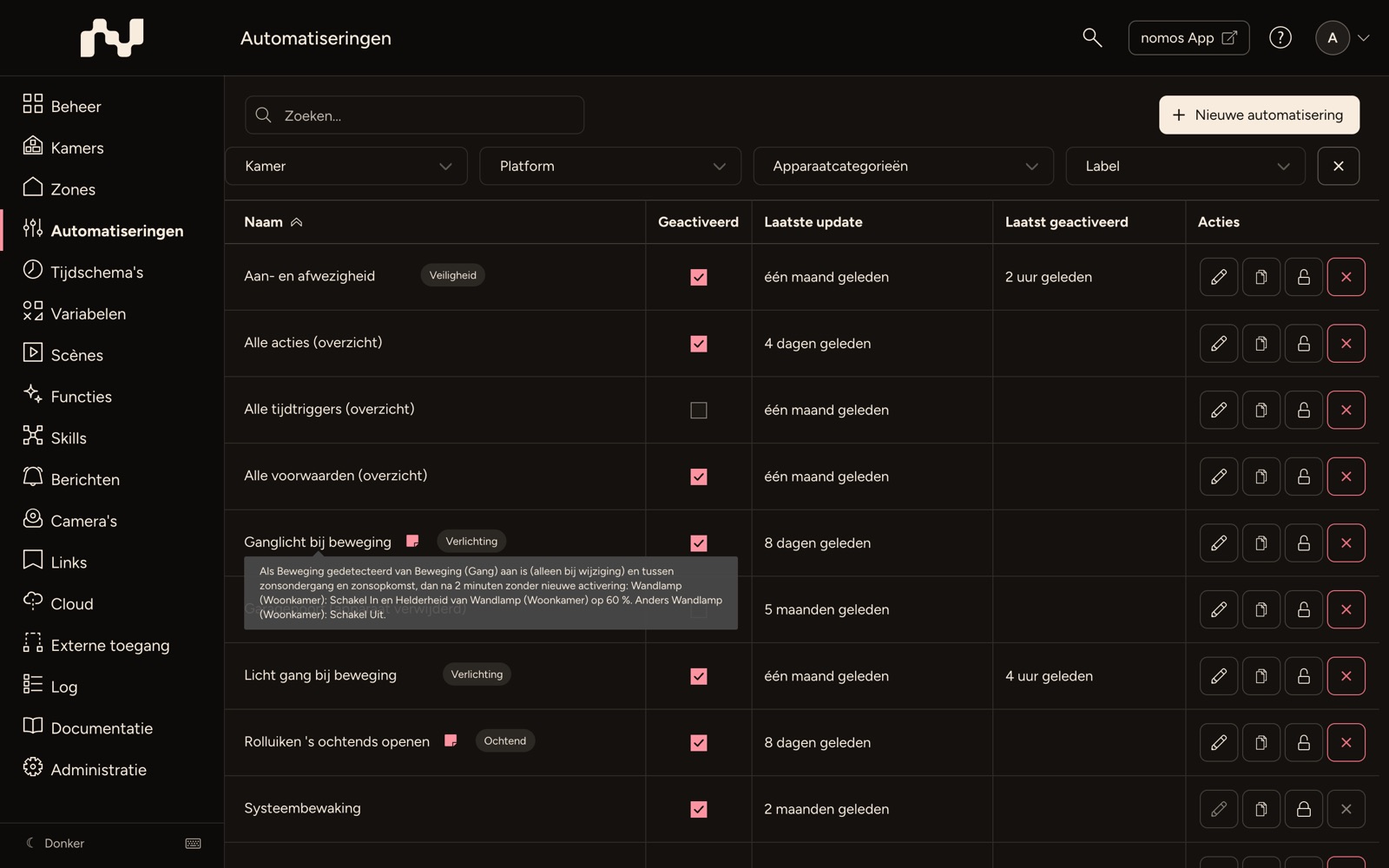
Dit overzicht toont een lijst van alle gemaakte automatiseringen in de nomos system Controller. Elke automatisering bevat de volgende informatie:
- Naam: De naam van de gemaakte automatisering (bijv. "Goedemorgen"). Een klik opent de automatisering. Gaat u met de muis over de naam, dan toont een tooltip de automatisering als zin. Achter de naam staat het symbool voor de notitie, daarachter staan de labels.
- Geactiveerd: Het selectievakje toont of de automatisering geactiveerd is; hiermee schakelt u haar ook direct in of uit. Dezelfde schakelaar staat in de editor onder de naam als Status – Actief.
- Laatste update: Geeft aan wanneer de automatisering voor het laatst is bewerkt.
- Laatst geactiveerd: Geeft aan wanneer de automatisering voor het laatst is geactiveerd.
- Acties:
- Bewerken (potloodsymbool): Opent de automatisering voor bewerking.
- Dupliceren (dubbel document-symbool): Maakt een kopie van de automatisering. De kopie is daarna gekozen in de lijst, ook als ze op een andere pagina staat.
- Slot (slot-symbool): Vergrendelt de automatisering, zodat deze niet meer kan worden gewijzigd of verwijderd. Openen heft dit weer op.
- Verwijder (×): Verwijdert de automatisering na een bevestigingsvraag.
Rechtsboven maakt u met Nieuwe automatisering een nieuwe automatisering aan. Met de keuzelijsten Kamer, Platform, Apparaatcategorieën en Label filtert u de lijst.
Het zoekveld vindt automatiseringen op naam, notitie en de zin die ze beschrijft. Met de naam van een apparaat vindt u bijvoorbeeld alle automatiseringen die het gebruiken.
Labels
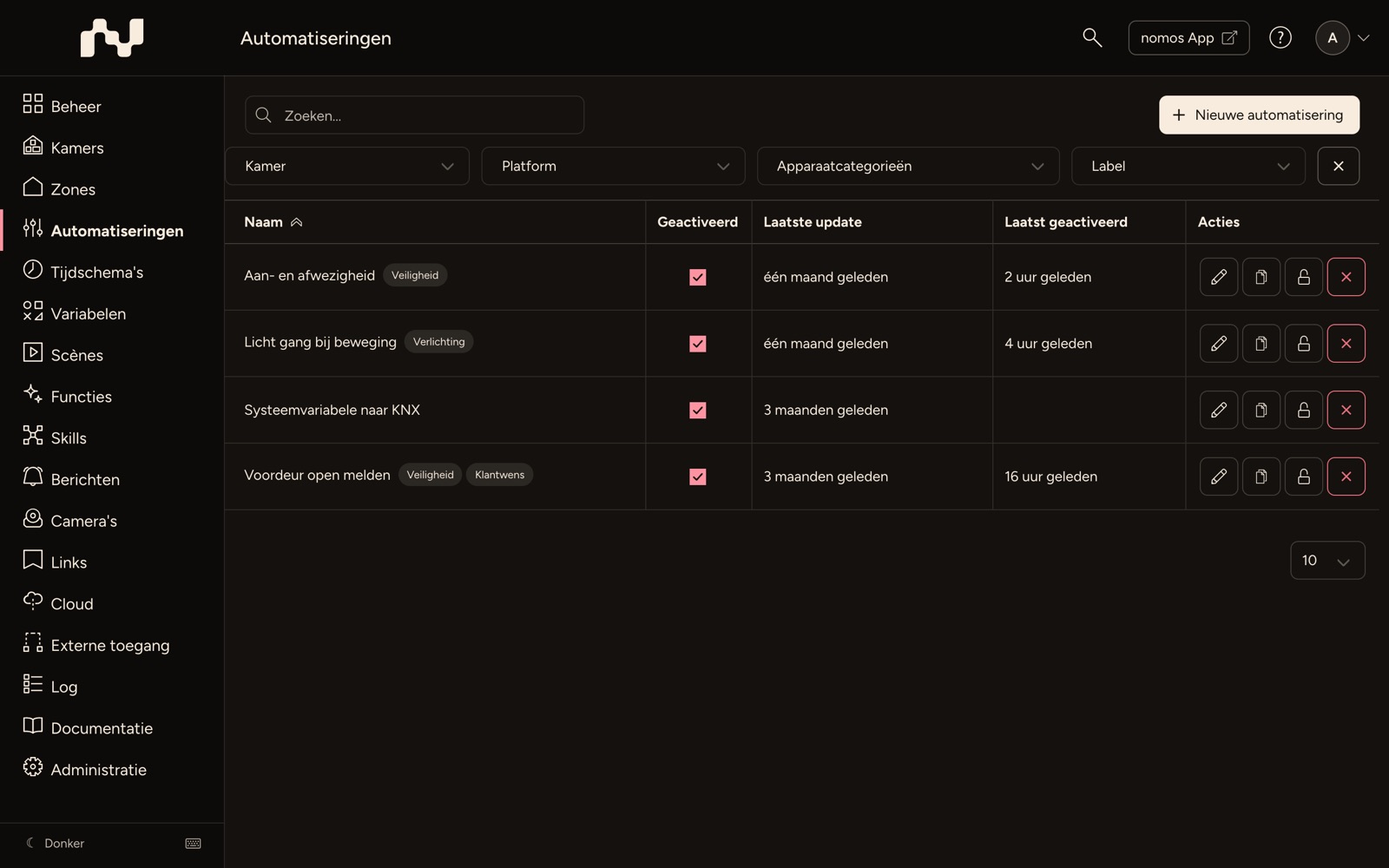
Met labels groepeert en filtert u uw automatiseringen, scènes en tijdschema’s, bijvoorbeeld op "Verlichting", "Vakantie" of "Klantwens". Een label is een vrij gekozen term; dezelfde labels gelden voor alle drie.
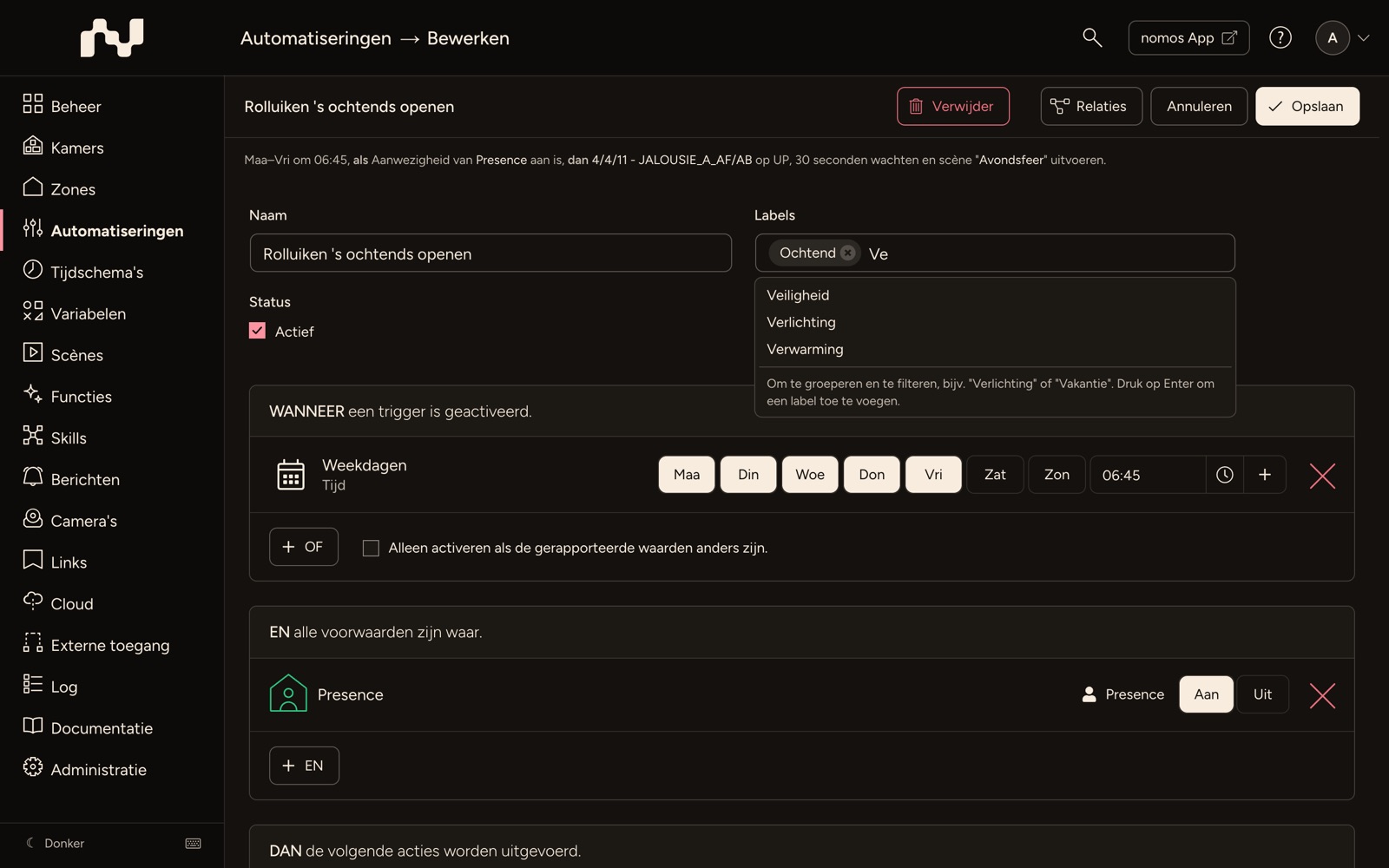
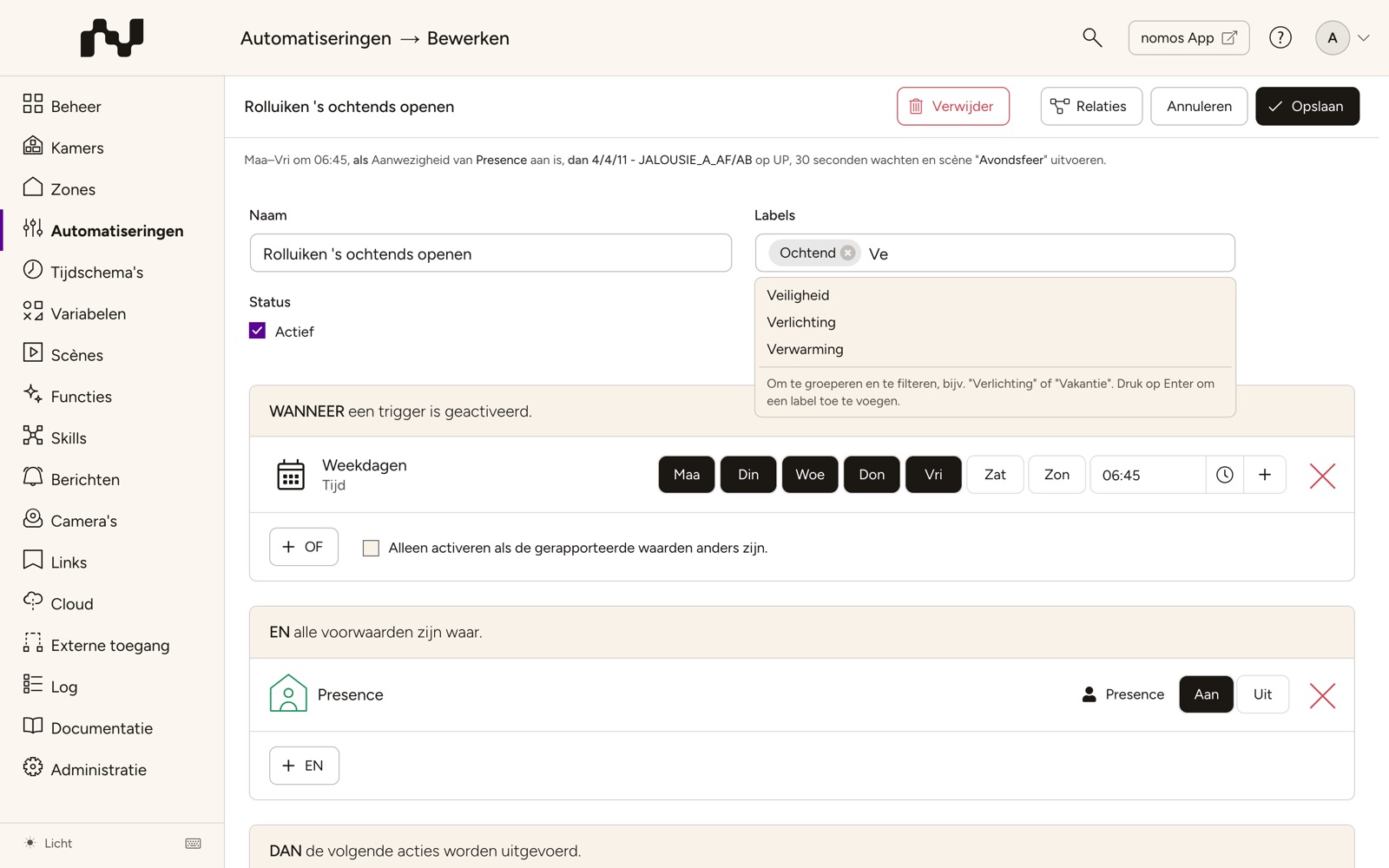
In de editor staat het veld Labels naast de naam. Zolang het veld de focus heeft, verschijnt eronder een korte aanwijzing. Typ een label en druk op Enter of een komma, of verlaat het veld; het label verschijnt als chip. Tijdens het typen biedt het veld Suggesties aan uit de labels die u al in automatiseringen, scènes en tijdschema’s hebt toegekend. Met × op de chip, of met Backspace in het lege veld, verwijdert u een label weer. Er zijn maximaal 20 labels van elk 40 tekens mogelijk. Interne namen, bijvoorbeeld "Timer", kunnen niet worden toegekend ("… is gereserveerd voor intern gebruik en kan niet worden toegekend.") en verschijnen nergens.
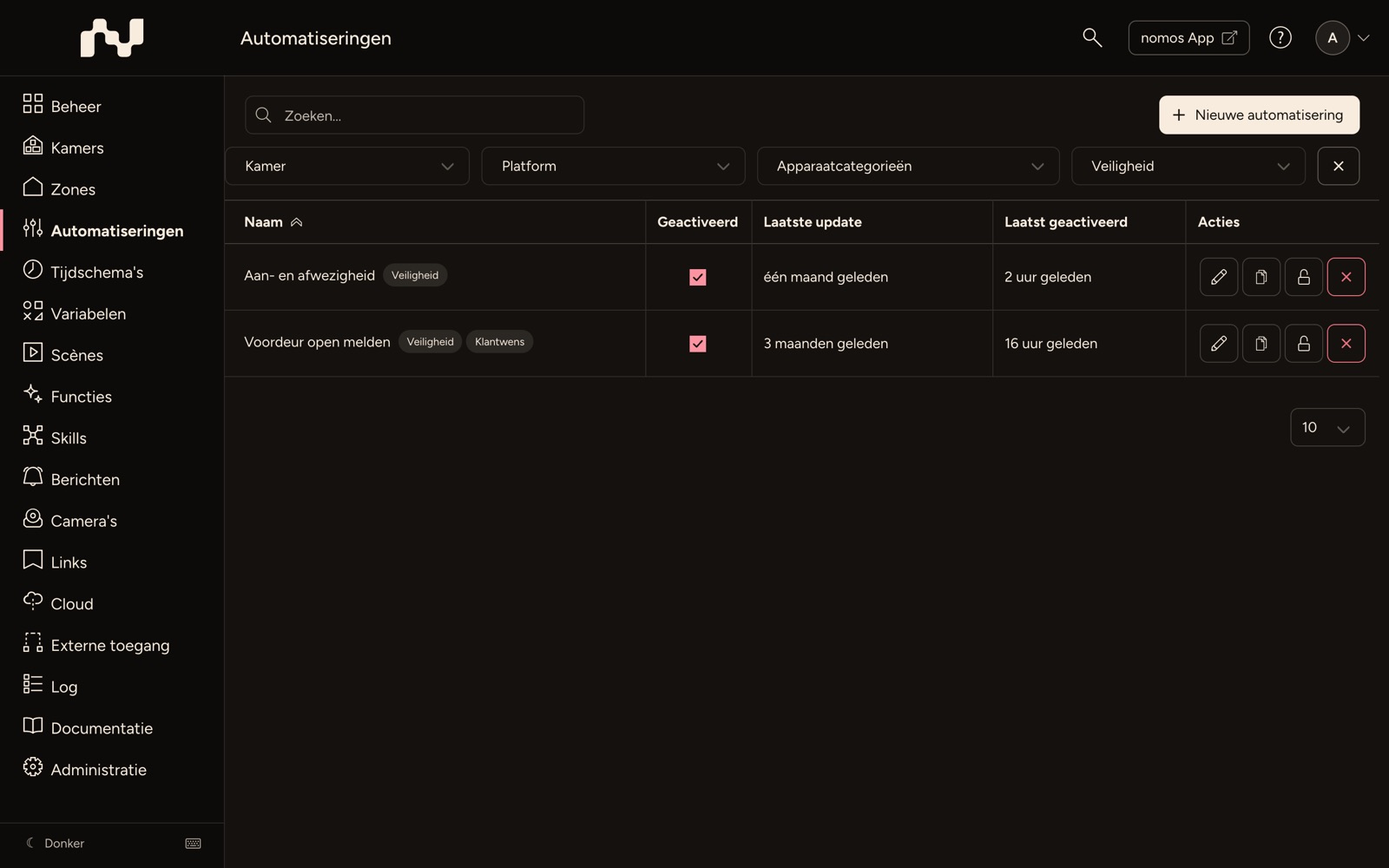
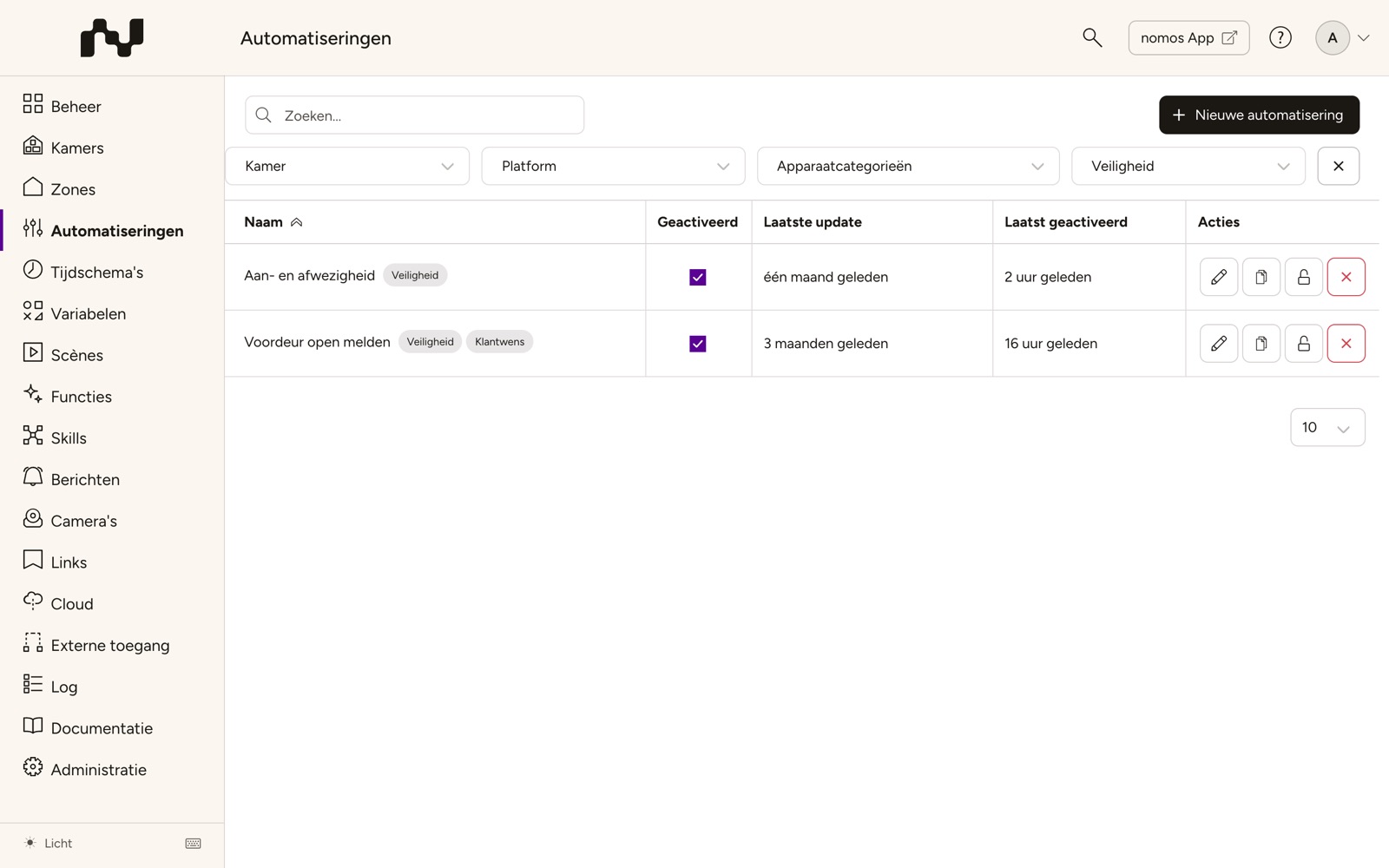
In de lijst staan de labels als chips achter de naam. De keuzelijst Label naast Kamer, Platform en Apparaatcategorieën toont alleen de automatiseringen met dat label; ze verschijnt zodra er minstens één label is toegekend. Het zoekveld vindt ook labels. Dupliceren neemt de labels over in de kopie.
Automatisering als zin
De configuratie-interface vat elke automatisering samen in één zin, opgebouwd uit haar triggers, voorwaarden en acties, bijvoorbeeld:
Als Beweging van Bewegingsmelder (Gang) is aan (alleen bij wijziging) en tussen zonsondergang en zonsopkomst, dan Wandlamp (Gang): Inschakelen. Anders Wandlamp (Gang): Uitschakelen.
Dagelijks om 20:00, dan Positie van Zonnescherm (Tuin) op 100.
U ziet de zin op twee plaatsen:
- In de lijst als tooltip wanneer u met de muis over de naam gaat. Het zoekveld doorzoekt hem ook.
- In de editor als eenvoudige regel onder de balk bovenaan (zie Automatisering maken).
Staat in de zin onbekend apparaat (C…), dan verwijst een regel naar een apparaat dat niet meer bestaat; tussen haakjes staat de aanduiding ervan. onbekende regel staat voor een regel die de configuratie-interface niet kan lezen. In beide gevallen is het zaak de automatisering te controleren.