

Weergave
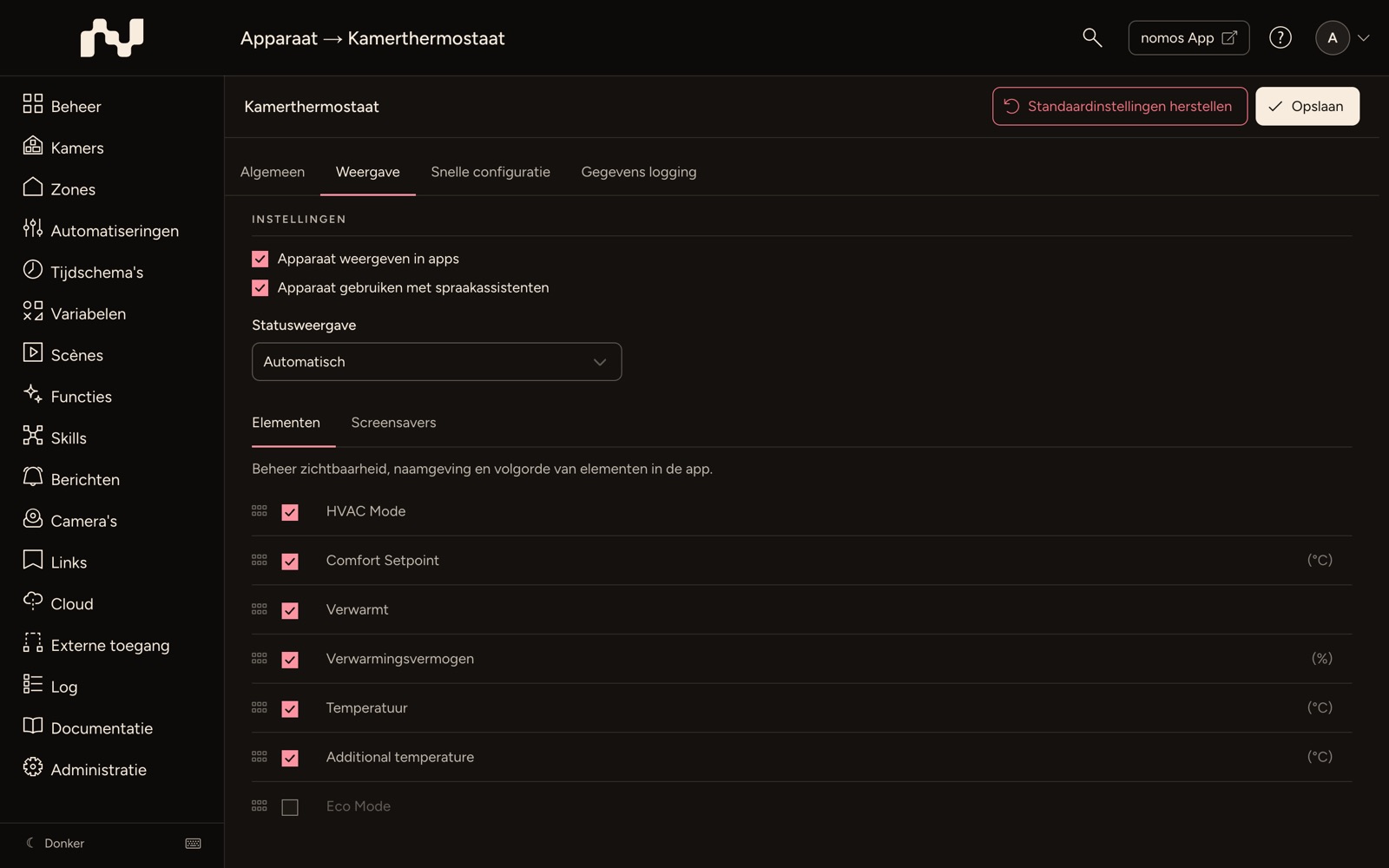
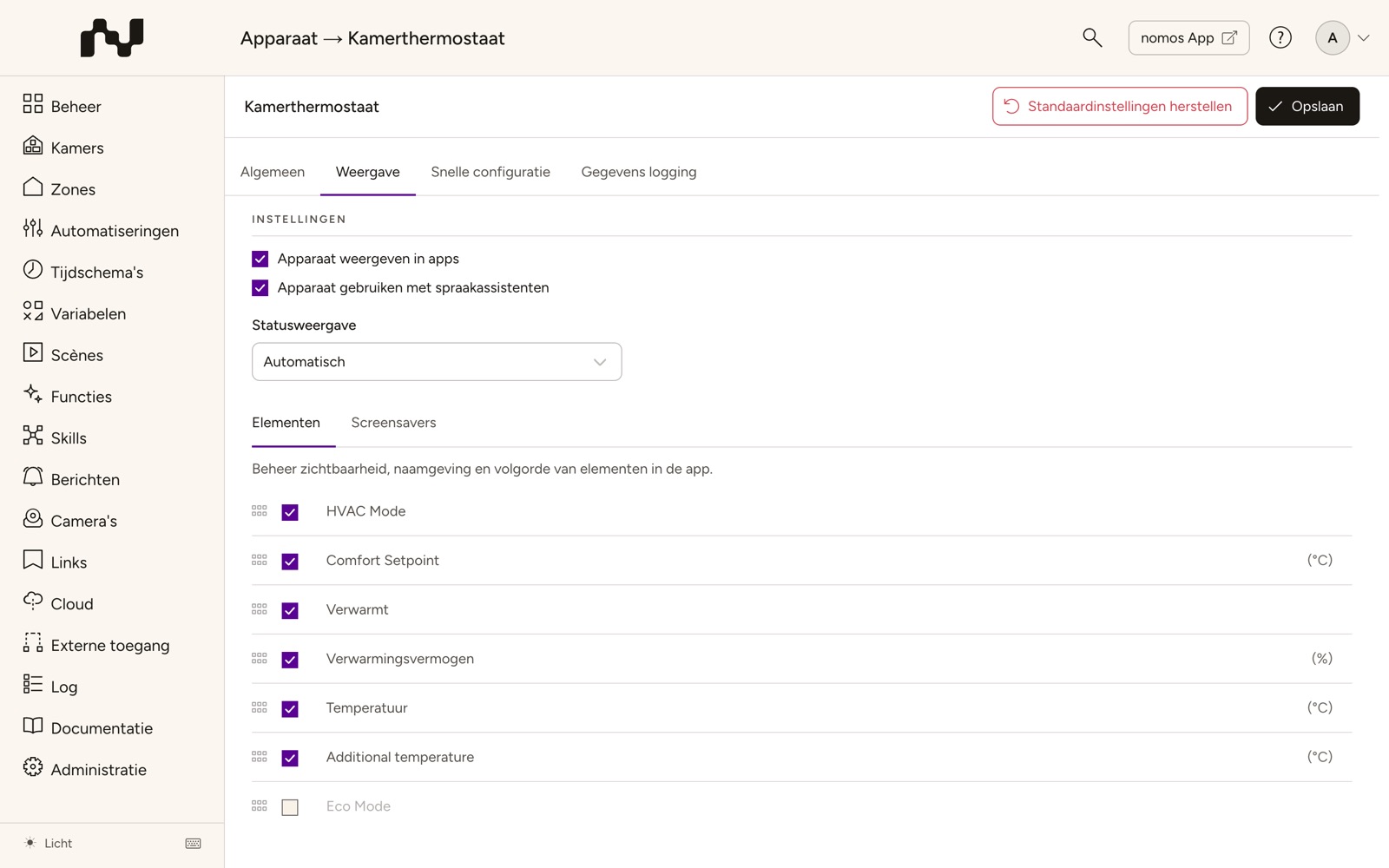
In het tabblad "Weergave" bepaalt u hoe een apparaat in de nomos-app wordt weergegeven. Hier kunt u de statusweergave instellen, elementen tonen of verbergen, hernoemen, de volgorde aanpassen en kiezen welke elementen in de schermbeveiliging verschijnen.
INFO
Opmerking: Is Apparaat weergeven in apps uitgeschakeld, dan zijn de overige instellingen van dit tabblad gedimd en verschijnt de melding Het apparaat wordt niet in de apps getoond. Bij multimedia-apparaten kan alleen de elementenlijst worden aangepast (zichtbaarheid, naamgeving en volgorde); statusweergave en schermbeveiliging zijn hier niet beschikbaar. Elementen die de app als gecombineerde mediaweergave toont (bijv. hoes, titel, afspeelbediening, volume, afstandsbedieningstoetsen) worden automatisch beheerd en verschijnen niet in de lijst.
Instellingen
Bovenaan het tabblad bepaalt u waar het apparaat überhaupt verschijnt. Wijzigingen worden direct toegepast.
- Apparaat weergeven in apps – Uitgeschakeld verschijnt het apparaat niet in de nomos-app; het blijft beschikbaar voor automatiseringen en scènes.
- Apparaat gebruiken met spraakassistenten – Stelt het apparaat beschikbaar voor spraakassistenten.
- Beschikbaar maken via HomeKit en Matter – Verschijnt alleen als de skill HomeKit of Matter ingeschakeld is; is slechts één van beide actief, dan heet de optie Beschikbaar maken via HomeKit of Beschikbaar maken via Matter. Geeft het apparaat via de HomeKit-bridge en de Matter-bridge door aan de gekoppelde apps zoals Apple Woning, mits daar een passend apparaattype bestaat. Uitgeschakeld blijft het apparaat uit beide bridges. Alleen te kiezen zolang Apparaat gebruiken met spraakassistenten is ingeschakeld.
Statusweergave
De statusweergave bepaalt welk element van het apparaat als hoofdstatus op de apparaattegel in de app wordt weergegeven (bijv. de huidige temperatuur bij een thermostaat).
- Via de keuzelijst kiest u het gewenste element.
- Alleen elementen die in de Elementen-lijst als zichtbaar zijn gemarkeerd, zijn selecteerbaar.
- Als het momenteel als statusweergave gekozen element wordt verborgen, wordt de statusweergave automatisch teruggezet.
Elementen
In het gedeelte "Elementen" beheert u de afzonderlijke mappings en eigenschappen van het apparaat zoals ze in de app verschijnen.
Zichtbaarheid
- Elk element kan via een selectievakje worden weergegeven of verborgen.
- Verborgen elementen verschijnen niet in de app, maar blijven beschikbaar voor automatiseringen en scènes.
- Sommige elementen zijn al door het apparaatprofiel verborgen (bijv. interne hulpwaarden) en blijven standaard verborgen.
Hernoemen
- In het invoerveld naast elk element kunt u een eigen naam opgeven.
- De oorspronkelijke naam uit het apparaatprofiel wordt als tijdelijke aanduiding weergegeven.
- Een leeg veld zet de naam terug op de standaardwaarde.
Volgorde
- Via het sleep-symbool links van elk element kunt u de weergavevolgorde met drag & drop wijzigen.
- De ingestelde volgorde wordt in de app overgenomen.
- Deelt het apparaatprofiel zijn elementen in groepen in, bij een voertuig bijvoorbeeld Laden, Klimaat, Voertuig en Positie, dan verschijnen ze hier onder dezelfde koppen als in de app. Een groep verplaatst u als geheel met het sleep-symbool naast de kop; een element alleen binnen zijn groep. Elementen zonder groep staan aan het eind onder Overig.
Klik op "Opslaan" in de balk bovenaan de pagina om de wijzigingen aan zichtbaarheid, namen en volgorde toe te passen.
Schermbeveiliging
In het gedeelte "Schermbeveiliging" stelt u in welke elementen van het apparaat in de schermbeveiliging van de app worden weergegeven.
- Activeer de selectievakjes van de gewenste elementen.
- De selectie wordt direct toegepast – geen apart opslaan nodig.
- De volgorde wijzigt u met het sleeppictogram; die wordt toegepast met "Opslaan" in de balk bovenaan.
- Er worden alleen mappings aangeboden die geschikt zijn als statusinformatie.
Standaardinstellingen herstellen
Met de knop "Standaardinstellingen herstellen" links in de balk bovenaan worden alle aanpassingen van dit tabblad teruggezet naar de waarden van het apparaatprofiel:
- Zichtbaarheid van alle elementen
- Eigen namen
- Weergavevolgorde
- Statusweergave
Elementen die door het apparaatprofiel zijn verborgen, blijven verborgen. De schermbeveiliging-instelling wordt door de reset niet gewijzigd.