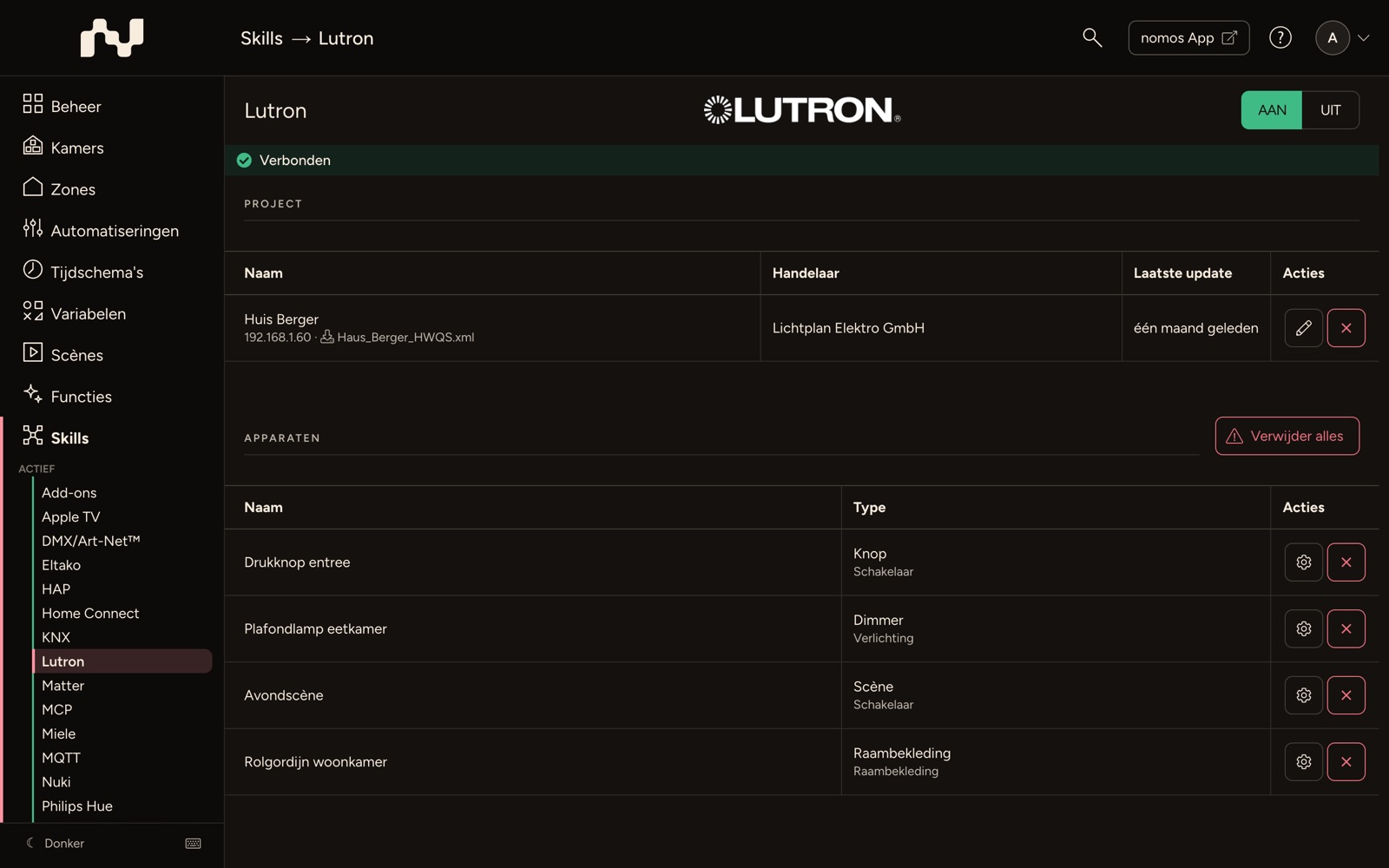
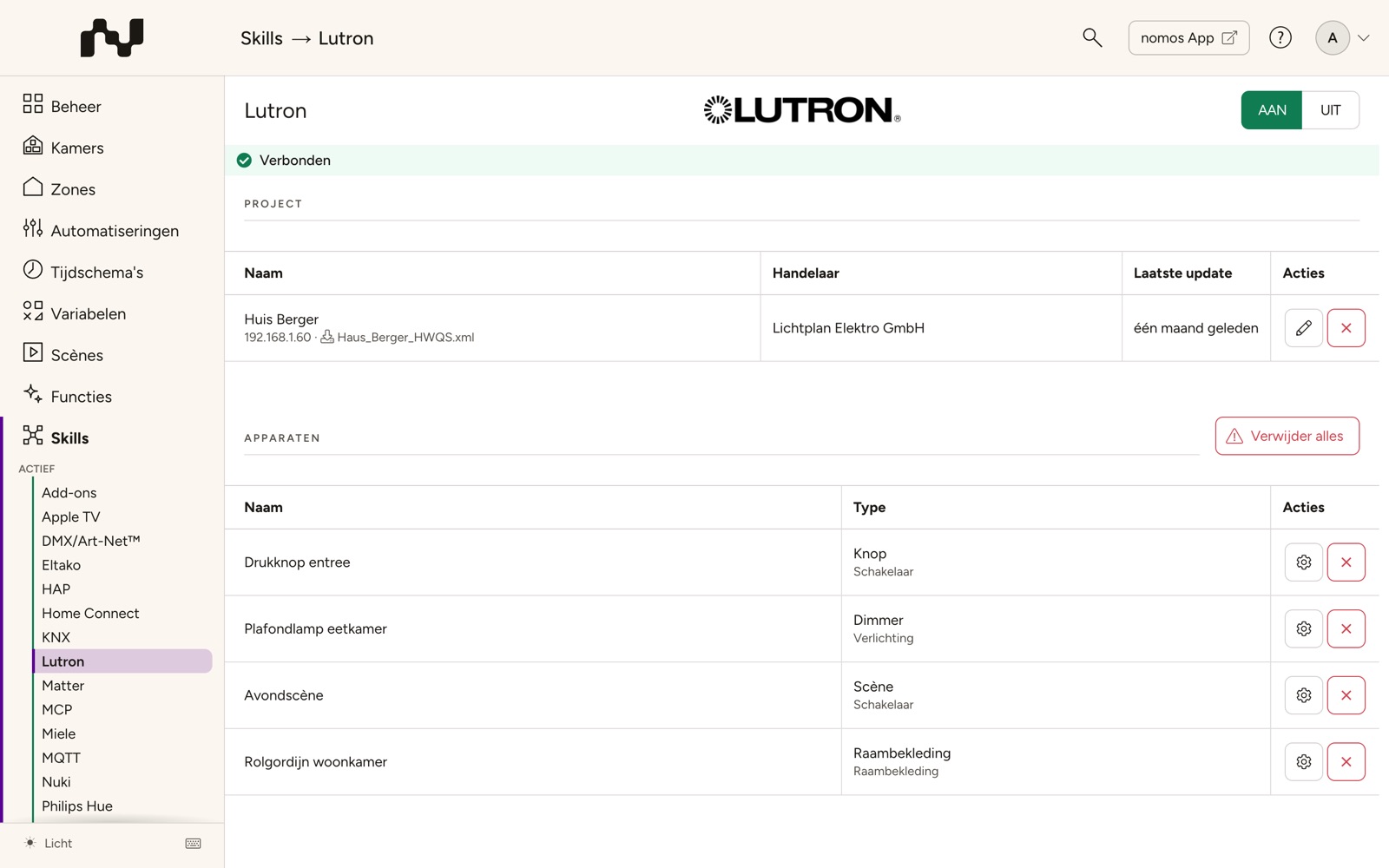
Lutron
Het dashboard is bedoeld om Lutron-projecten te beheren en verbinding te maken met de Control Unit. Er zijn twee hoofdfuncties die gebruikt kunnen worden om Lutron-projecten te configureren:
Project downloaden van de Control Unit:
- Deze knop maakt het mogelijk om een bestaand project van de Control Unit naar de nomos system Controller te downloaden.
- Handig om wijzigingen aan een al bestaand Lutron-project in de nomos system Controller te integreren.
- Na het downloaden verschijnt het project in de lijst, met Naam, Handelaar en de datum van de laatste wijziging; onder de naam staan het IP-adres van de Control Unit en de bestandsnaam.
Upload project:
- Met deze knop uploadt u een Lutron-projectbestand van uw computer naar de nomos system Controller.
- Voordat u het bestand kiest, vraagt een dialoogvenster naar de toegangsgegevens van de Control Unit (zie hieronder). Na de import maakt de Controller de componenten aan op basis van de projectgegevens.
- De Control Unit zelf wordt daarbij niet gewijzigd.
Projectlijst
- In de onderstaande tabel kunnen bestaande projecten worden weergegeven, inclusief de volgende informatie:
- Naam: De unieke naam van het Lutron-project. Daaronder staan het IP-adres of de hostnaam van de Lutron Control Unit en de naam van het projectbestand; een klik op de bestandsnaam downloadt het bestand.
- Handelaar: De naam van de aanbieder of installateur die het project beheert.
- Laatste update: De datum waarop het project voor het laatst is gewijzigd of bijgewerkt.
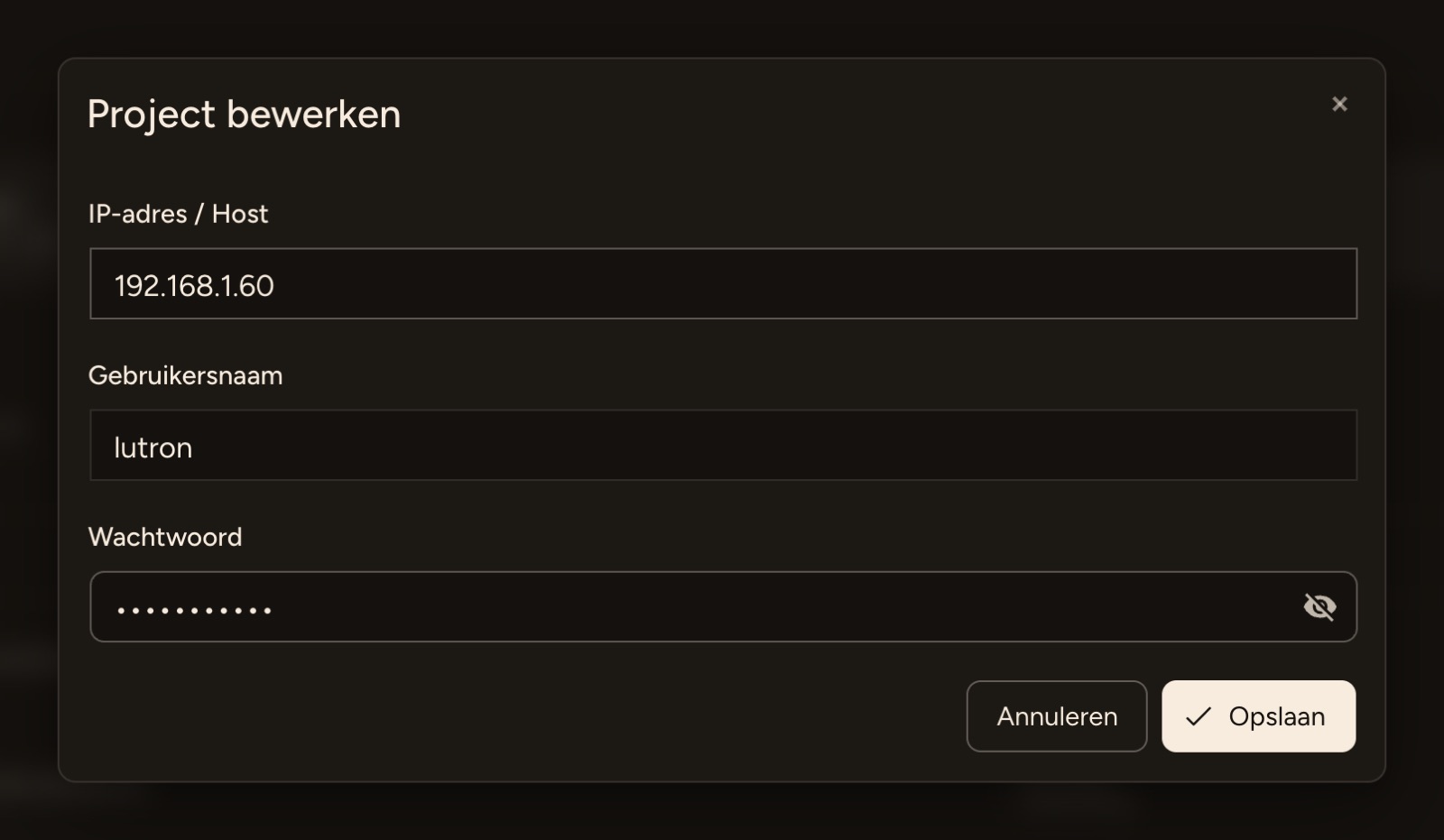
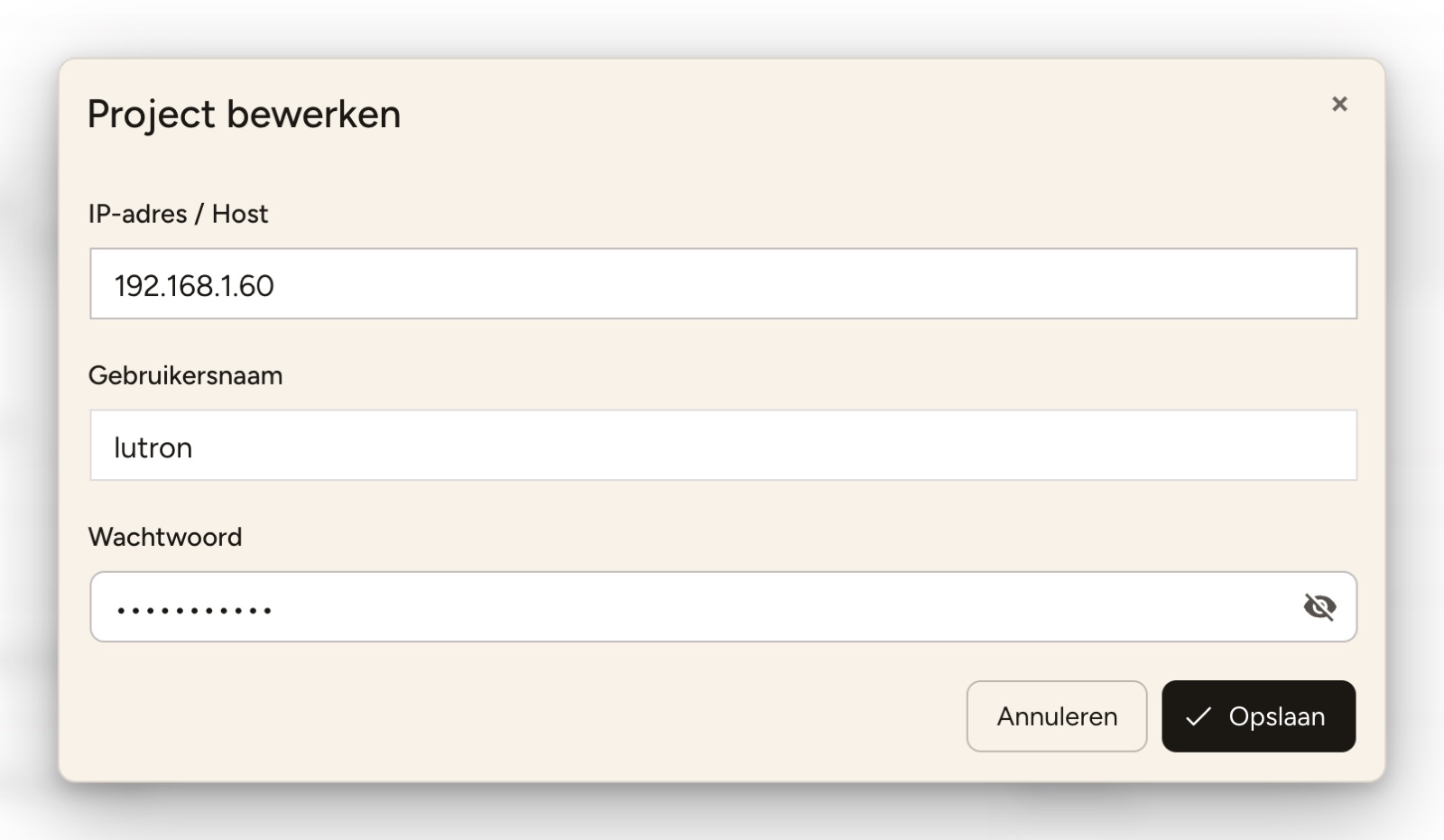
Lutron / Toegangsgegevens van de Control Unit:
- IP-adres / Host:
- Voer hier het IP-adres of de hostnaam van de Lutron Control Unit in. Dit is vereist zodat nomos kan communiceren met de Lutron-hardware.
- Voorbeeld: 192.168.1.12
- Gebruikersnaam:
- Voer de gebruikersnaam in die nodig is om toegang te krijgen tot de Lutron Control Unit. Standaard is dit "lutron".
- Wachtwoord:
- Hier moet het wachtwoord voor toegang tot de Control Unit worden ingevoerd. Een veelgebruikt wachtwoord voor integratie is "integration", maar dit moet eventueel worden aangepast als er een ander wachtwoord is geconfigureerd.
- Bevestigen:
- Klik bij het uploaden op Volgende en kies het projectbestand; klik bij het downloaden op Downloaden. De Controller leest het project in en maakt de componenten aan.
INFO
Belangrijk:
Zorg ervoor dat de netwerkverbinding stabiel is en dat het IP-adres correct is ingevoerd om communicatieproblemen te voorkomen.