

Sneltoetsen
Een groot deel van de configuratie-interface is met het toetsenbord te bedienen. De sneltoetsen zijn in Safari, Chrome, Edge en Firefox gelijk. Op een Mac gebruikt u de Command-toets ⌘, onder Windows en Linux de toets Ctrl.
Overzicht openen
De toets ? opent een overzicht van alle sneltoetsen zolang de cursor niet in een invoerveld staat. Het toetsenbord-icoon helemaal onderaan in de zijbalk, rechts naast de weergave, opent hetzelfde overzicht. Het toont de toetsen van uw systeem: ⌘ op een Mac, anders Ctrl.
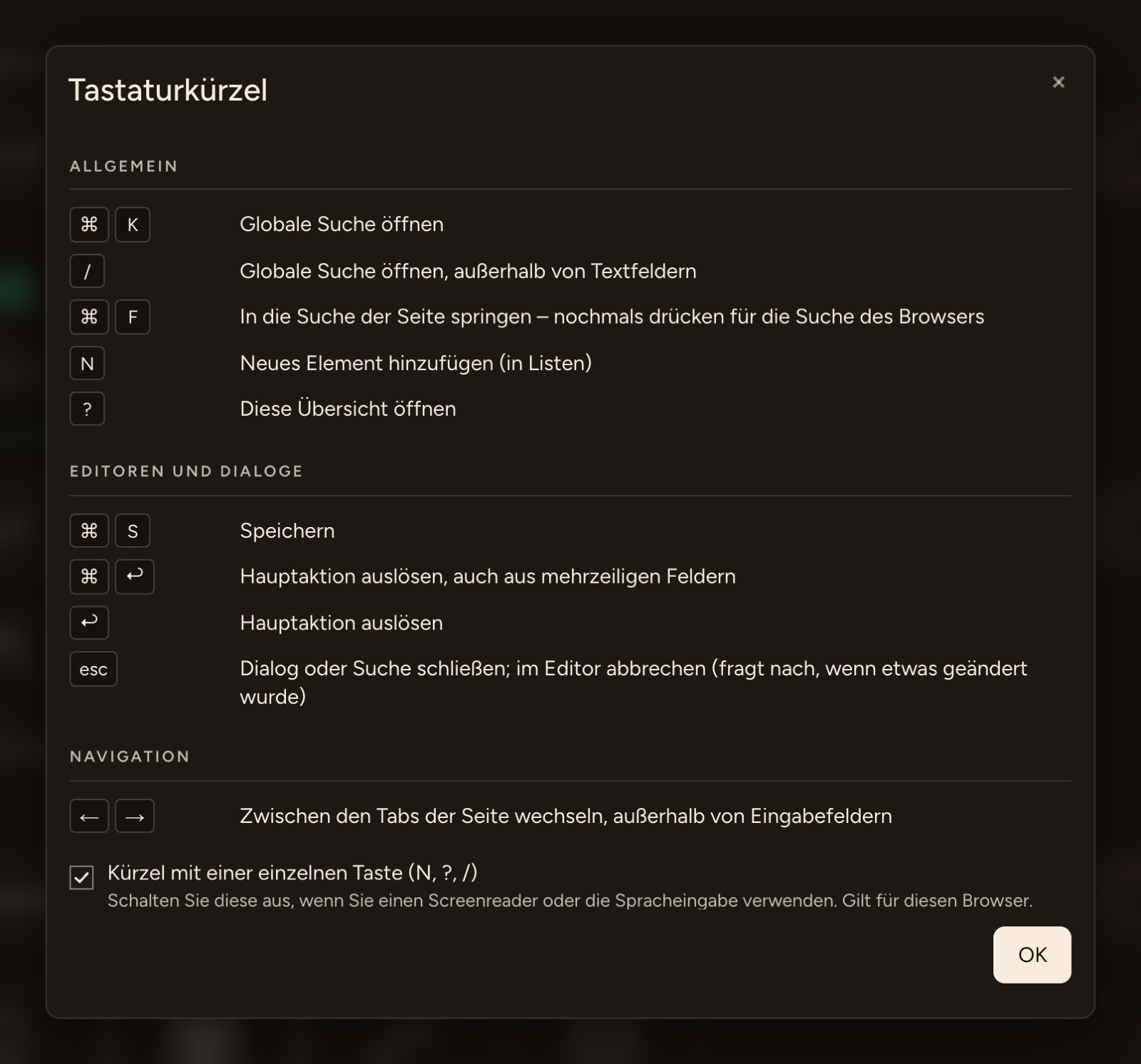
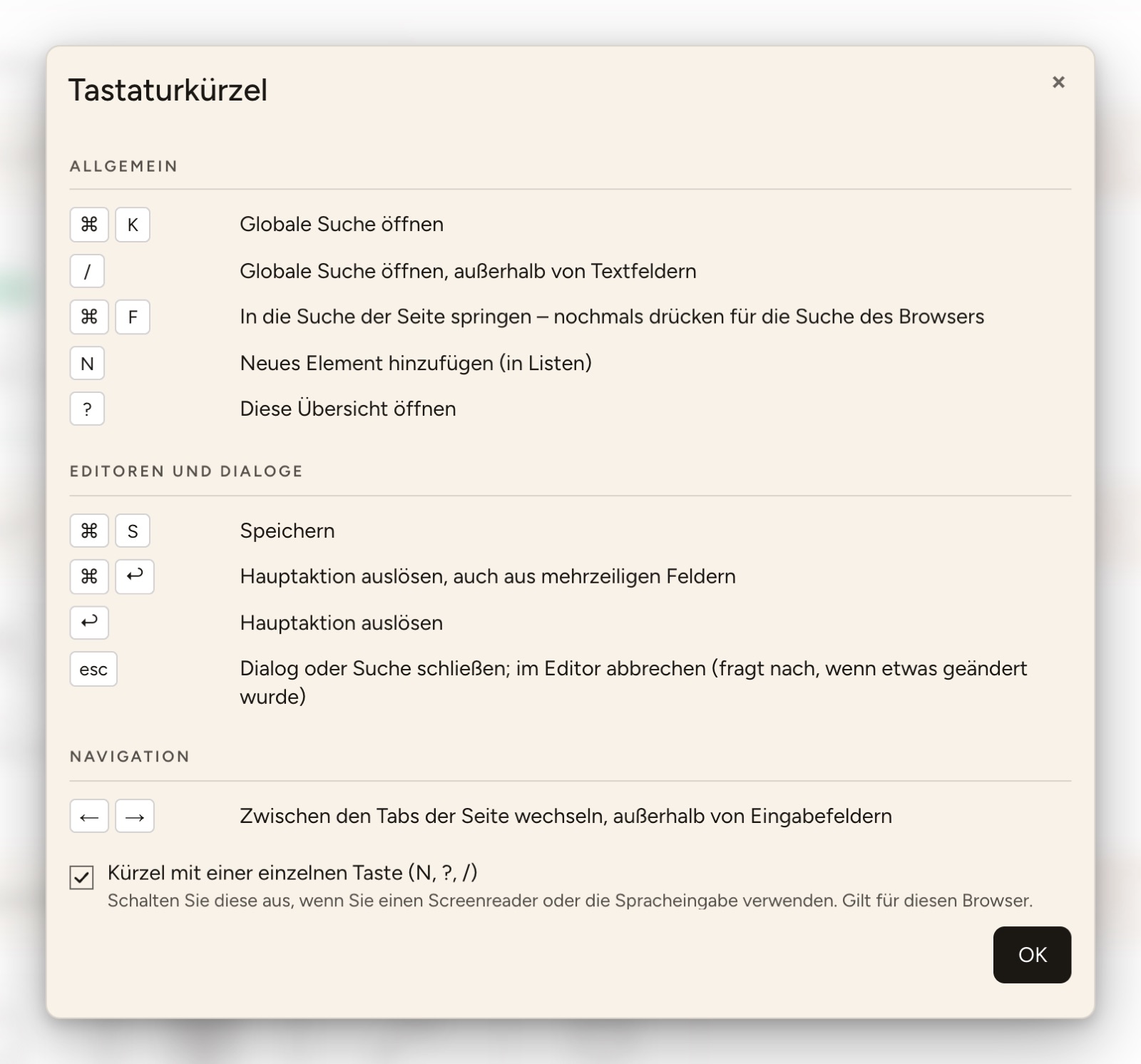
Knoppen met een sneltoets noemen die ook wanneer u er met de muis naar wijst, bijv. Opslaan (⌘S) of Nieuwe scène (N).
Algemeen
| Mac | Windows / Linux | Werking |
|---|---|---|
| ⌘K | Ctrl+K | Opent de zoekfunctie in de navigatiebalk. |
| / | / | Opent eveneens de zoekfunctie, zolang de cursor niet in een invoerveld staat. |
| ⌘F | Ctrl+F | Springt naar het zoekveld van de lijst of het dialoogvenster. Staat de cursor er al in, dan opent een tweede ⌘F of Ctrl+F het zoeken van de browser. Op pagina's zonder eigen zoekveld blijft het het zoeken van de browser. |
| N | N | Maakt in de huidige lijst een nieuw item aan, bijv. een scène, een variabele of een kamer, zoals een klik op de knop + … rechtsboven. In skills opent N het toevoegen van apparaten of gateways. |
| ? | ? | Opent het overzicht van de sneltoetsen. |
INFO
Voor Nieuw bestaat geen ⌘N of Ctrl+N: in elke browser openen deze toetsen een nieuw venster en bereiken ze de pagina nooit.
In editors en dialoogvensters
| Mac | Windows / Linux | Werking |
|---|---|---|
| ⌘S | Ctrl+S | Slaat op wat u aan het bewerken bent. In een dialoogvenster activeert ⌘S de hoofdknop, bijv. Toevoegen of Volgende. Een verwijdering bevestigt ⌘S nooit. |
| ⌘↩ | Ctrl+Enter | Voert de hoofdactie uit, ook vanuit velden met meerdere regels zoals een notitie, waarin Enter een nieuwe regel begint. Bevestigt ook een verwijdering. |
| ↩ | Enter | Voert de hoofdactie uit, bijv. Opslaan of Volgende. |
| Esc | Esc | Sluit eerst wat bovenaan ligt: een dialoogvenster, de zoekfunctie, een geopend menu of de schermvullende weergave. Is daarvan niets open, dan annuleert Esc de editor zoals een klik op Annuleren. |
- Een dialoogvenster gaat voor: zolang een dialoogvenster open is, werken de sneltoetsen alleen daarin. ⌘S slaat dan het dialoogvenster op, niet de pagina eronder; de zoekfunctie, N en ? zijn geblokkeerd tot het venster gesloten is.
- Maar één keer: is de knop uitgeschakeld of wordt er al opgeslagen, dan doet de sneltoets niets. Wie ⌘S ingedrukt houdt, slaat maar één keer op.
- Esc vraagt bij wijzigingen: hebt u in de editor al iets ingevoerd of gewijzigd, dan vraagt Esc eerst Wijzigingen verwerpen?. Verwerpen annuleert; Annuleren of nog een Esc laat u verder werken. Zonder wijzigingen annuleert Esc meteen.
Navigatie
| Mac | Windows / Linux | Werking |
|---|---|---|
| ← → | ← → | Wisselt naar het vorige of volgende tabblad van de pagina, bijv. in de instellingen van een apparaat, zolang de cursor niet in een invoerveld staat. Heeft een editor niet-opgeslagen wijzigingen, dan blijven de tabbladen staan. |
| fn+← fn+→ | Home End | Wisselt naar het eerste of laatste tabblad wanneer een tabblad geselecteerd is. |
Zoals gewoonlijk gaat u met de Tab-toets van het ene veld of de ene knop naar de volgende, met ⇧ (Shift) en Tab terug.
Sneltoetsen met één toets uitschakelen
N, ? en / werken zonder speciale toets. Als u een schermlezer of spraakinvoer gebruikt, kunnen zulke sneltoetsen storen. Haal dan in het overzicht het vinkje weg bij Sneltoetsen met één toets (N, ?, /).
- De instelling geldt voor deze browser. Standaard zijn de sneltoetsen ingeschakeld.
- Het overzicht opent u dan via het toetsenbord-icoon in de zijbalk.
- ⌘K, ⌘F, ⌘S, ⌘↩, Enter, Esc en de pijltoetsen blijven werken.