Kamer-visualisatie (Visu)
De visualisatiefunctie (Visu) in de nomos system Controller biedt een manier om de structuur van een kamer grafisch weer te geven en aan te passen. Deze functie maakt het mogelijk om een afbeelding te uploaden, die kan worden gebruikt voor een betere visualisatie van de apparaten in de kamer.
Stappen voor het gebruik van de visualisatie
- Visu-knop:
- Om de visualisatie te starten, klikt u op de "Visu"-knop naast de kamer die u wilt visualiseren.
- Dit opent de visualisatiemodus voor de geselecteerde kamer.
- Afbeelding uploaden:
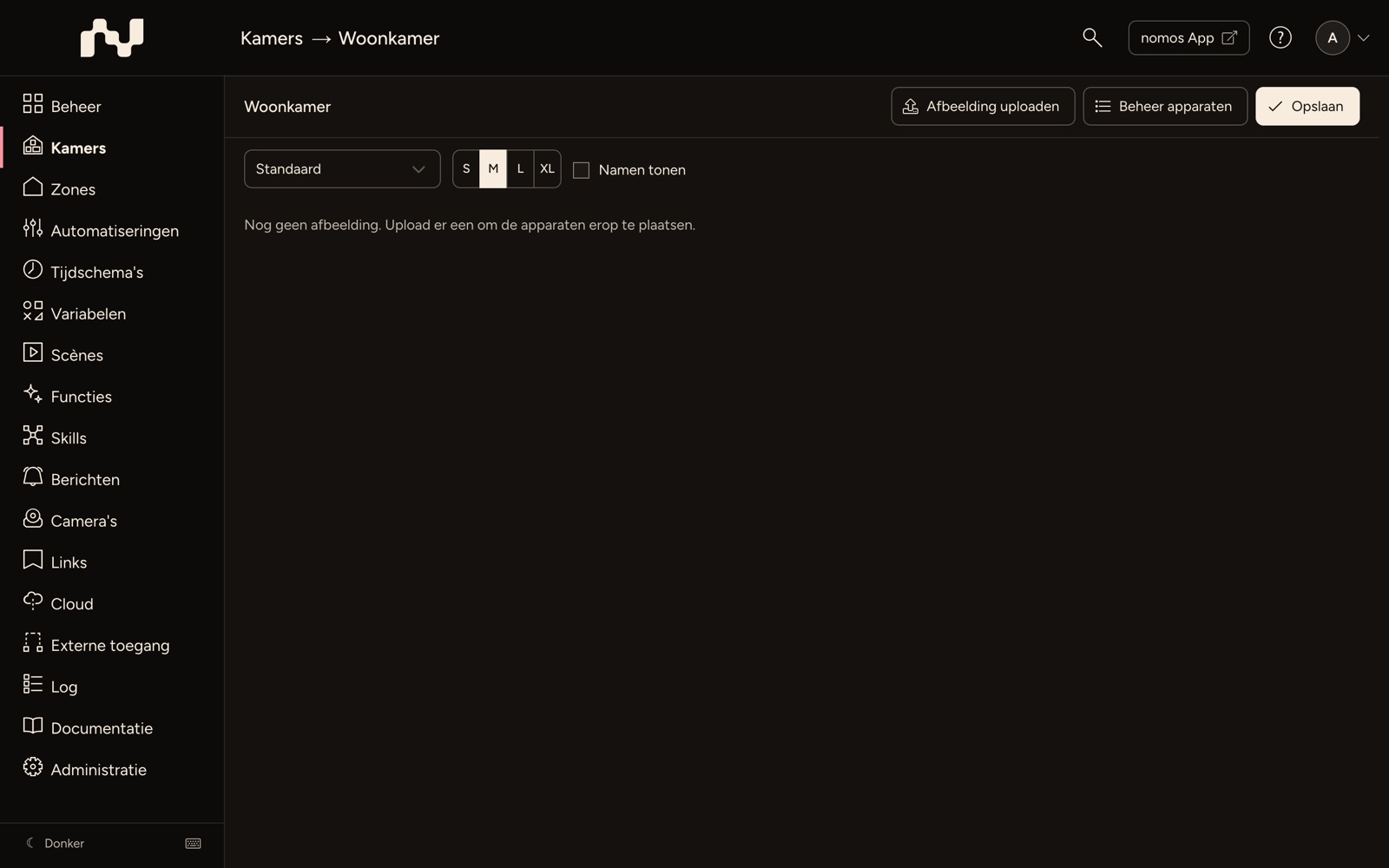
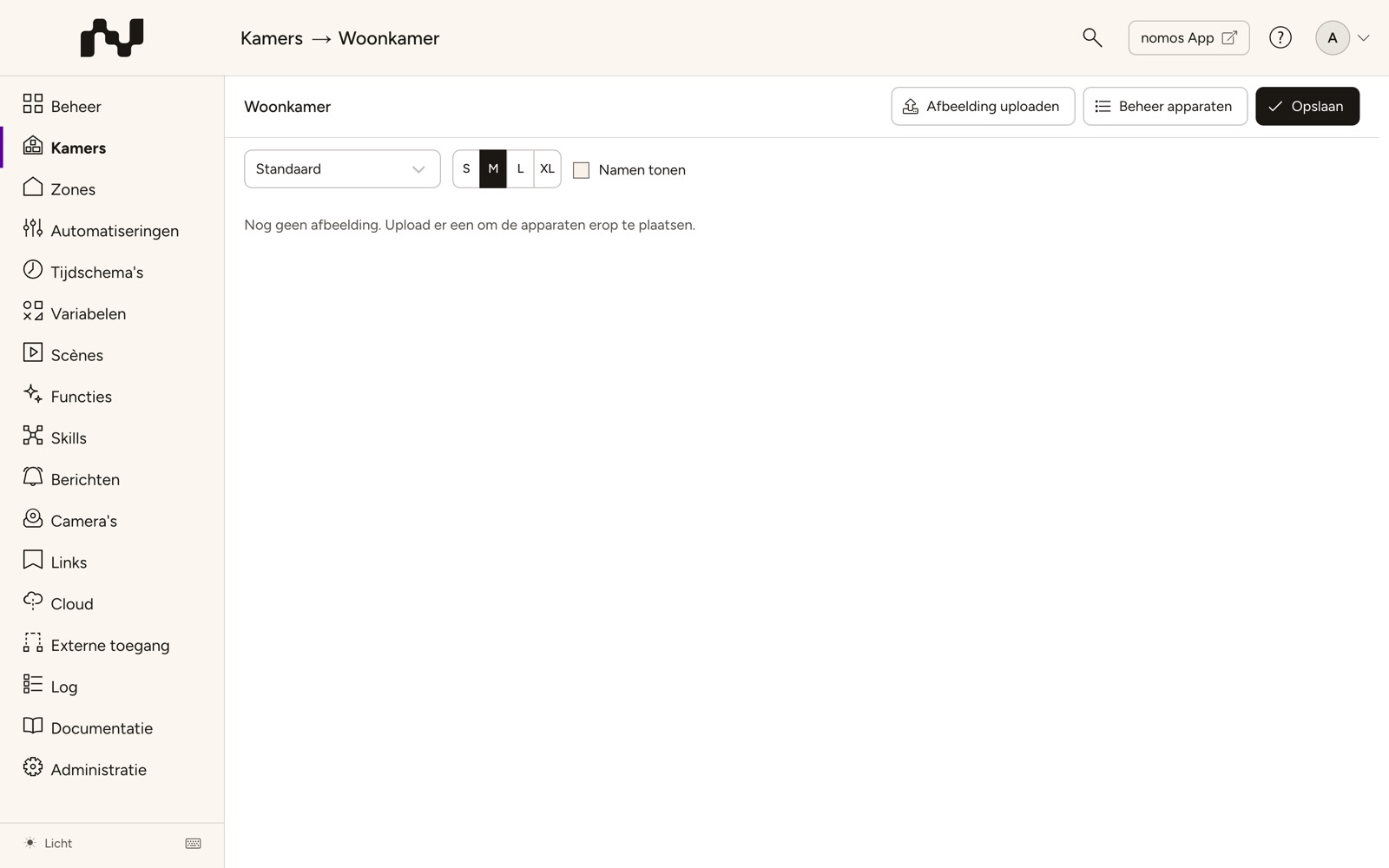
- In de visualisatiemodus ziet u in de balk bovenaan, naast de naam van de kamer, de knop "Afbeelding uploaden". Hiermee kunt u een afbeelding, zoals een plattegrond of een zicht van de kamer, uploaden om de visualisatie te starten.
- Stap: Klik op "Afbeelding uploaden" om een afbeelding van uw apparaat te kiezen en deze te uploaden.
- Weergave en voorbeeld:
- Onder de balk kiest u de weergave die u bewerkt: "Standaard" of de weergave van een afzonderlijke gebruiker ("Gebruiker …"). Elke weergave heeft een eigen afbeelding en eigen posities.
- Daarnaast wijzigt u de knopgrootte (S, M, L, XL) zoals in de app en toont u met "Namen tonen" de namen van alle apparaten. Beide wijzigen alleen de voorbeeldweergave.
- Beheer apparaten:
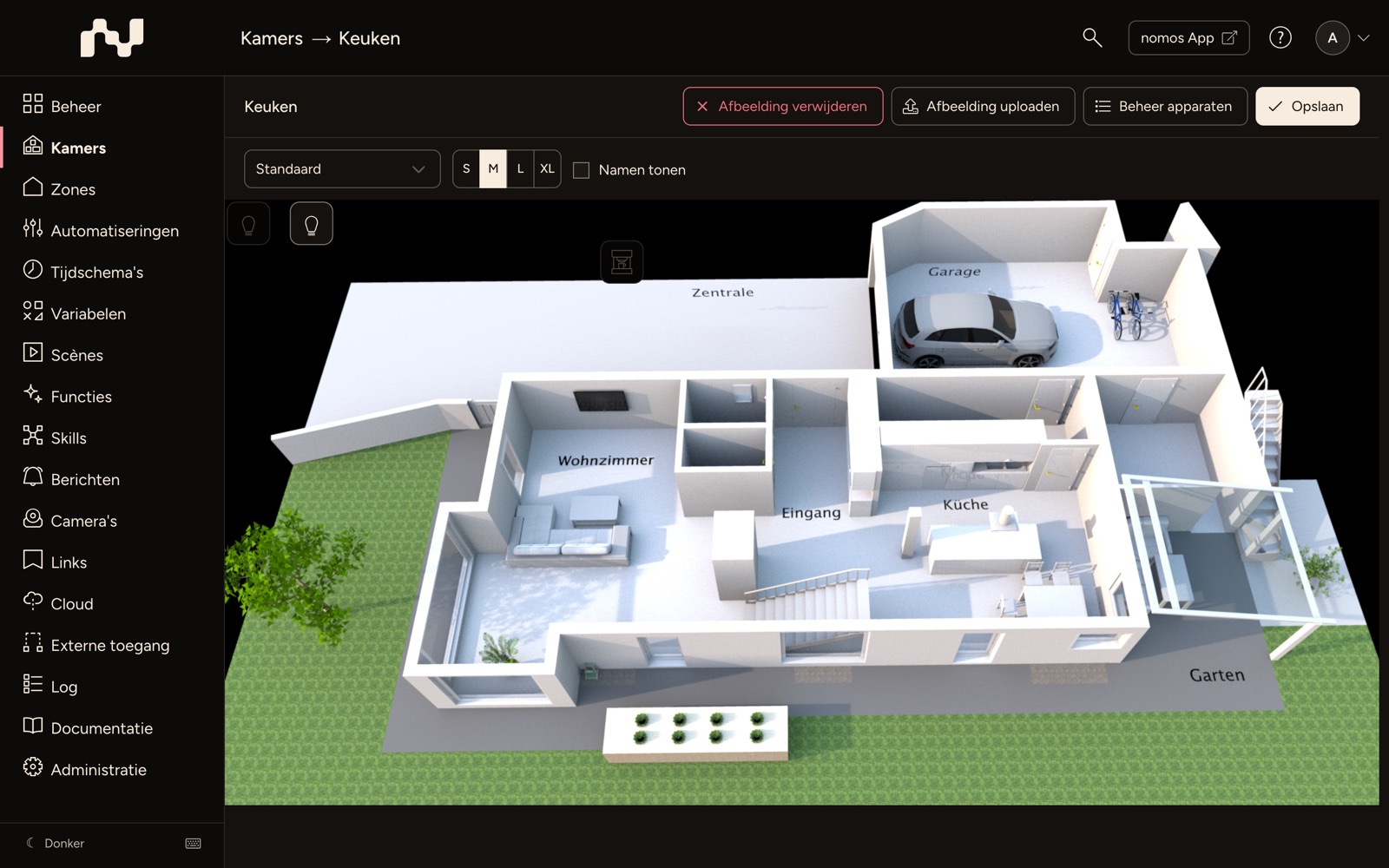
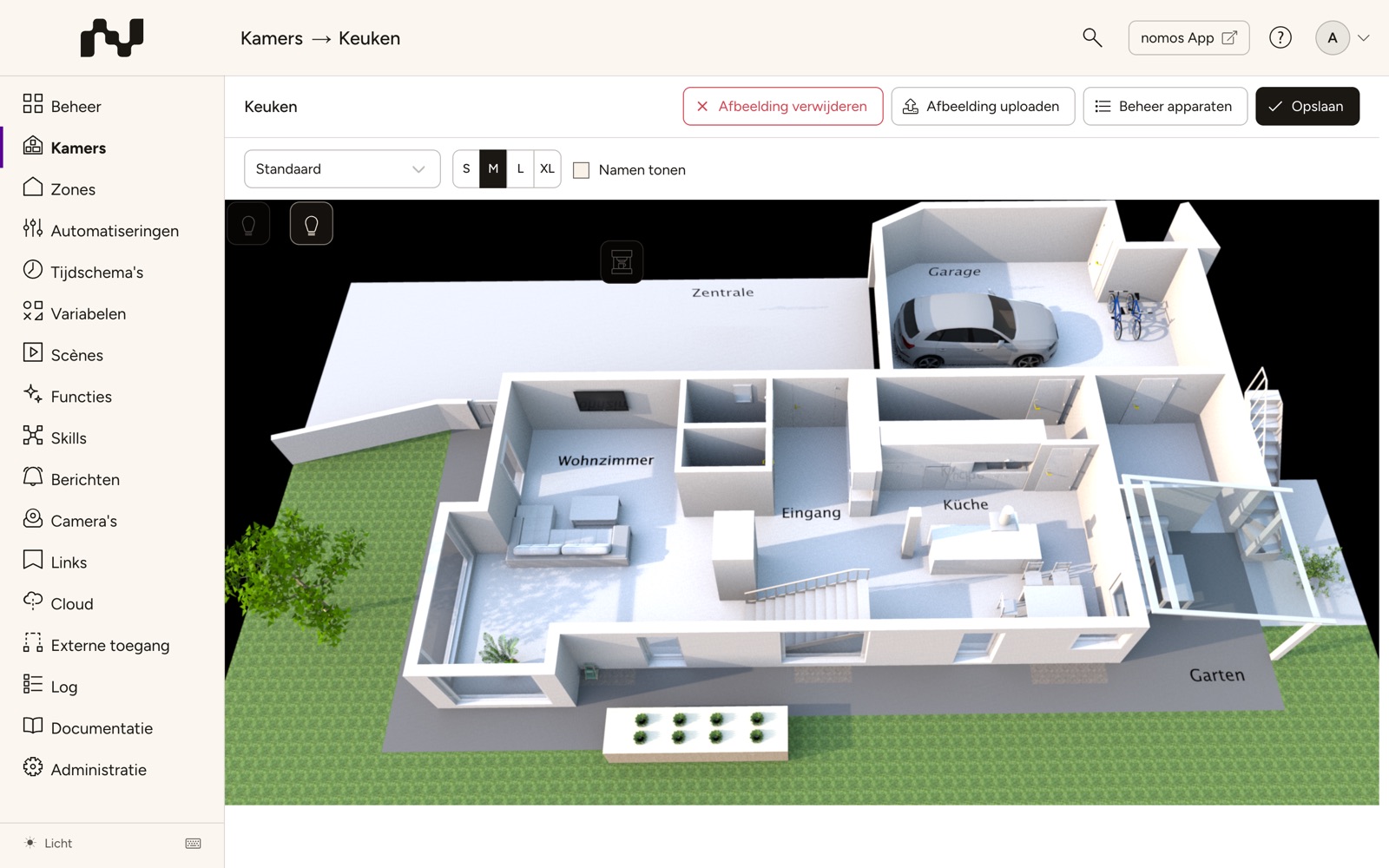
- Nadat u een afbeelding heeft geüpload, kunt u de apparaten visueel op de geüploade afbeelding in de kamer plaatsen. De apparaten verschijnen zoals de app ze toont (zie Apparaten in de kamer positioneren).
- Gebruik de knop "Beheer apparaten" om apparaten toe te voegen of te verwijderen en ze overeenkomstig op de afbeelding te ordenen.
- Opslaan:
- Nadat u de apparaten hebt geplaatst en de visualisatie hebt ingesteld, klikt u rechtsboven op "Opslaan" om de wijzigingen op te slaan. Daarna keert u terug naar de lijst met kamers. Deze visualisatie blijft dan opgeslagen en kan op elk moment worden aangepast.
INFO
Opmerking:
- De visualisatiefunctie biedt een gebruiksvriendelijke manier om de opstelling en plaatsing van apparaten in een kamer grafisch weer te geven. Dit is bijzonder nuttig bij grote installaties om een duidelijk overzicht te behouden.