

Installatierapport
Het installatierapport maakt een pdf over de installatie: wat er is geïnstalleerd en geconfigureerd, met uw notities, uw teksten en gekozen bijlagen. U vindt het onder Documentatie → Installatierapport. Het rapport is bedoeld voor integrators, is alleen beschikbaar voor beheerders en verschijnt niet in de nomos app. De controller bewaart het rapport niet; het wordt bij elke klik opnieuw gemaakt.
Inhoud
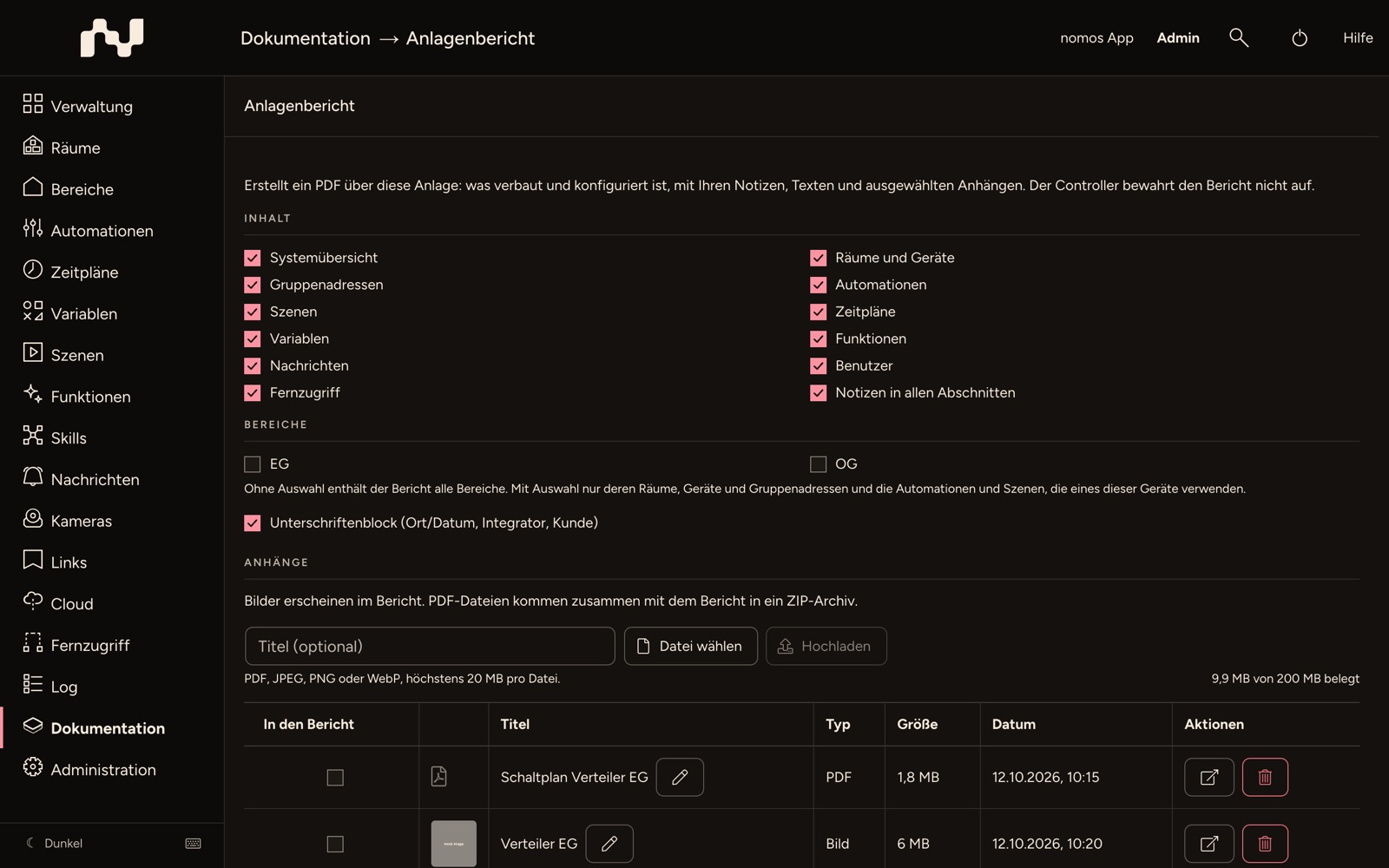
Met de selectievakjes onder Inhoud bepaalt u welke onderdelen het rapport bevat. Een onderdeel zonder items verschijnt met Geen items. Wachtwoorden, tokens en instellingswaarden staan nooit in het rapport.
- Systeemoverzicht: naam van de controller, model, softwareversie, serienummer, IP-adres en product.
- Kamers en apparaten: per zone en kamer een tabel van de apparaten met naam, categorie, platform en adres (bijvoorbeeld het KNX-adres). Zonder zoneselectie staan kamers zonder zone en apparaten zonder kamer aan het einde.
- Groepsadressen: groepsadres, naam en datapunttype.
- Automatiseringen: naam, of de automatisering is ingeschakeld, en het verloop in gewone tekst.
- Scènes: naam en de acties van de scène in gewone tekst.
- Tijdschema's: naam en of het tijdschema is ingeschakeld.
- Variabelen: naam en type.
- Functies: elke functie, of die is ingeschakeld, en de items met naam, zonder instellingswaarden.
- Berichten: elk berichtprofiel met de ontvangers (gebruikers, alle apparaten, e-mailontvangers, in de app).
- Gebruikers: gebruikersnaam, gebruikersgroep, of de gebruiker is ingeschakeld en of die de volledige machtiging voor externe toegang heeft.
- Externe toegang: of externe toegang, cloud en support-VPN aan of uit staan, zonder tokens, sleutels of adressen.
- Notities in alle secties: neemt uw notities op in de onderdelen, als aparte kolom of regel.
Binnen hun onderdeel zijn automatiseringen, scènes en tijdschema's gegroepeerd op labels: alfabetisch, met Zonder label aan het einde. Een item met meerdere labels staat onder elk ervan. Heeft geen enkel item van het onderdeel een label, dan vervalt de groepering.
Het voorblad bevat de titel, de naam van de controller, het serienummer, de datum, uw contactgegevens en de inleiding uit de Integratorinfo.
INFO
Rapport maken is pas actief als ten minste één onderdeel is gekozen naast Notities in alle secties.
Zones
Onder Zones beperkt u het rapport tot afzonderlijke zones. Zonder selectie bevat het rapport alle zones. Met een selectie bevat het alleen hun kamers, apparaten en groepsadressen en de automatiseringen en scènes die een van deze apparaten gebruiken. Kamers zonder zone en apparaten zonder kamer vallen dan weg. Tijdschema's, variabelen, functies, berichten, gebruikers en externe toegang blijven ongewijzigd.
Handtekeningblok
Met het vakje Handtekeningblok (plaats/datum, integrator, klant) eindigt het rapport met velden voor plaats en datum en de handtekeningen van integrator en klant. Daarvoor staat het slot uit de Integratorinfo.
Bijlagen
Onder Bijlagen legt u bestanden vast die bij het rapport horen: foto's van de verdeelkast, schema's, gegevensbladen.
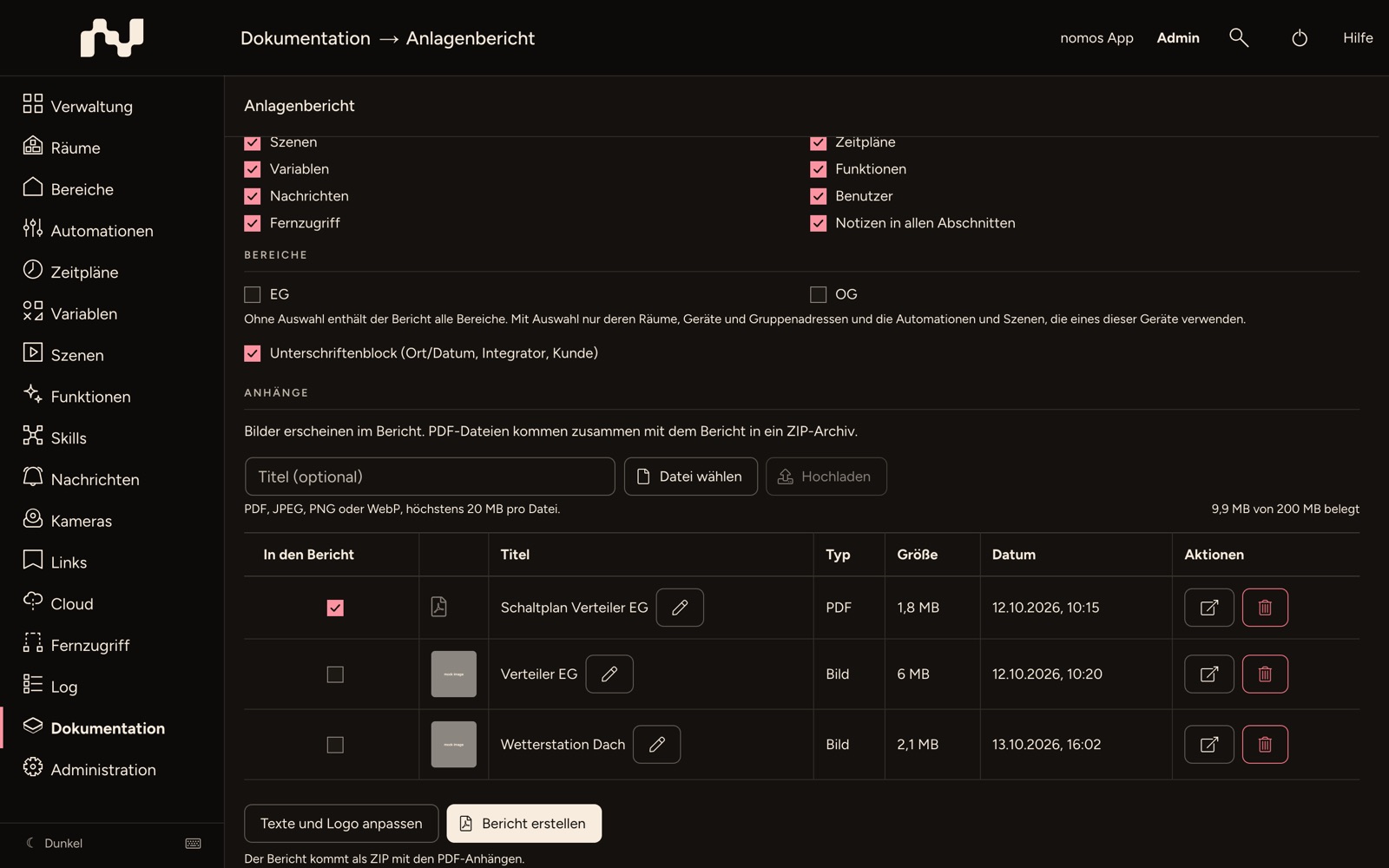
- Uploaden: voer zo nodig een Titel (optioneel) in, kies het bestand met Bestand kiezen en klik op Uploaden. PDF, JPEG, PNG en WebP zijn toegestaan, maximaal 20 MB per bestand en 200 MB samen. Hoeveel er gebruikt is, staat onder de lijst (x van 200 MB gebruikt).
- Naam wijzigen: wijzigt de titel van een bijlage.
- Openen: toont de bijlage.
- Verwijderen: verwijdert de bijlage van de controller na de vraag Bijlage verwijderen?. Dit kan niet ongedaan worden gemaakt.
- In het rapport: alleen bijlagen met een vinkje komen in het rapport.
Foto's (JPEG, PNG en WebP) worden in het rapport ingesloten en daarvoor verkleind. Pdf-bestanden en foto's van meer dan 100 megapixel (of foto's die niet te verwerken zijn) worden in het rapport opgesomd en komen samen met het rapport in een zip-archief.
Rapport maken
Klik op Rapport maken. Het rapport wordt op de controller gemaakt; met veel foto's kan dat enkele minuten duren. Duurt het langer dan 4 minuten, dan stopt de controller en meldt Het rapport duurde te lang. Laat enkele foto's of onderdelen weg en probeer het opnieuw. Daarna downloadt de browser het bestand. De downloadlink is maar kort geldig (2 minuten).
- Is een pdf-bijlage gekozen, dan verschijnt onder de knop de melding Het rapport komt als zip met de pdf-bijlagen. Het bestand is dan een zip, anders een pdf.
- De bestandsnaam is
<titel>_<serienummer>_<datum>.pdfof.zip. - De browser onthoudt uw keuze van onderdelen, zones en handtekeningblok, maar niet de vinkjes bij de bijlagen.
Teksten, logo en papierformaat
Uw logo, uw contactgegevens, de inleiding op het voorblad, het slot vóór het handtekeningblok, het papierformaat en de oriëntatie stelt u in bij de Integratorinfo. Teksten en logo aanpassen op de rapportpagina leidt u daarheen.