

Z-Wave
De Z-Wave-integratie maakt het mogelijk om apparaten die Z-Wave ondersteunen, rechtstreeks via de nomos controller te verbinden en te bedienen.
Een Z-Wave-USB-dongle is essentieel voor de directe verbinding van Z-Wave-apparaten met de nomos system Controller.
Aangezien Z-Wave een draadloos protocol is, moet er aandacht besteed worden aan de fysieke positionering van de controller. De nomos system Controller (met Z-Wave USB-dongle) moet zo centraal mogelijk in het gebouw worden geplaatst, zodat de Z-Wave draadloze ontvangst in alle richtingen een optimale reikwijdte en signaalsterkte bereikt.
WARNING
Belangrijk: Gebruik een USB-verlenger van minimaal 30 cm tussen de dongle en de nomos system Controller.
Z-Wave-integratie:
- Integratie activeren:
- Klik op de aan-knop om de Z-Wave-integratie te activeren.
- Beheer apparaten:
- Deze knop opent een menu waarin u de beschikbare Z-Wave-apparaten kunt beheren. Hier kunnen apparaten worden toegevoegd, bewerkt of, indien nodig, kan de netwerk-scanner opnieuw worden opgestart om niet-zichtbare apparaten te zoeken. Houd bij het koppelen van de apparaten rekening met de fabrikant-informatie en gebruikershandleidingen van de afzonderlijke producten. Afhankelijk van de fabrikant van de producten kunnen bepaalde stappen direct op het apparaat zelf moeten worden uitgevoerd.
- Apparaat verwijderen:
- Deze optie maakt het mogelijk om Z-Wave-apparaten uit het netwerk te verwijderen. Zorg ervoor dat het te verwijderen apparaat correct uit het netwerk wordt verwijderd voordat u het fysiek verwijdert, om communicatieproblemen te voorkomen. Houd rekening met de fabrikant-informatie en gebruikershandleidingen van de producten bij het verwijderen van apparaten. Afhankelijk van de fabrikant kunnen bepaalde stappen direct op het apparaat moeten worden uitgevoerd.
- Netwerk bijwerken:
- Met deze knop bepalen alle apparaten hun buren opnieuw, zodat de routes in het Z-Wave-netwerk opnieuw worden berekend. Dit is handig nadat apparaten zijn toegevoegd of hun positie in het gebouw is veranderd.
- Bevestig de vraag met Update. Het bijwerken kan enkele minuten duren; apparaten op batterij volgen zodra ze ontwaken.
- Retourneren:
- De Z-Wave-radiomodule wordt teruggezet naar de fabrieksinstellingen en het Z-Wave-netwerk wordt verwijderd. Alle Z-Wave-apparaten moeten daarna opnieuw worden ingeleerd. Al het andere op de controller blijft behouden.
- Let op: Deze functie moet alleen worden gebruikt wanneer het Z-Wave-netwerk opnieuw moet worden ingesteld.
INFO
Opmerkingen:
- Z-Wave-apparaten communiceren via een mesh-netwerk, wat betekent dat elk apparaat signalen aan andere apparaten kan doorsturen om de reikwijdte te vergroten.
- Voordat u het netwerk reset, moeten alle belangrijke gegevens worden veiliggesteld.
- Bij wijzigingen in het netwerk moet de functie "Netwerk bijwerken" worden gebruikt om de communicatie tussen de apparaten te optimaliseren.
De pagina heeft twee tabbladen: Apparaten met de apparatenlijst en de knoppen erboven, en Netwerkkaart (zie Netwerkkaart).
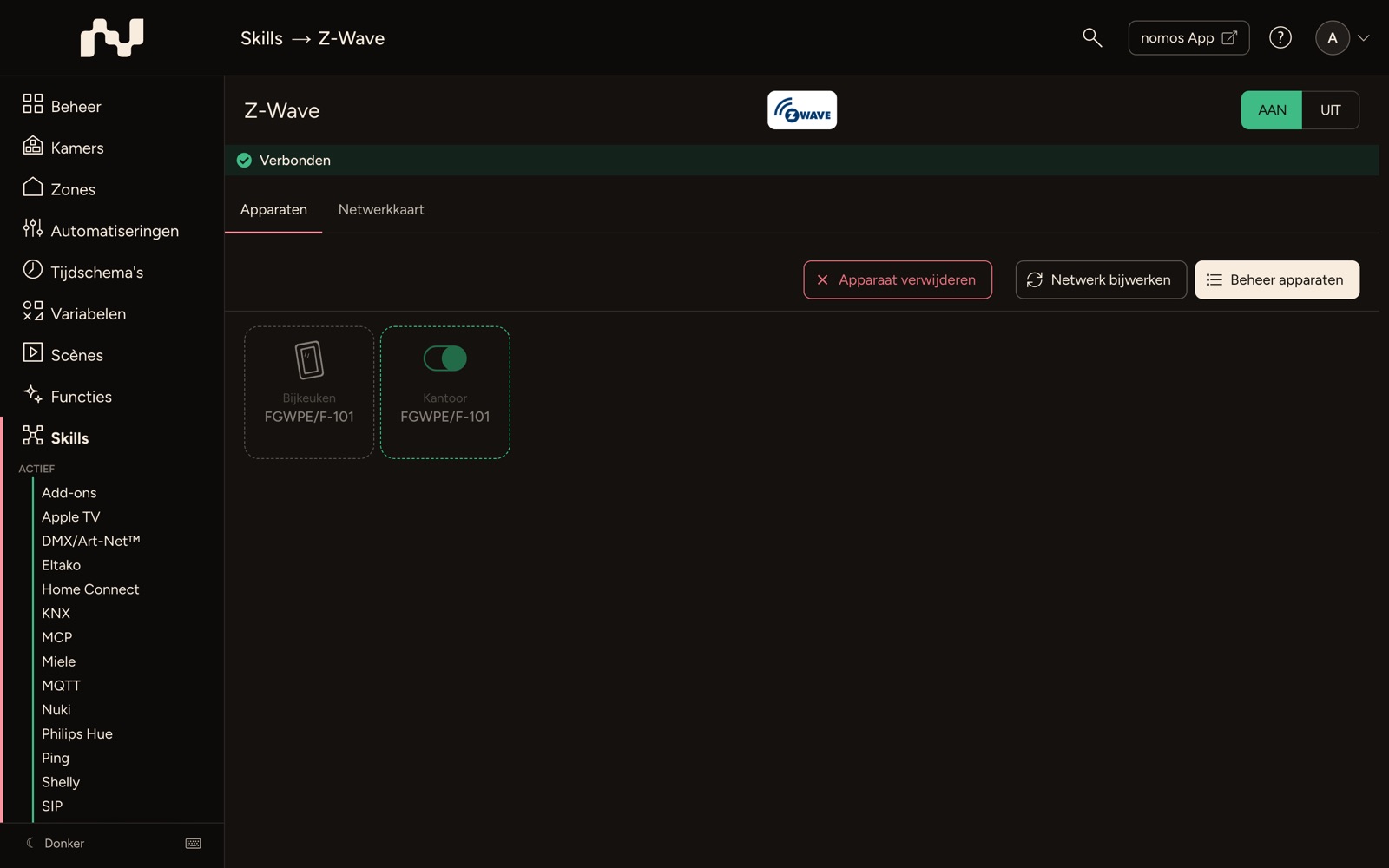
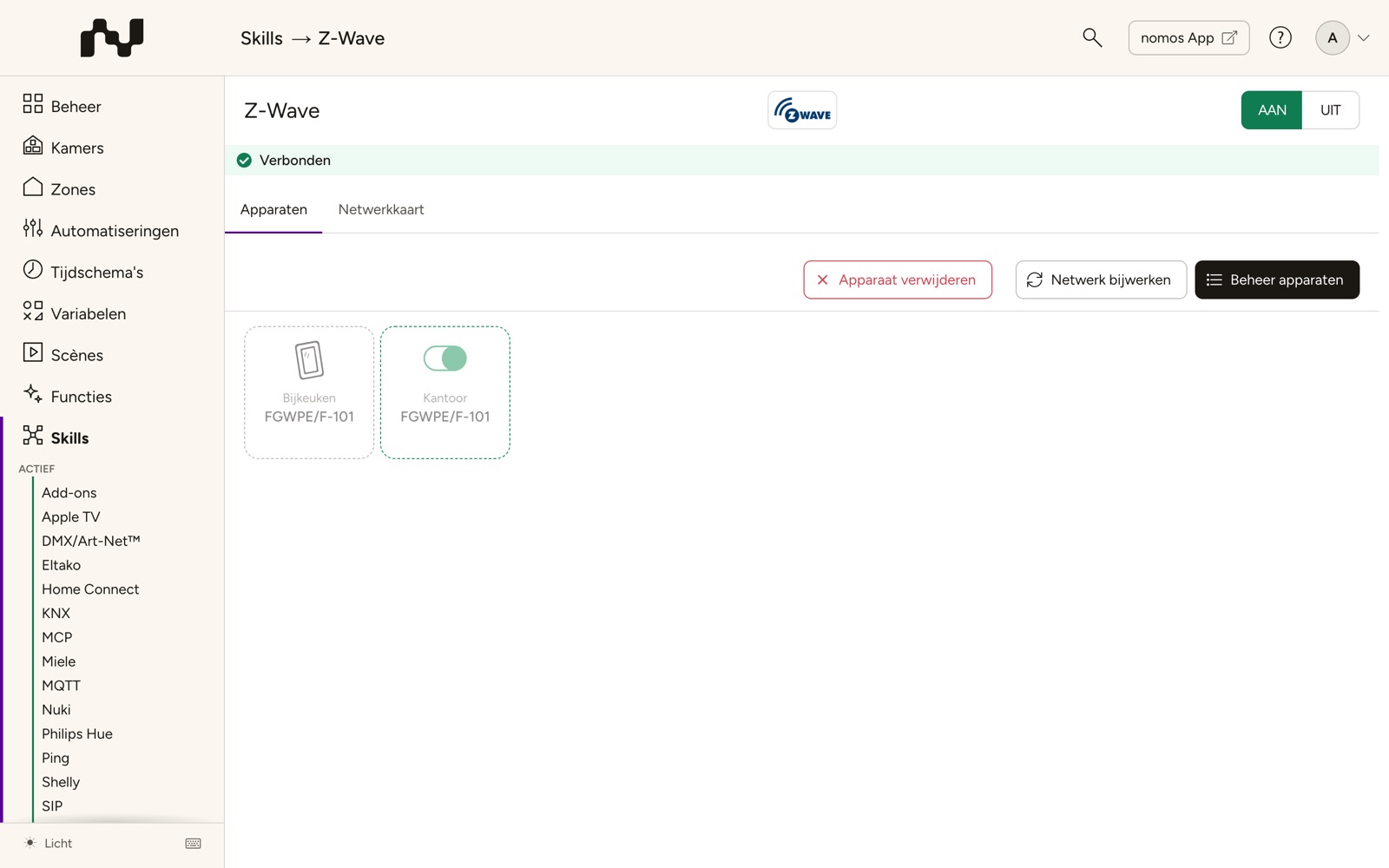
Beheer apparaten: interview en verwijderen
Het venster Beheer apparaten toont alle nodes van het Z-Wave-netwerk. Bij elk apparaat geeft nomos aan of het via een profiel (Profiel gevonden) of automatisch (Autodetected) is herkend, en de Compatibiliteit in procenten.
- Onbekend apparaat – Nodes zonder apparaatbeschrijving, bijvoorbeeld omdat het interview niet is voltooid, verschijnen als Onbekend apparaat met hun nodenummer en de melding „Geen apparaatbeschrijving gevonden – voer een interview uit.“ U kunt ze niet toevoegen, maar wel interviewen en verwijderen.
- Interviewen – vraagt het apparaat opnieuw naar zijn eigenschappen. Is het interview voltooid, dan wordt de lijst opnieuw geladen; een eerder onbekend apparaat kan dan herkend zijn.
- Verwijder – verwijdert de node na een bevestiging („Dit kan niet ongedaan worden gemaakt.“) als defecte node uit de controller.
Vanaf versie 3.2.0 voegt nomos garagedeur- en poortopeners die de Z-Wave-functie Barrier Operator ondersteunen toe als garagedeur; u opent en sluit ze zoals andere garagedeuren.
WARNING
Verwijder in Beheer apparaten sluit het apparaat niet uit het netwerk uit. Het is bedoeld voor defecte of niet meer aanwezige apparaten. Een werkend apparaat verwijdert u met Apparaat verwijderen (zie hieronder).
Apparaat opnemen
Een nieuw Z-Wave-apparaat neemt u op in het venster Beheer apparaten:
- Klik boven de lijst op Opname starten. De controller wordt voorbereid („Wordt gestart…“).
- Zodra Gereed voor opname verschijnt, drukt u op de koppelknop van het apparaat. Hoe precies, staat in de handleiding van de fabrikant.
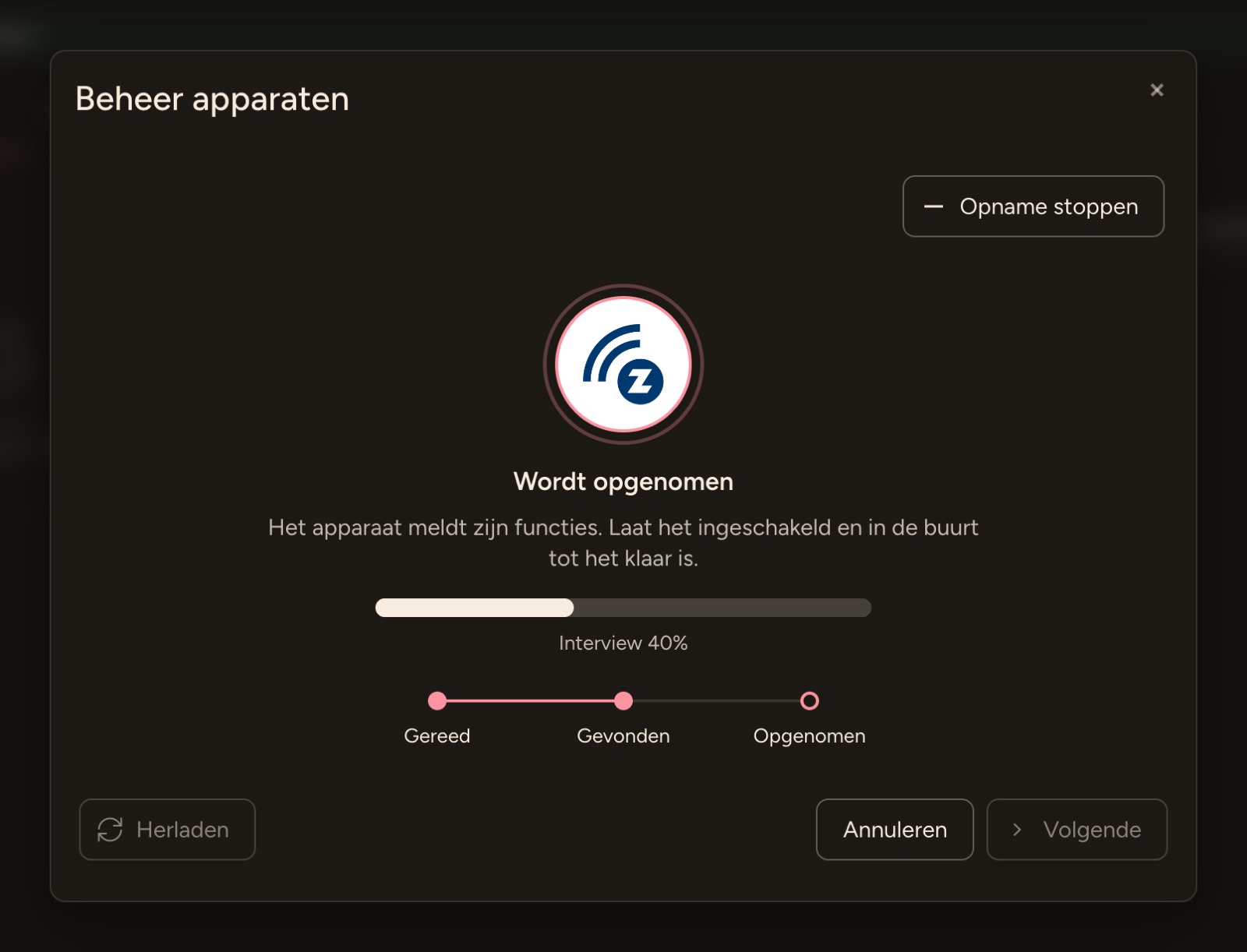
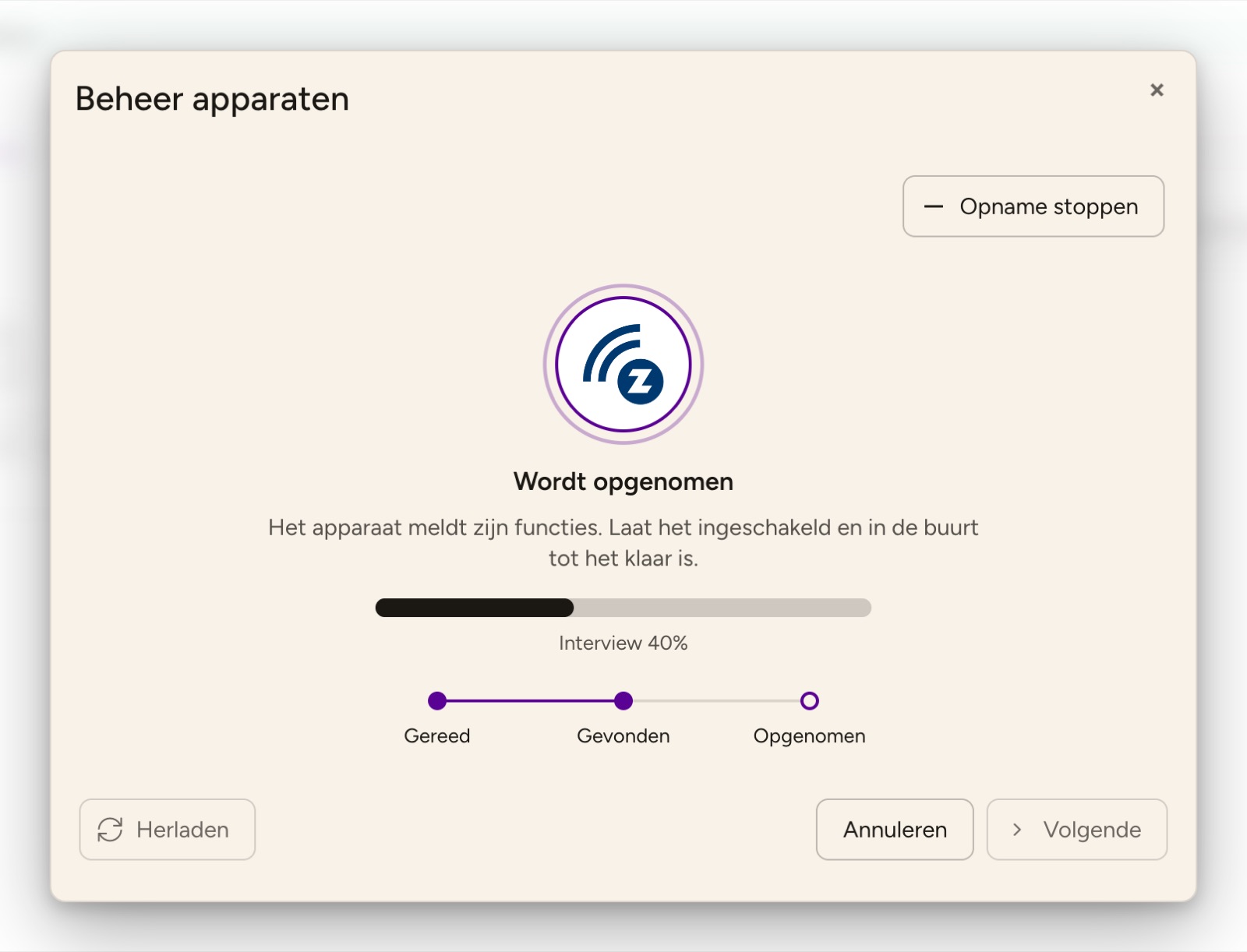
- Meldt het apparaat zich, dan volgen Apparaat gevonden en Wordt opgenomen. Het apparaat meldt nu zijn functies; de voortgang staat eronder als Interview in procenten. Laat het apparaat ingeschakeld en in de buurt van de controller tot het klaar is.
- Na Toegevoegd toont het venster weer de lijst, met het nieuwe apparaat al geselecteerd. Met Volgende geeft u het een naam en kiest u de ruimte.
De drie stappen onder de status (Gereed – Gevonden – Opgenomen) tonen hoe ver de opname is. Opname stoppen breekt de opname af.
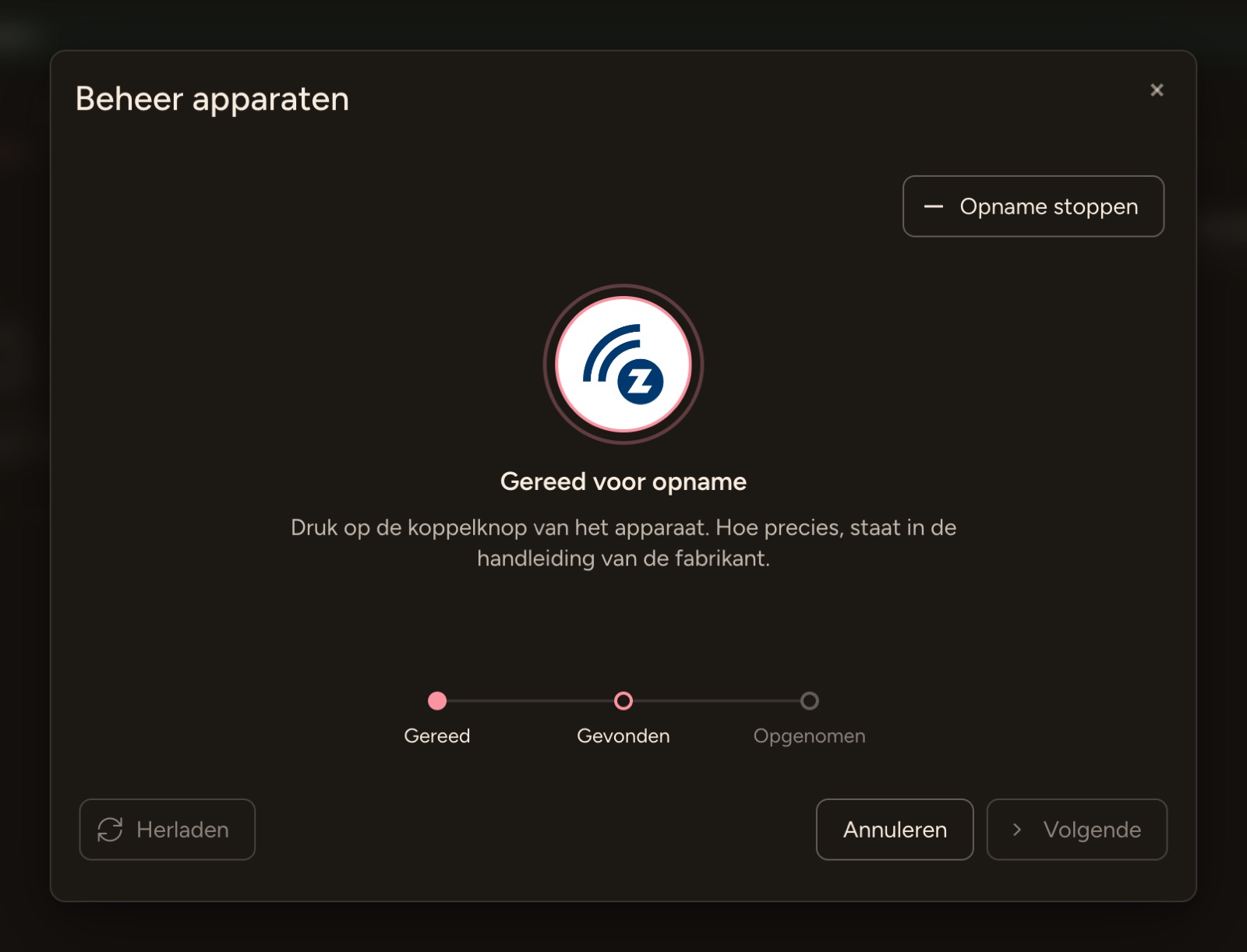
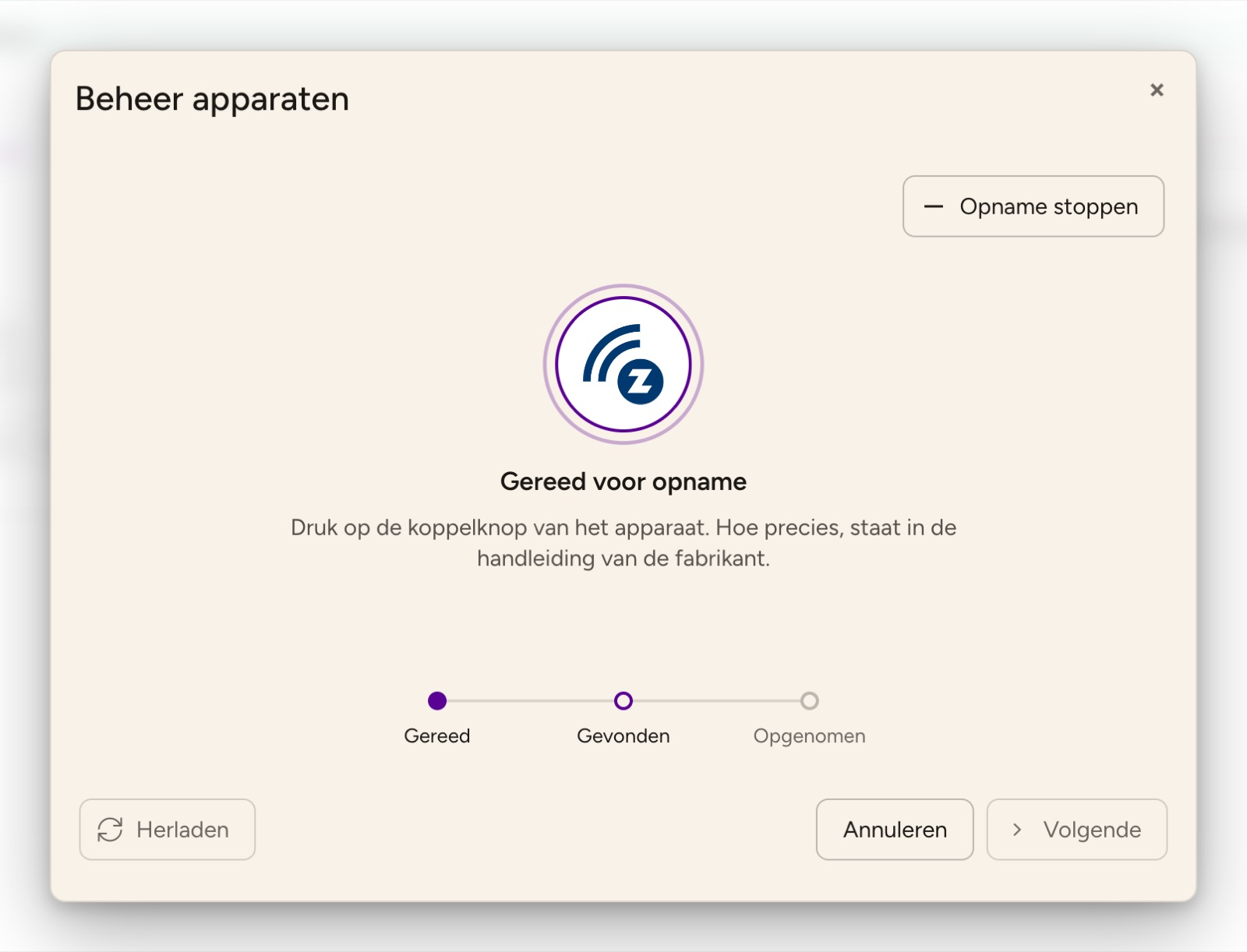
Meldt zich geen apparaat voordat de opnamemodus verloopt, dan toont het venster Geen apparaat gevonden; mislukt de opname, dan Opname mislukt met de reden. Klik dan op Opnieuw proberen en druk nogmaals op de koppelknop.
Apparaat verwijderen
Apparaat verwijderen opent een eigen venster en start meteen de verwijdermodus:
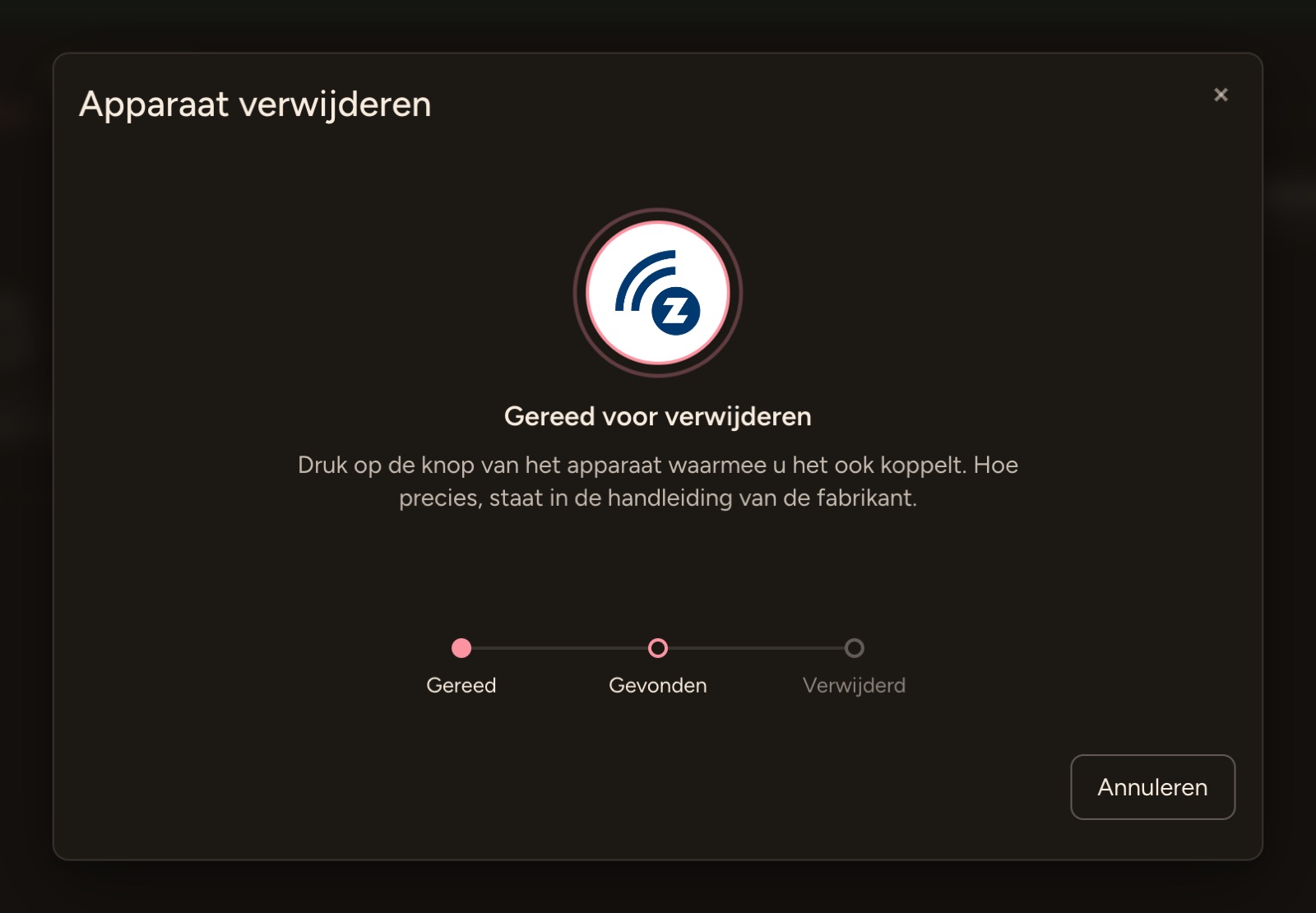
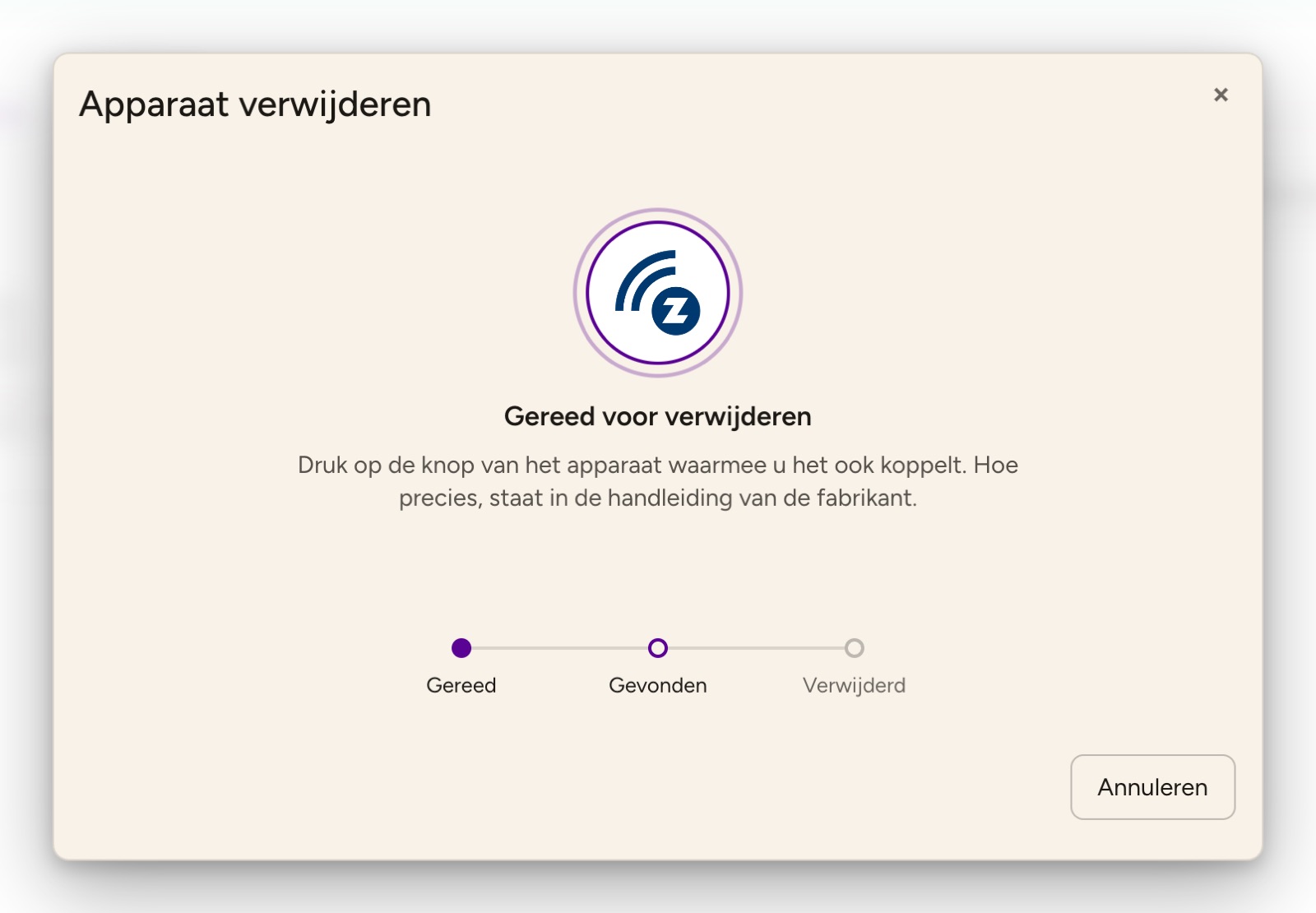
- Bij Gereed voor verwijderen drukt u op de knop van het apparaat waarmee u het ook koppelt. Hoe precies, staat in de handleiding van de fabrikant.
- Apparaat gevonden volgt terwijl het apparaat uit het Z-Wave-netwerk wordt verwijderd, daarna Verwijderd. Het apparaat kan daarna opnieuw worden gekoppeld.
- Sluit het venster met Klaar.
Verloopt de modus zonder dat een apparaat zich meldt, of mislukt het verwijderen, klik dan op Opnieuw proberen. Annuleren beëindigt de verwijdermodus.
Netwerkkaart
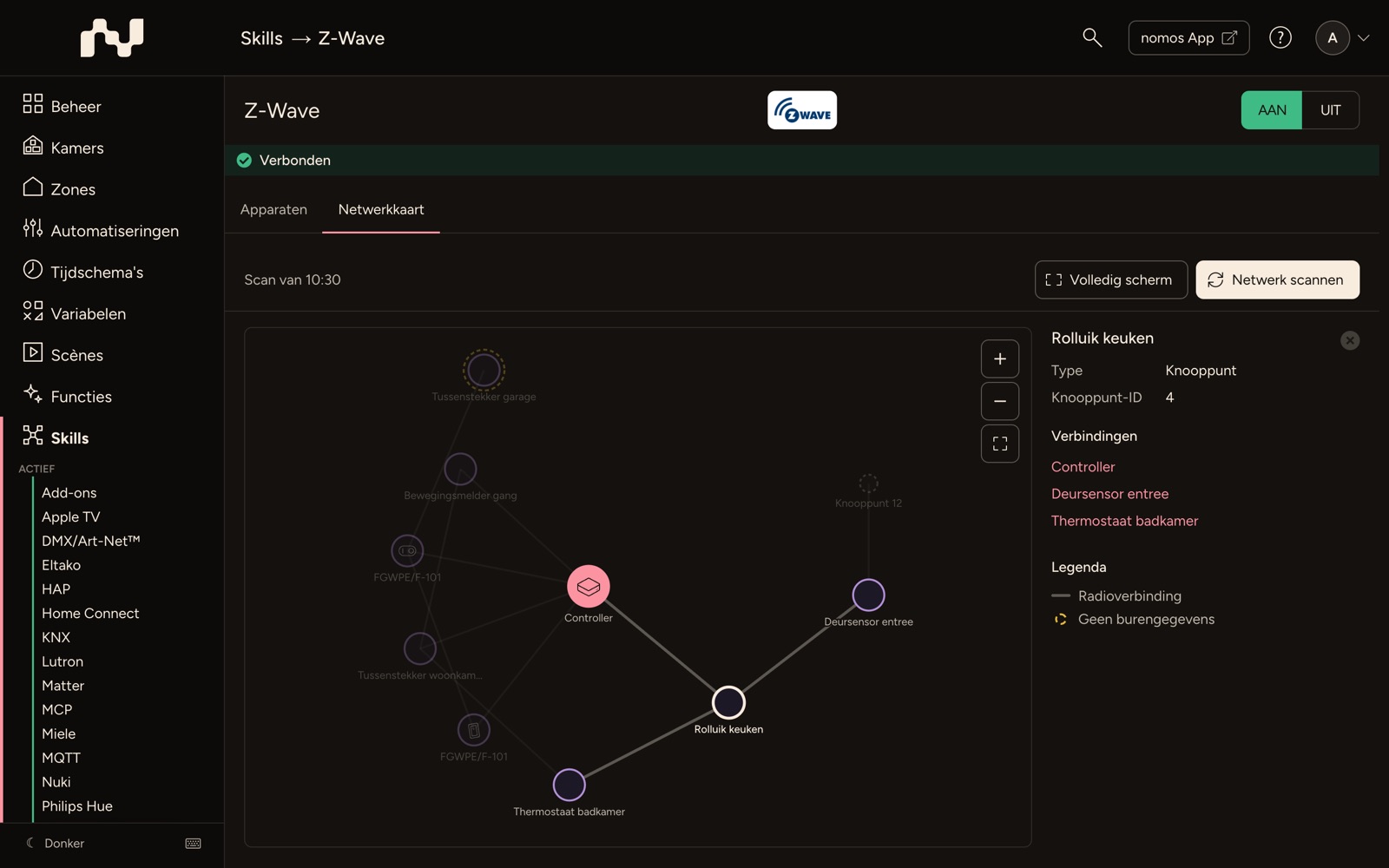
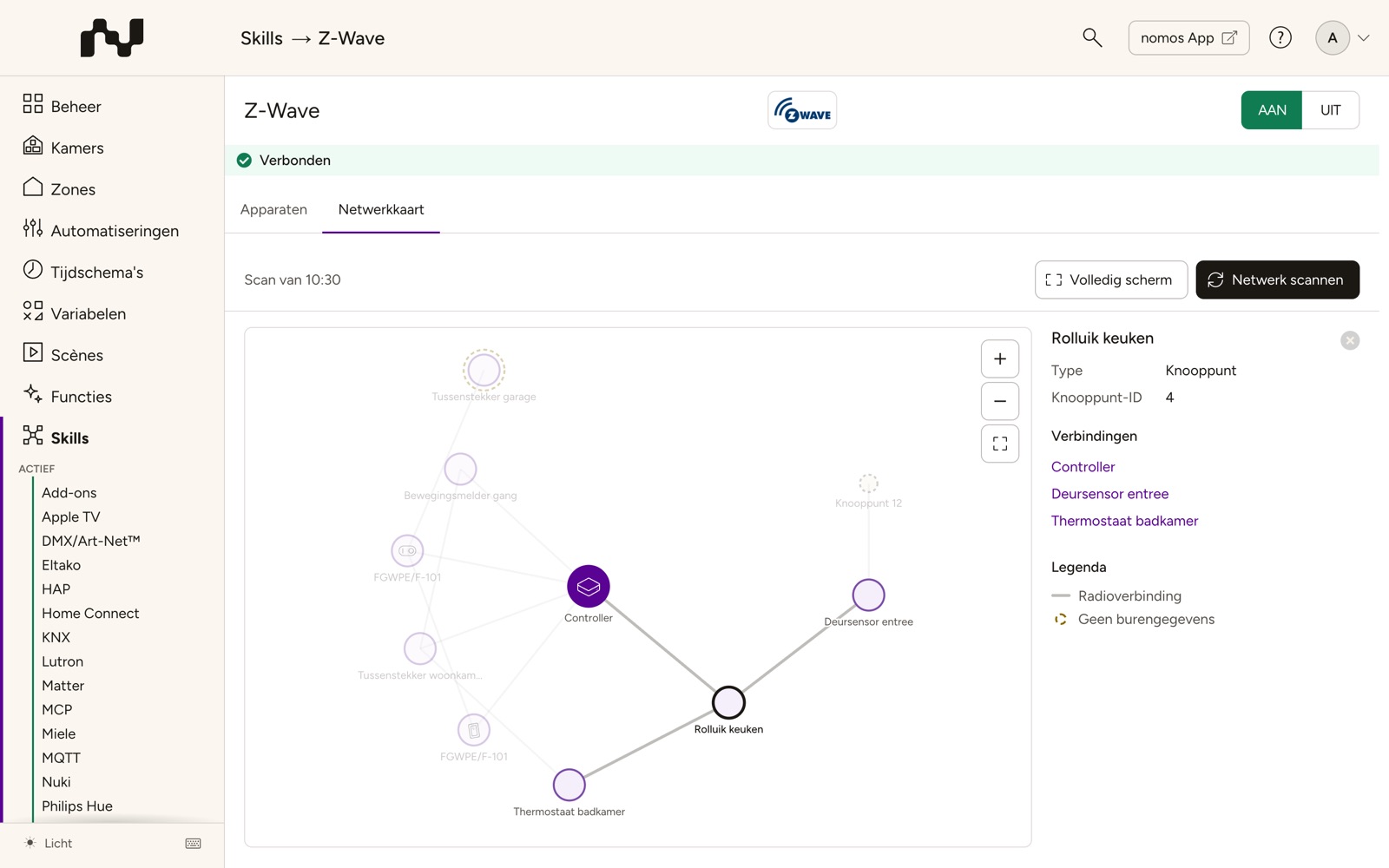
De Netwerkkaart laat zien welke Z-Wave-apparaten elkaar rechtstreeks bereiken. Zo ziet u via welke apparaten een knooppunt de controller kan bereiken en welke knooppunten geen verbinding hebben.
- Open op de Z-Wave-pagina het tabblad Netwerkkaart en klik op Netwerk scannen. Draait Z-Wave niet, dan is de knop grijs.
- De scan leest de buren van elk knooppunt uit de controller. Hij zendt niets via de radio en duurt maar enkele seconden. Daarna toont de balk het tijdstip van de scan, bijvoorbeeld "Scan van 10:30". De kaart blijft staan zolang u de pagina niet verlaat.
De kaart lezen:
- De grote stip is de Controller, de andere stippen zijn de Knooppunten, dus de Z-Wave-apparaten.
- Elke lijn is een directe radioverbinding tussen twee knooppunten. Z-Wave meldt geen verbindingskwaliteit, daarom hebben alle lijnen dezelfde kleur.
- Een gestippelde ring markeert een knooppunt waarvoor de controller Geen burengegevens heeft, bijvoorbeeld omdat het knooppunt niet bereikbaar is.
- Een grijze, gestippelde stip is een knooppunt dat nomos niet kent, bijvoorbeeld een verwijderd apparaat dat nog in de burenlijsten van andere apparaten staat.
- Zoom met het muiswiel of de knoppen Inzoomen, Uitzoomen en Hele kaart tonen rechtsboven in de kaart. Knooppunten kunnen met de muis worden verschoven.
Knooppunt kiezen: een klik op een knooppunt licht zijn verbindingen op. Naast de kaart (op een smartphone eronder) staan type en knooppunt-ID, en daaronder zijn Verbindingen. Een klik op een naam kiest die buur. Apparaat openen leidt naar de apparaatpagina.
INFO
Geen lijnen? De controller kent de buren pas als ze zijn bepaald. Klik op het tabblad Apparaten op Netwerk bijwerken, wacht enkele minuten en scan opnieuw. Apparaten op batterijen antwoorden pas als ze wakker worden. Onbereikbare knooppunten vertragen het Z-Wave-netwerk; verwijder apparaten die niet meer bestaan.
Apparaatconfiguratie
Elk Z-Wave-apparaat heeft een eigen configuratiepagina. U opent deze met het tandwielsymbool Configuratie op de apparaatkaart in de lijst met Z-Wave-apparaten of onder de apparaatnaam op de apparaatpagina. De balk bovenaan toont de naam van het apparaat en bevat Annuleren en Opslaan.
- Wekinterval:
- „Alleen voor apparaten op batterij: het wekinterval van het apparaat, in seconden.“ Met deze tussenpoos wordt het apparaat wakker en meldt het zich bij de controller.
- Parameters:
- De configuratieparameters komen uit de apparaatbeschrijving van de fabrikant. Elke regel toont naam en nummer (Parameter n) en, indien aanwezig, een beschrijving. Afhankelijk van de parameter kiest u een waarde uit een lijst of voert u die in.
- De betekenis van de waarden vindt u in de handleiding van het apparaat.
- Opslaan:
- nomos verstuurt het wekinterval en de parameters die u hebt gewijzigd. Heeft het apparaat geen parameters, dan toont de pagina „Geen instellingen beschikbaar.“