

Bericht maken - stap voor stap
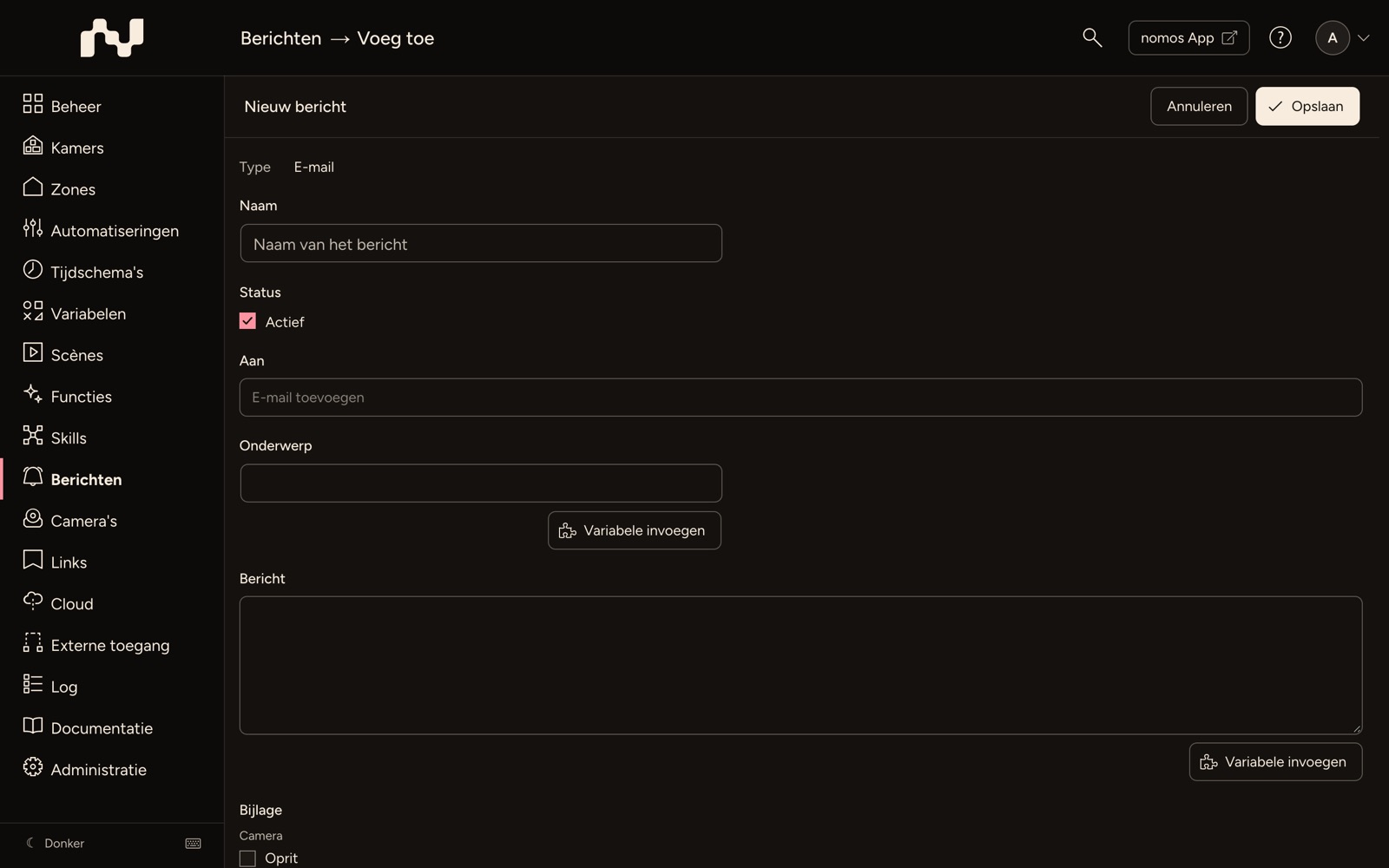
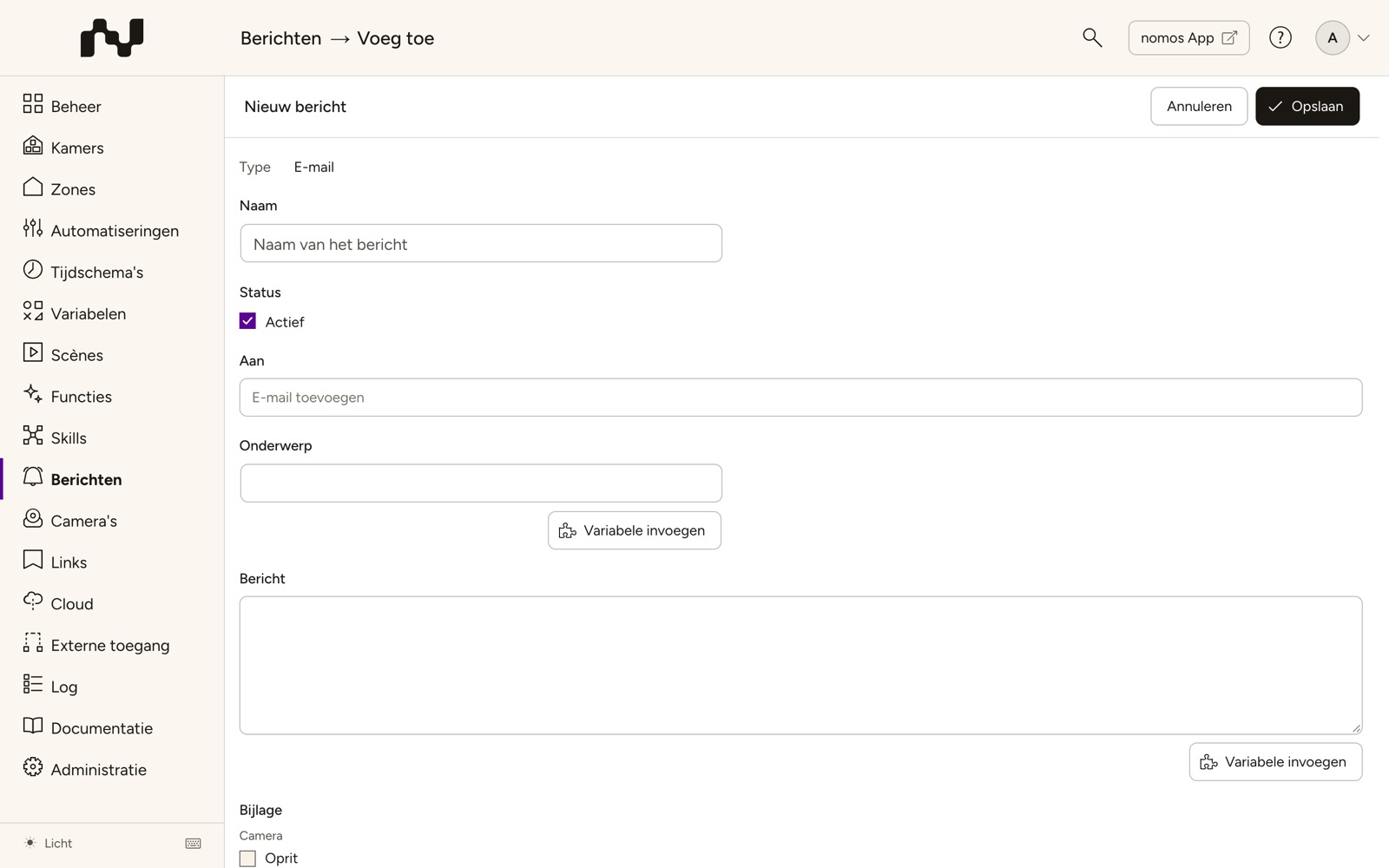
De acties staan in de balk bovenaan: links de naam van het bericht, rechts Annuleren en Opslaan. Bij het bewerken van een bestaand bericht staat daar ook Verwijder, apart vóór Annuleren. Onderaan het formulier staan geen knoppen.
Type:
- Het type volgt uit het tabblad dat u vóór Nieuw bericht heeft gekozen (E-mail, Pushbericht of Log-melding) en wordt hier alleen weergegeven.
- Is de controller de beheer-master, dan verschijnt daarnaast Doorsturen: met Doorsturen naar alle beheerde controllers gaat het bericht bovendien naar alle gebruikers van de beheerde controllers.
Naam van het bericht:
- Geef een unieke naam aan het bericht. Deze naam wordt in het overzicht weergegeven en moet het doel van het bericht beschrijven.
Status:
- Actief: Door dit vakje aan te vinken, zorgt u ervoor dat het bericht direct na het opslaan wordt verzonden. Als u deze optie uitschakelt, wordt het bericht wel opgeslagen, maar niet actief verzonden.
Aan:
- Voer het e-mailadres van de ontvanger in.
Onderwerp:
- Dit is het onderwerp van de e-mail of het bericht. Het moet kort en duidelijk zijn om de ontvanger over de inhoud te informeren.
Bericht:
- Hier schrijft u de eigenlijke inhoud van het bericht. Deze tekst kan meer gedetailleerde informatie of instructies bevatten.
- De huidige waarde van een variabele voegt u in met Variabele invoegen of een vierkant haakje [, zie Variabelen in de tekst.
Bijlage:
- Optioneel voegt u aan de e-mail het beeld van een camera toe, of geeft u onder Eigen Url het adres op van een bestand dat moet worden meegestuurd.
Variabelen in de tekst
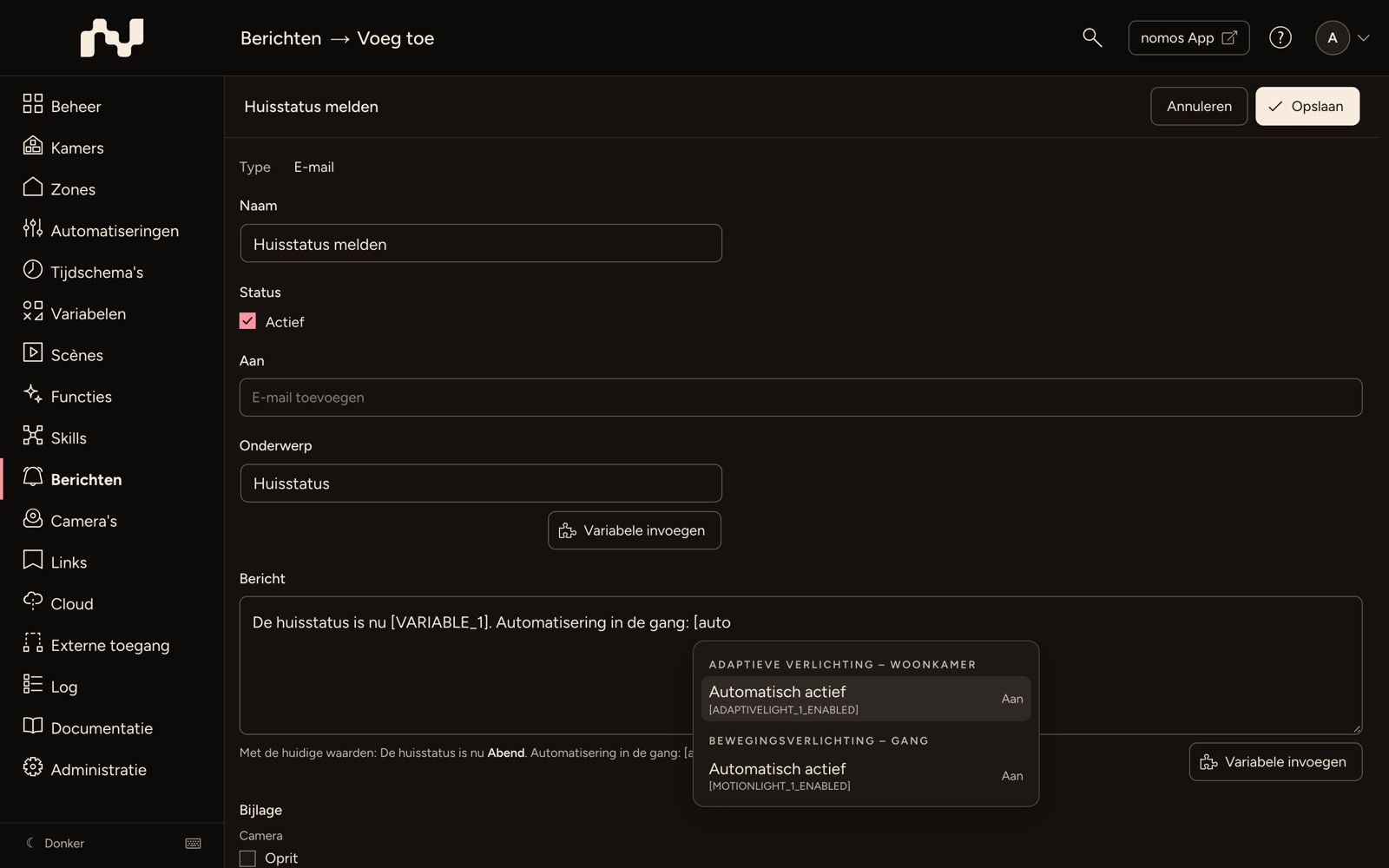
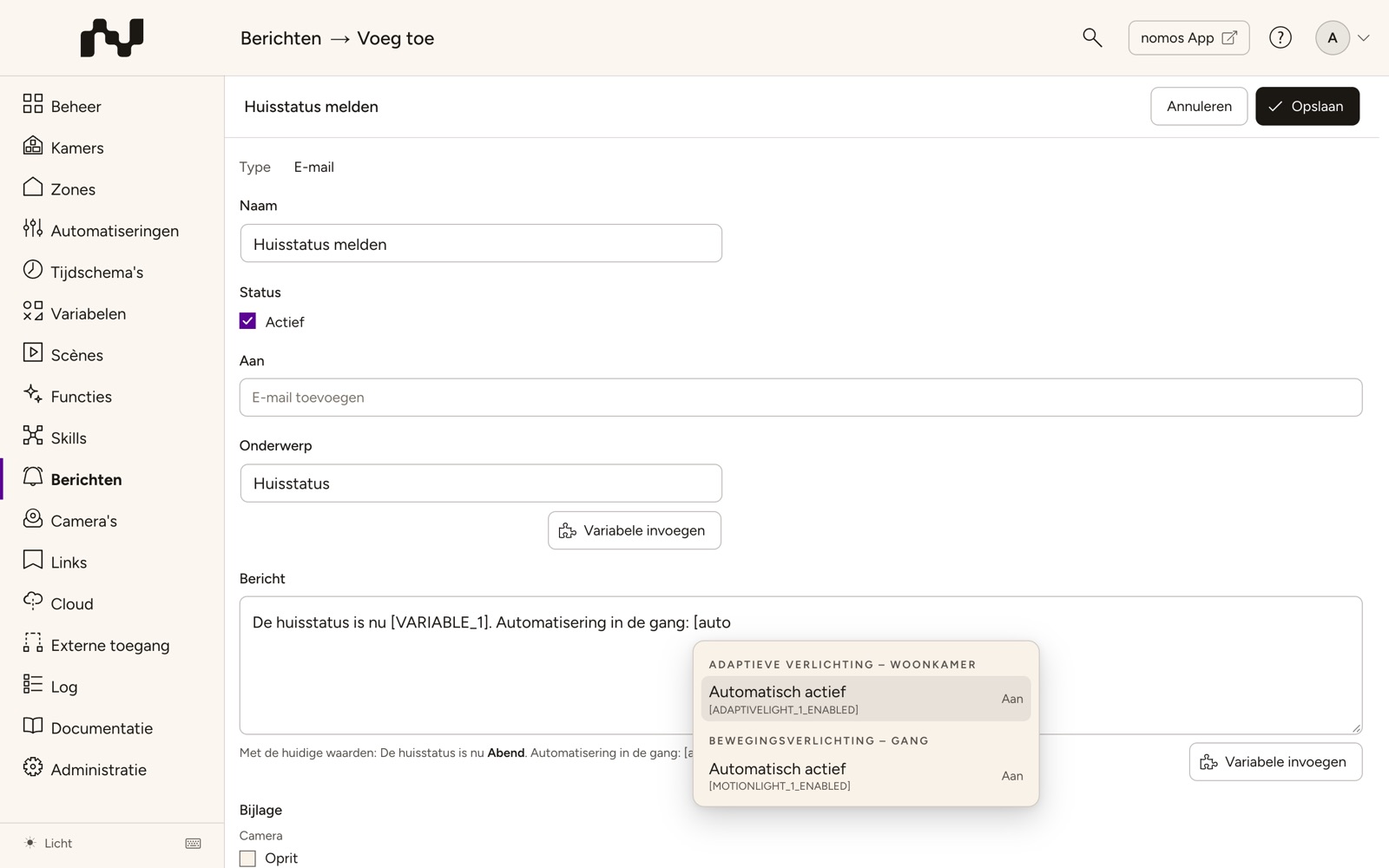
In Onderwerp en Bericht, bij pushberichten in Titel en Bericht, kunt u de waarde van een variabele invoegen. In de tekst staat de variabele als haar ID tussen vierkante haakjes, bijv. [VARIABLE_1]; bij het verzenden zet de controller daar de waarde neer die de variabele op dat moment heeft. Ja/nee-variabelen verschijnen als Aan of Uit.
- Variabele invoegen: de knop onder het veld opent een lijst van alle variabelen, gegroepeerd per categorie, elk met ID en huidige waarde. Typ om te zoeken een deel van de naam, de categorie of de ID. Enter of een klik voegt de variabele in op de plek waar de cursor stond.
- Sneller met [: typ een vierkant haakje [ in de tekst. De lijst opent direct op die plek, de letters die u daarna typt zoeken erin. ↑ en ↓ kiezen, Enter of Tab voegt de variabele in, Esc sluit de lijst.
- Met de huidige waarden: onder het veld ziet u hoe de tekst er met de huidige waarden uitziet; de ingevoegde waarden zijn vet.
Pushbericht
Bij een push-bericht vervangen de volgende velden Aan, Onderwerp en Bijlage:
- Ontvanger: Kies de apparaten die het bericht ontvangen, of Alle apparaten.
- Stil bericht: Het bericht wordt zonder titel en tekst verzonden: op het apparaat verschijnt niets. Als de app open is en Zelfs als de app op de voorgrond is ingeschakeld, opent hij direct het doel bij Ga naar. De velden Titel en Bericht vervallen dan.
- Titel en Bericht: Kop en tekst van het push-bericht.
- Levering: Terwijl de app geopend is, toont hij geen melding. Zonder Zelfs als de app op de voorgrond heeft het bericht dan geen effect; met deze optie opent de app direct het doel bij Ga naar.
- Ga naar: Wat de app toont bij het openen van het bericht. In één veld kiest u links het soort (Kamer, Zone, Apparaat of Camera) en daarnaast het doel; de lijst met doelen heeft een zoekveld, apparaten staan per kamer (zie Sneltoetsen).
- Kanaal (alleen Android): Het laatste veld. Bepaalt het meldingskanaal op Android-apparaten (Standaard Kanaal of Kanaal 1–3). Het verschijnt alleen als er een Android-apparaat bij de ontvangers is.
Log-melding
- Link: Net als Ga naar bij het push-bericht: links het soort (Kamer, Zone of Apparaat), daarnaast het doel, in één veld. Als Doorsturen naar alle beheerde controllers is ingeschakeld, vervalt het veld.
- Prioriteit: geen, laag, normaal, hoog of noodgeval. De prioriteit verschijnt in het Log.