

Notities
Aan veel objecten in de configuratie-interface kunt u een notitie koppelen: waarvoor een automatisering dient, waarom een variabele bestaat, waar u bij een apparaat op moet letten. Notities zijn alleen bedoeld voor integrators en verschijnen niet in de nomos app.
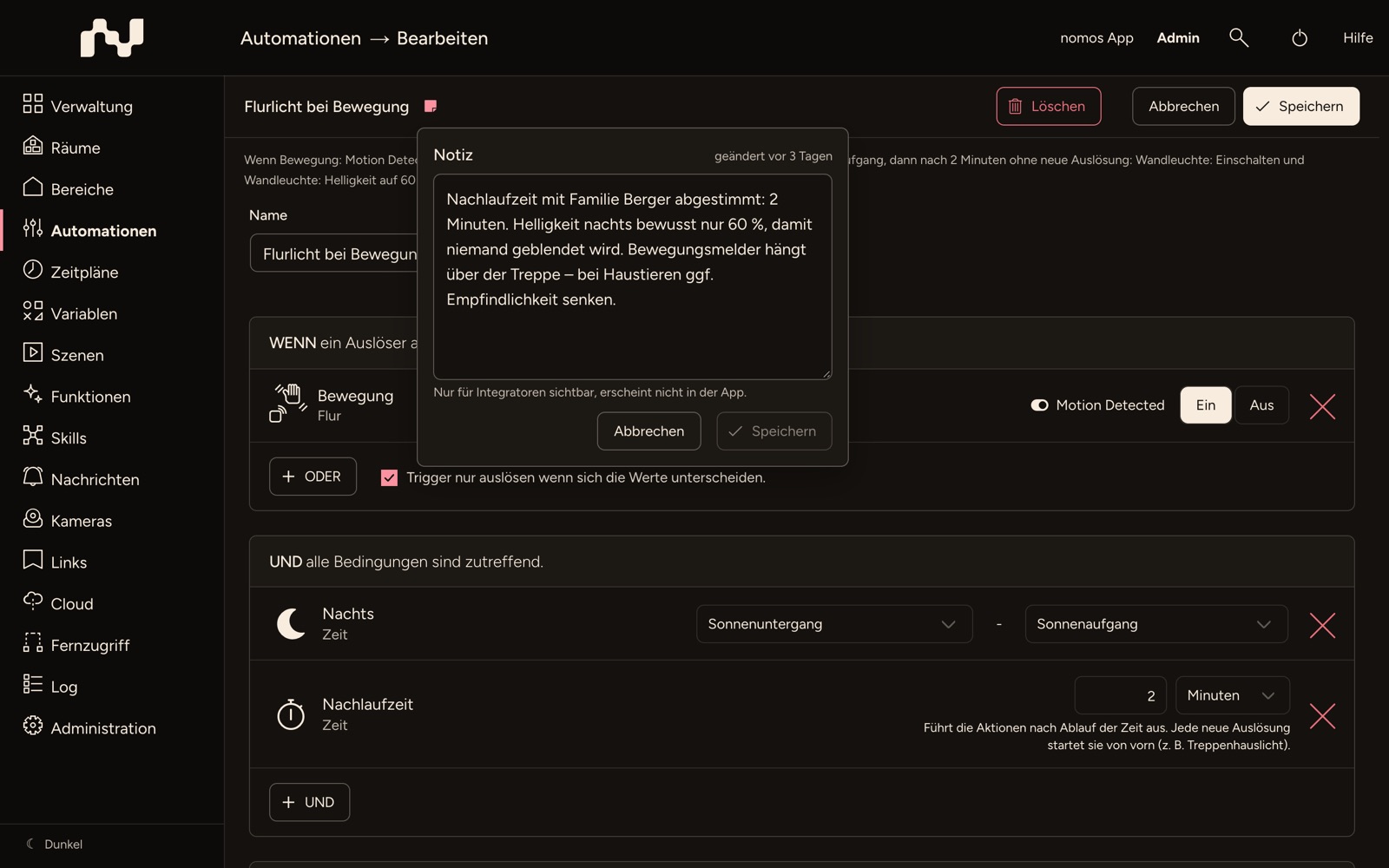
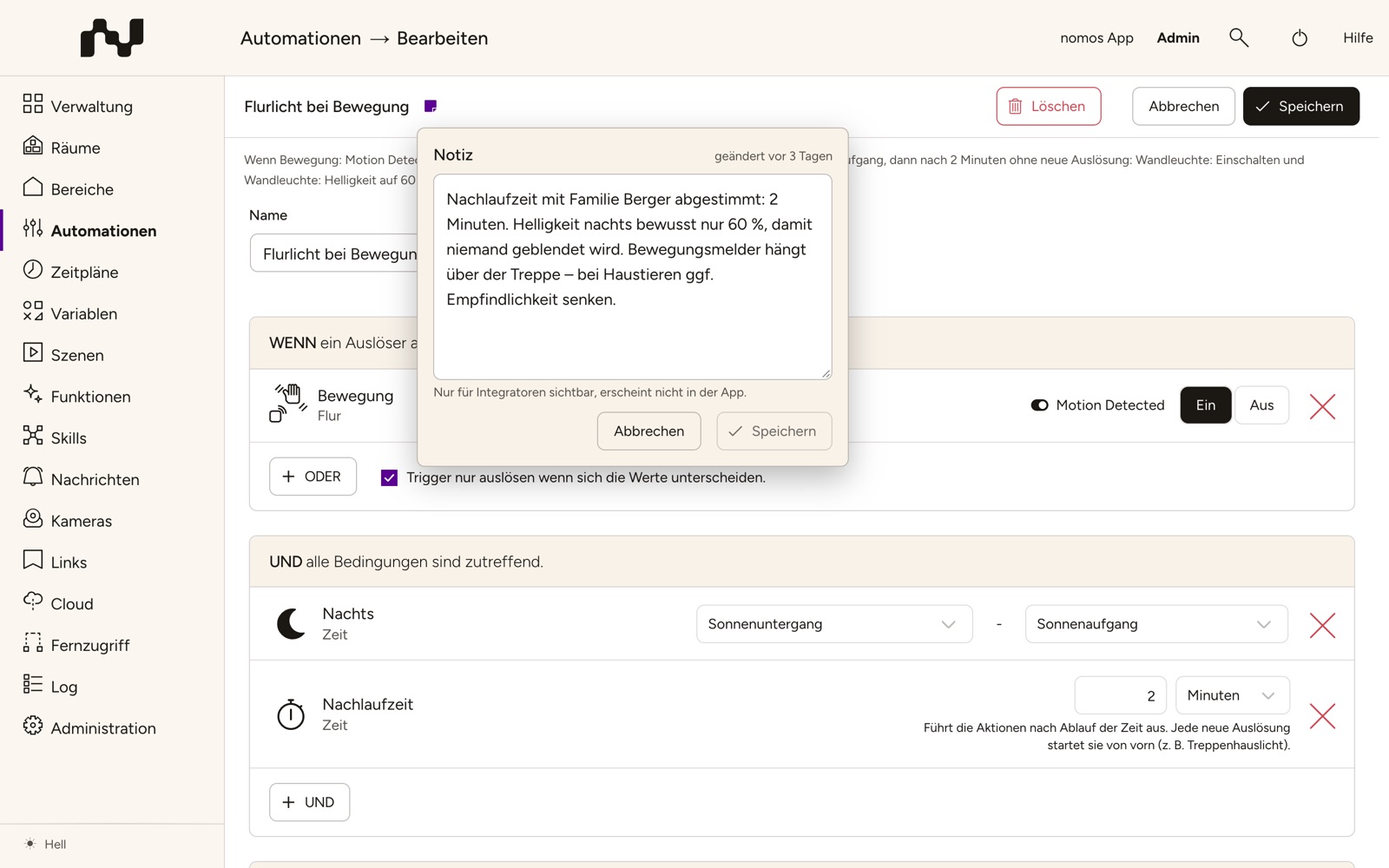
Het notitiesymbool
Het notitiesymbool (een plakbriefje) staat direct achter de naam van het object:
- In de editors in de balk bovenaan, rechts naast de naam.
- In de lijsten achter de naam in elke rij. Rijen zonder notitie tonen het symbool pas als u er met de muis overheen gaat of de rij met het toetsenbord bereikt; zo blijft de lijst rustig.
- Bij apparaten in de balk bovenaan de apparaatpagina en op de apparaatkaarten, bijvoorbeeld in de apparatenlijsten van de skills.
Een gevuld, gemarkeerd symbool geeft aan dat er een notitie is; een omtrek betekent: nog geen notitie. Gaat u met de muis over het symbool, dan toont het het begin van de notitie en wanneer die voor het laatst is gewijzigd (bijv. gewijzigd 3 dagen geleden); zonder notitie toont het Notitie toevoegen.
Notitie schrijven
- Klik op het notitiesymbool. Het veld Notitie opent; het ligt over de pagina en verschuift niets. Naast de kop staat wanneer de notitie voor het laatst is gewijzigd.
- Voer de tekst in. Een leeg veld vraagt: “Waarvoor dient dit? Waar moet op gelet worden?” Daaronder staat: “Alleen zichtbaar voor integrators, verschijnt niet in de app.”
- Klik in het veld op Opslaan (of druk op Ctrl+Enter, op een Mac Cmd+Enter). De notitie wordt meteen opgeslagen, los van Opslaan van de editor.
Annuleren of de Esc-toets sluit het veld zonder op te slaan. Een klik naast het veld sluit het alleen zolang u niets hebt gewijzigd; begonnen tekst gaat zo niet verloren. Om een notitie te verwijderen, maakt u het veld leeg en klikt u op Opslaan.
In de lijsten bewerkt u de notitie direct in de rij: een klik op het symbool opent het veld, niet het object.
Nieuwe objecten
Bij een object dat nog niet is opgeslagen, zoals een nieuwe automatisering, staat in het veld Concept, wordt bij het opslaan bewaard. Opslaan in het veld bewaart de tekst als concept; de notitie wordt samen met het object opgeslagen wanneer u in de balk bovenaan op Opslaan klikt.
Dupliceren en zoeken
- Duplicaat bij een automatisering of scène neemt de notitie over in de kopie.
- Het zoekveld in de lijsten van automatiseringen, tijdschema’s, scènes, variabelen, zones, berichten, links en gebruikers vindt ook de tekst van de notities.
Waar notities beschikbaar zijn
| Onderdeel | Waar |
|---|---|
| Automatiseringen | Lijst en editor |
| Tijdschema’s | Lijst en editor |
| Scènes | Lijst en editor |
| Variabelen | Lijst en editor |
| Kamers | Lijst en Beheer apparaten, niet bij de Standaard kamer |
| Zones | Lijst en Beheer kamers |
| Apparaten | Apparaatpagina en apparaatkaarten; op een beheer-controller niet bij apparaten van beheerde controllers |
| Functies | Pagina van elke functie, naast de titel; de afzonderlijke items van Adaptieve verlichting, Bewegingsverlichting en Locaties (behalve Thuis) in lijst en editor |
| Berichten | Lijst en editor |
| Links | Lijst en editor |
| Gebruikers | Lijst en editor |
Foutmeldingen
- De notities konden niet worden geladen. – Het symbool toont deze melding en het veld kan niet worden bewerkt, zodat een bestaande notitie niet wordt overschreven. Laad de pagina opnieuw.
- De notitie kon niet worden opgeslagen. – Het veld blijft open met uw tekst; probeer het opnieuw. Bij een nieuw object is het object zelf toch opgeslagen.