

Diensten
Via het kanaal Diensten verstuurt een profiel naar chat- en pushdiensten: Slack, Microsoft Teams, Discord, ntfy, een JSON-webhook of een Telegram-groep. U richt de diensten één keer in onder Berichten in het tabblad Diensten en kiest ze daarna in elk profiel dat ernaar moet versturen.
De controller verstuurt rechtstreeks naar de dienst, niet via de nomos cloud. Hij heeft daarvoor toegang tot internet of tot de server van de dienst nodig.
INFO
Alleen beheerders richten diensten in. Andere gebruikers zien de lijst zonder acties.
Ook de Telegram-bot wordt hier ingericht en staat daarna als eigen rij in de lijst, zie Telegram.
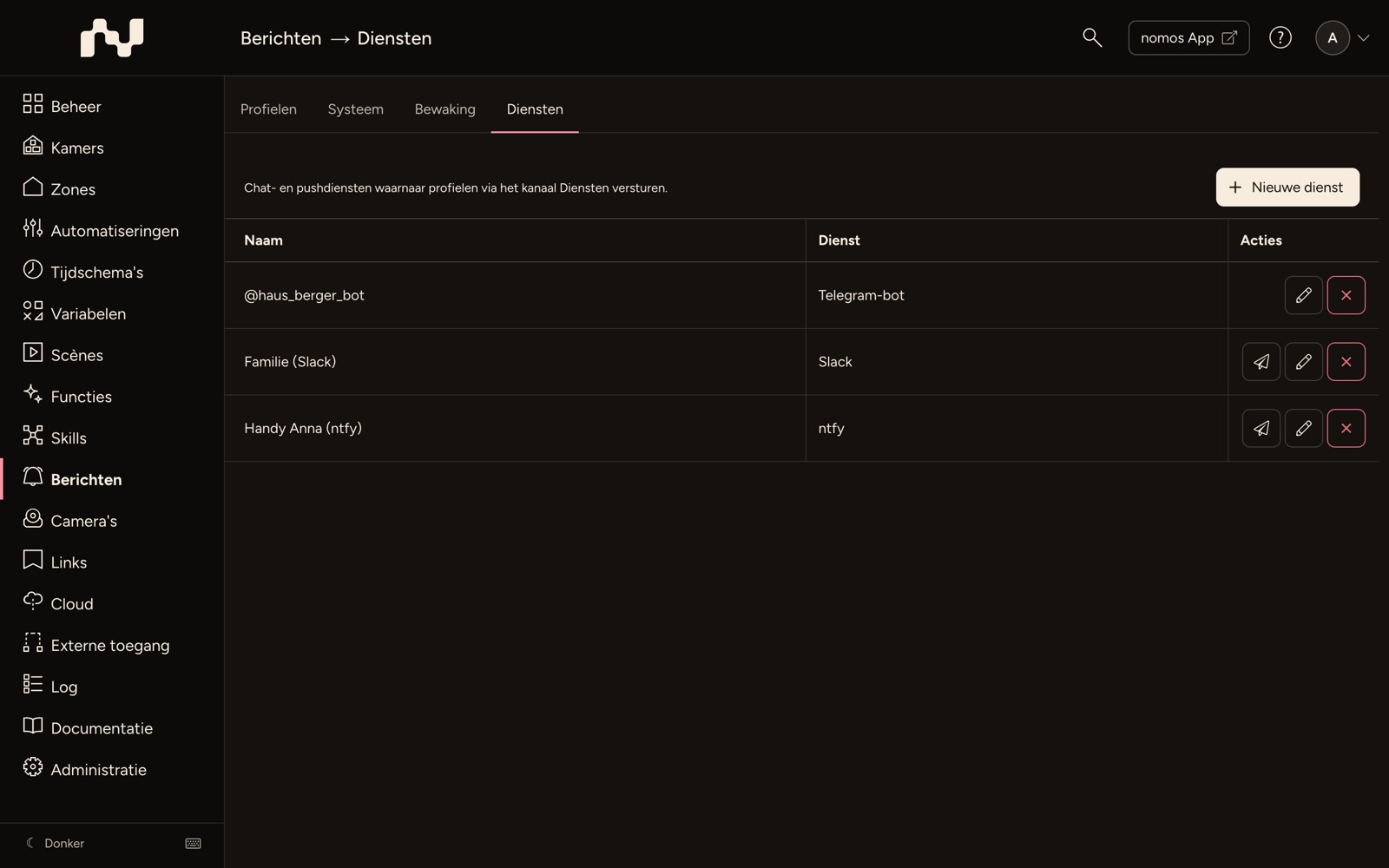
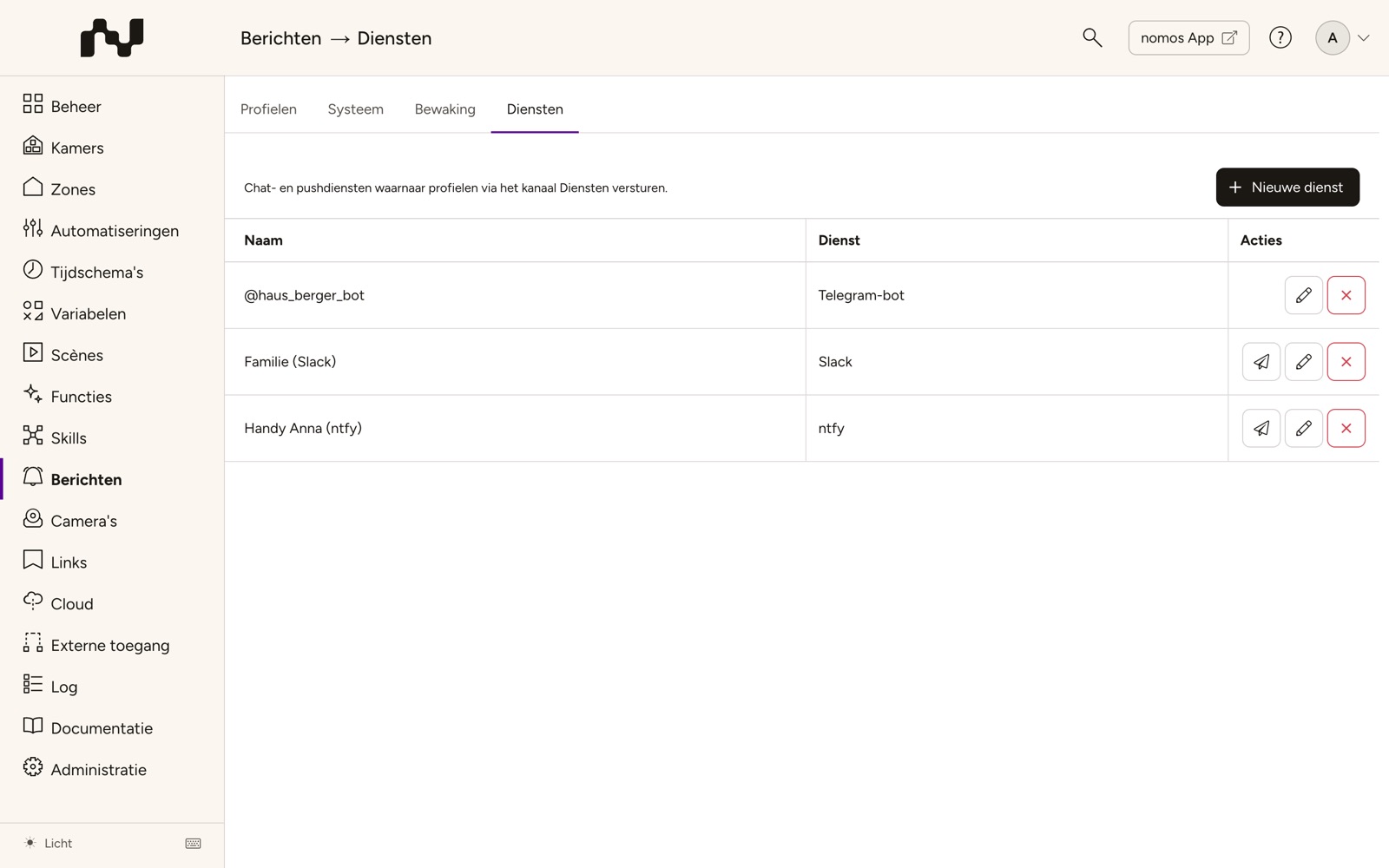
De lijst
- Nieuwe dienst: Maakt een dienst aan.
- Naam: De naam van de dienst zoals die in de profielen verschijnt.
- Dienst: Het soort, bijvoorbeeld Slack of Telegram-groep.
- Is er een Telegram-bot ingericht, dan staat hij als eerste rij in de lijst: zijn Telegram-naam als Naam (bijvoorbeeld @MijnHuisBot), Telegram-bot als Dienst. Hij heeft Bewerken en Verwijder, maar geen testbericht.
- Acties:
- Testbericht versturen (papieren vliegtuigje): Verstuurt meteen een testbericht naar de dienst.
- Bewerken: Opent de dienst.
- Verwijder: Verwijdert de dienst na een bevestiging en haalt hem uit alle profielen die ernaar versturen.
Dienst inrichten
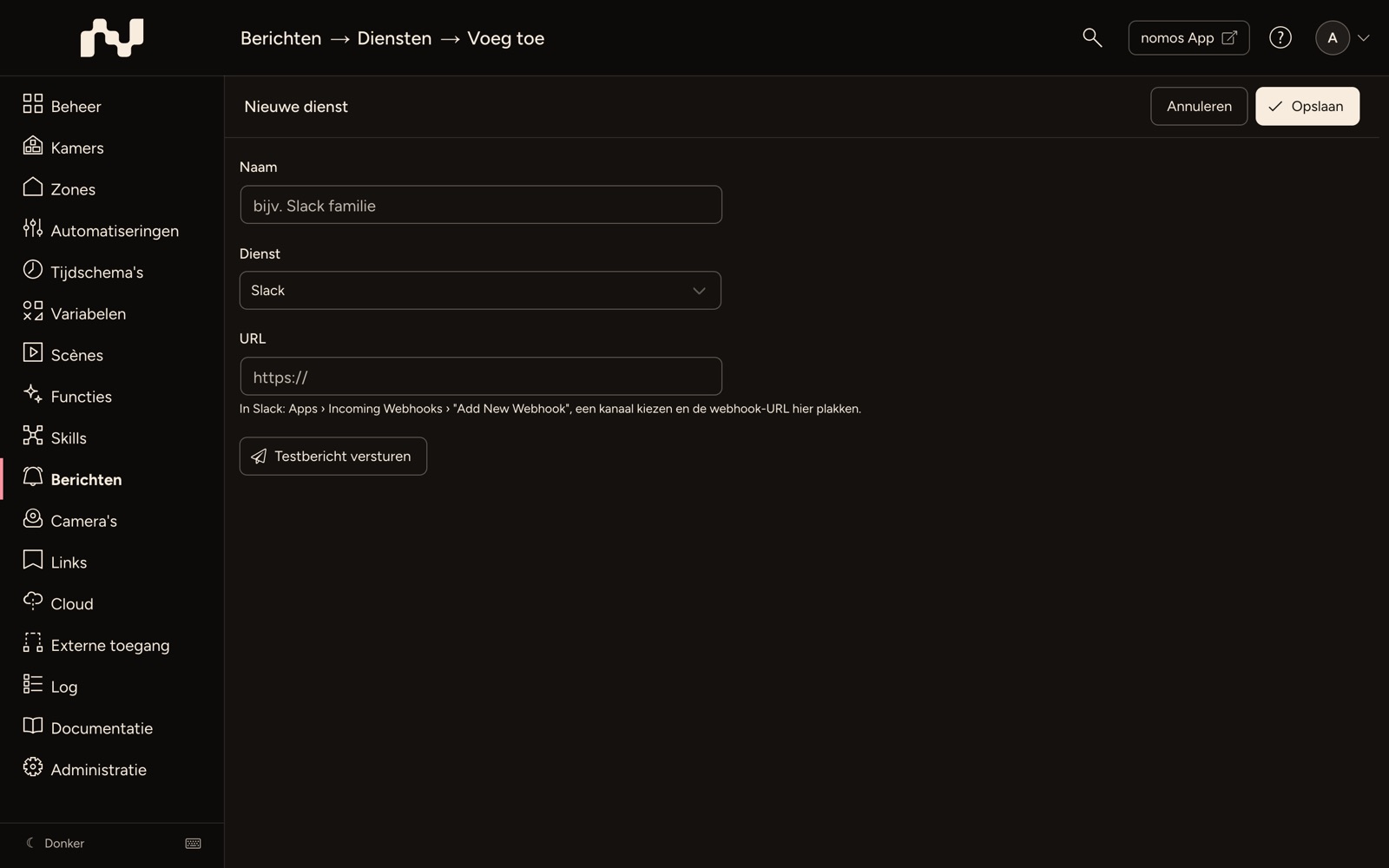
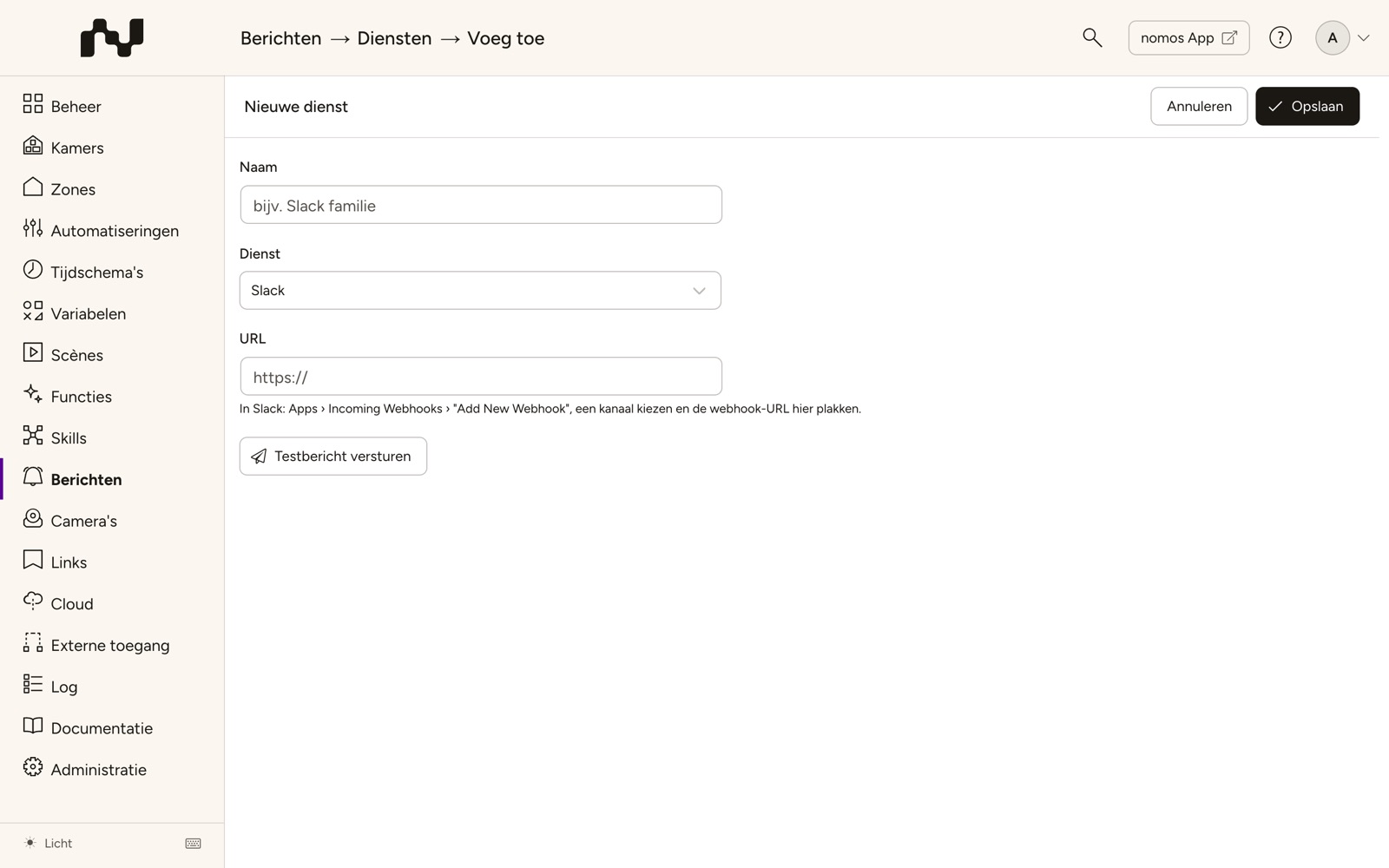
De acties staan in de balk bovenaan: links de naam, rechts Annuleren en Opslaan, bij een bestaande dienst ook Verwijder.
- Klik op Nieuwe dienst.
- Naam: Een naam waaronder u de dienst in de profielen terugvindt, bijvoorbeeld „Slack familie”.
- Dienst: Kies het soort dienst. Telegram-bot staat ter keuze zolang er geen bot is ingericht, Telegram-groep pas als er een is.
- URL: Plak het adres dat de dienst u geeft (zie de tabel hieronder). Onder het veld staat waar u het in de betreffende dienst vindt. Bij een Telegram-groep kiest u in plaats van een URL de groep, zie Telegram.
- Toegangstoken (alleen ntfy): Alleen voor beveiligde onderwerpen. Een opgeslagen token wordt niet getoond; laat het veld leeg om het te behouden, of schakel Opgeslagen token verwijderen in.
- Testbericht versturen: Onder de velden test u de dienst met wat er op dat moment is ingevuld, ook vóór het opslaan.
- Klik bovenaan op Opslaan.
Kies de dienst daarna in een profiel op het tabblad Diensten, zie Bericht maken - stap voor stap.
De diensten in detail
| Dienst | Waar de URL vandaan komt |
|---|---|
| Slack | In Slack: Apps › Incoming Webhooks › "Add New Webhook", een kanaal kiezen en de webhook-URL plakken. |
| Microsoft Teams | In Teams, in het kanaal: ··· › Workflows › "Post to a channel when a webhook request is received" en de URL van de workflow plakken. |
| Discord | In Discord: Serverinstellingen › Integraties › Webhooks › "Nieuwe webhook" en de webhook-URL kopiëren. |
| ntfy | Het adres van het onderwerp, bijv. https://ntfy.sh/mijn-huis. In de ntfy-app op hetzelfde onderwerp abonneren. |
| JSON-webhook | Elk adres dat een POST met title, text, profile, sid en time aanneemt, bijv. Home Assistant, n8n of Zapier. |
| Telegram-groep | Geen URL: een groep waarvan de Telegram-bot lid is, zie Telegram. |
| Telegram-bot | Geen URL en geen naam: alleen het Token van de bot waarlangs personen en groepen hun Telegram-berichten ontvangen, zie Telegram. |
De URL moet volledig zijn en met https:// beginnen. Voor ntfy en de JSON-webhook is ook http:// toegestaan, bijvoorbeeld voor een eigen server in huis; bij ntfy hoort het onderwerp bij het adres.
WARNING
Wie de URL van een webhook kent, kan daarheen schrijven. Behandel hem als een wachtwoord.
Een doorgestuurd bericht gaat op de beheerde controllers niet naar diensten: de diensten horen bij de controller waarop ze zijn ingericht.