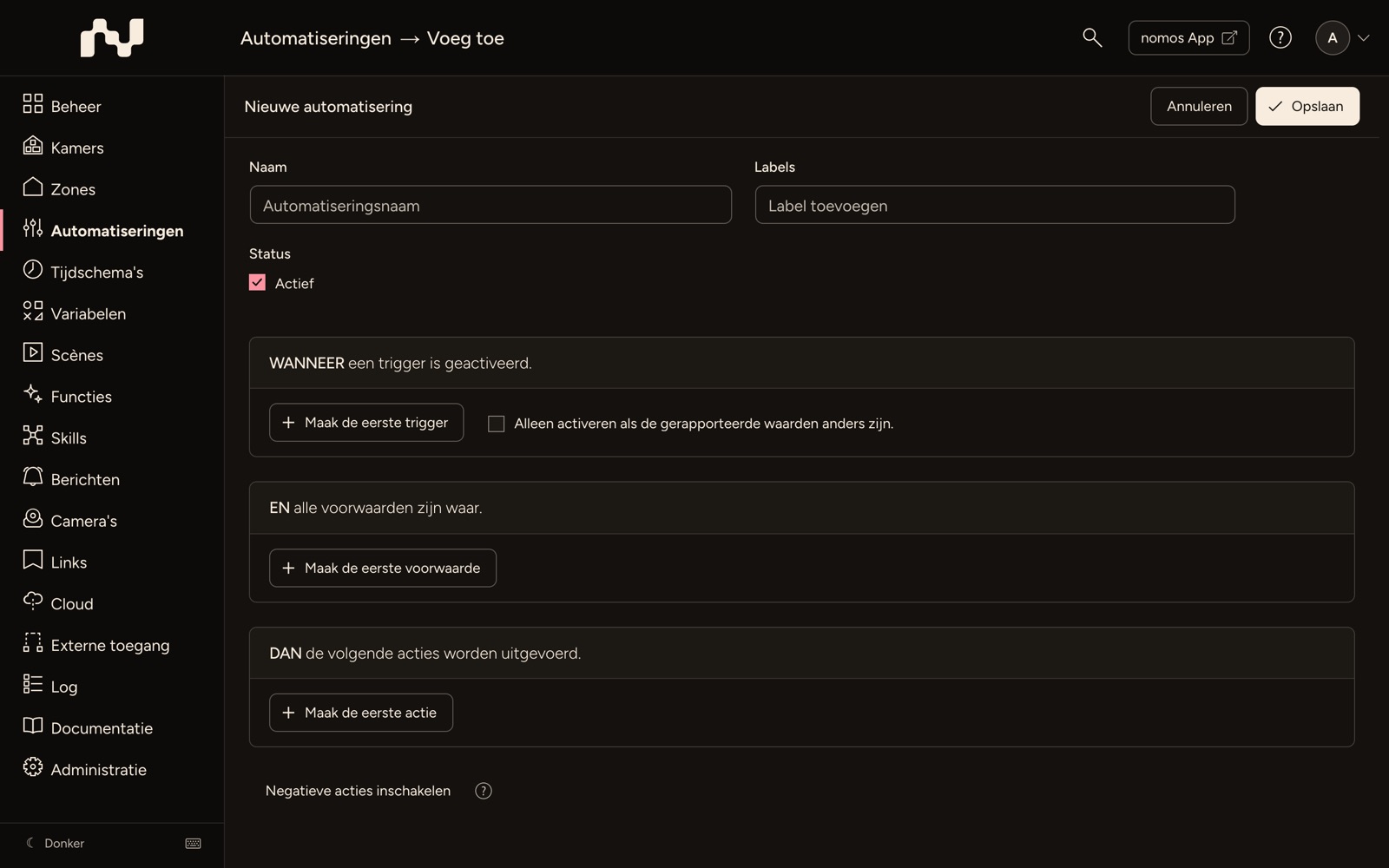
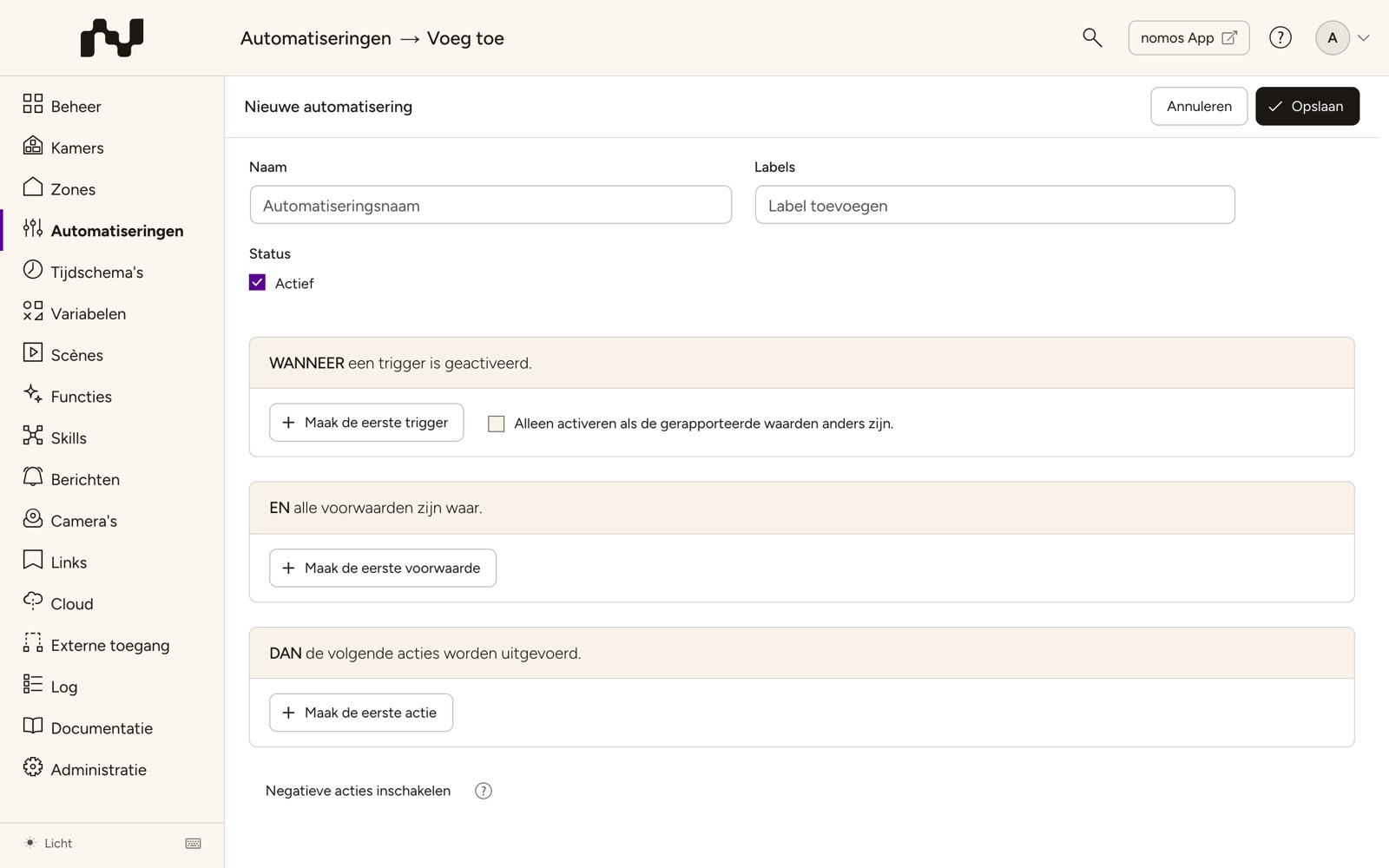
Automatisering maken
In de nomos system Controller kunt u een nieuwe automatisering aanmaken die reageert op bepaalde voorwaarden en triggers. Automatiseringen maken het mogelijk om apparaten of scènes automatisch te besturen op basis van vooraf gedefinieerde regels.
Onder de balk bovenaan staat de automatisering in één zin, in de trant van “Als …, dan …”. De zin volgt elke wijziging meteen, nog voordat u opslaat; zo controleert u tijdens het bewerken of de automatisering doet wat ze moet doen. Een lange zin wordt na twee regels afgebroken; meer toont hem volledig, minder kort hem weer in. Een nieuwe automatisering zonder regels toont Nog geen regels. Meer daarover onder Automatisering als zin.
Naast de naam in de balk staat het symbool voor de notitie. Bij een nieuwe automatisering wordt de notitie samen met de automatisering opgeslagen.
Stappen om een automatisering aan te maken:
- Naam van de automatisering:
- Geef een unieke naam voor de automatisering, zodat u deze later gemakkelijk kunt herkennen.
- Voorbeeld: “Lichten inschakelen bij zonsondergang”.
- Rechts naast de naam staat het veld Labels om te groeperen en te filteren, zie Labels.
- Status:
- Direct onder de naam bepaalt u met Actief of de automatisering wordt uitgevoerd. Een nieuwe automatisering is actief.
- Een automatisering zonder vinkje wordt opgeslagen, maar niet uitgevoerd.
- Trigger toevoegen:
- Klik op “Maak de eerste trigger”, om een trigger te definiëren.
- Een trigger is een gebeurtenis die de automatisering start, bijvoorbeeld het bereiken van een bepaald tijdstip, het inschakelen van een apparaat of het detecteren van beweging.
- Voorwaarden instellen:
- Optioneel kunt u op “Maak de eerste voorwaarde” klikken om voorwaarden toe te voegen die vervuld moeten zijn voordat de automatisering uitgevoerd wordt.
- Een voorwaarde kan bijvoorbeeld zijn dat de automatisering alleen 's nachts wordt geactiveerd of alleen als er niemand thuis is.
- Acties instellen:
- Klik op “Maak de eerste actie” om de acties te definiëren die uitgevoerd moeten worden als de voorwaarden zijn vervuld.
- Een actie kan bijvoorbeeld zijn dat de lichten aan gaan of een bericht wordt verzonden.
- Alle soorten acties en hun volgorde worden beschreven in Acties instellen.
- Negatieve acties inschakelen:
- Optioneel kunt u ook negatieve acties definiëren die bijvoorbeeld een bepaalde actie terugdraaien als de voorwaarden niet meer vervuld zijn.
- Wanneer negatieve acties worden uitgevoerd, staat onder Negatieve acties.
- Automatisering opslaan:
- De acties van de editor staan in de balk bovenaan: links de naam van de automatisering, rechts “Annuleren” en “Opslaan”. Onderaan de editor staan geen knoppen.
- Nadat alle triggers, voorwaarden en acties zijn ingesteld, klikt u bovenaan op “Opslaan” om de nieuwe automatisering op te slaan.
- De automatisering wordt nu weergegeven in de lijst van automatiseringen en is klaar voor uitvoering.
- Annuleren:
- Als u het proces wilt annuleren, klik dan bovenaan op “Annuleren” om het maken van de automatisering te stoppen en terug te keren naar het vorige scherm.
- Bij het bewerken van een bestaande automatisering staat in de balk ook “Verwijder”, apart vóór “Annuleren”.