

KNX-apparaat toevoegen
Via de knop "Apparaat toevoegen" kunnen KNX-apparaten in de nomos controller geïntegreerd worden.
Stappen voor het aanmaken van een nieuw KNX-apparaat:
Apparaat toevoegen:
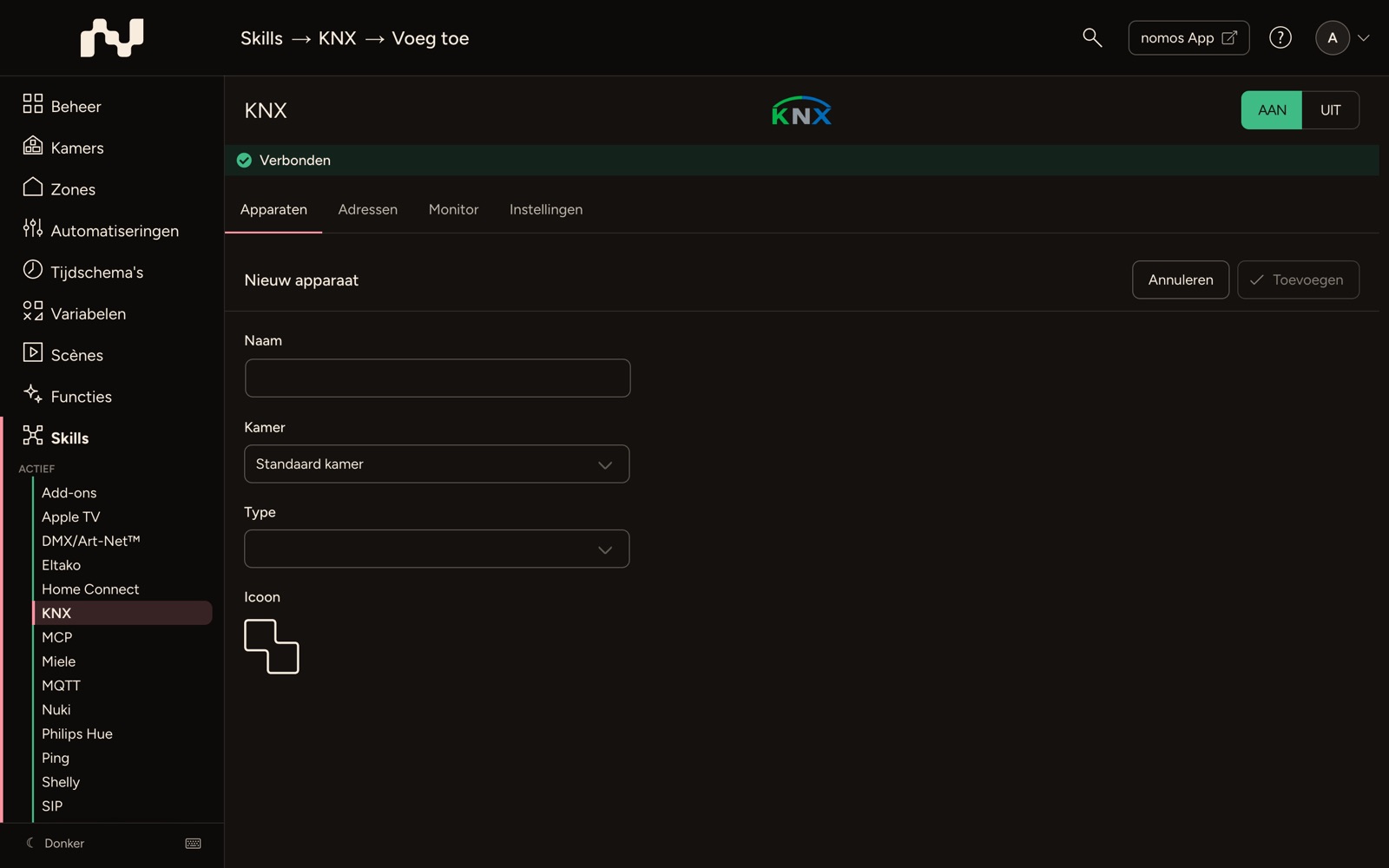
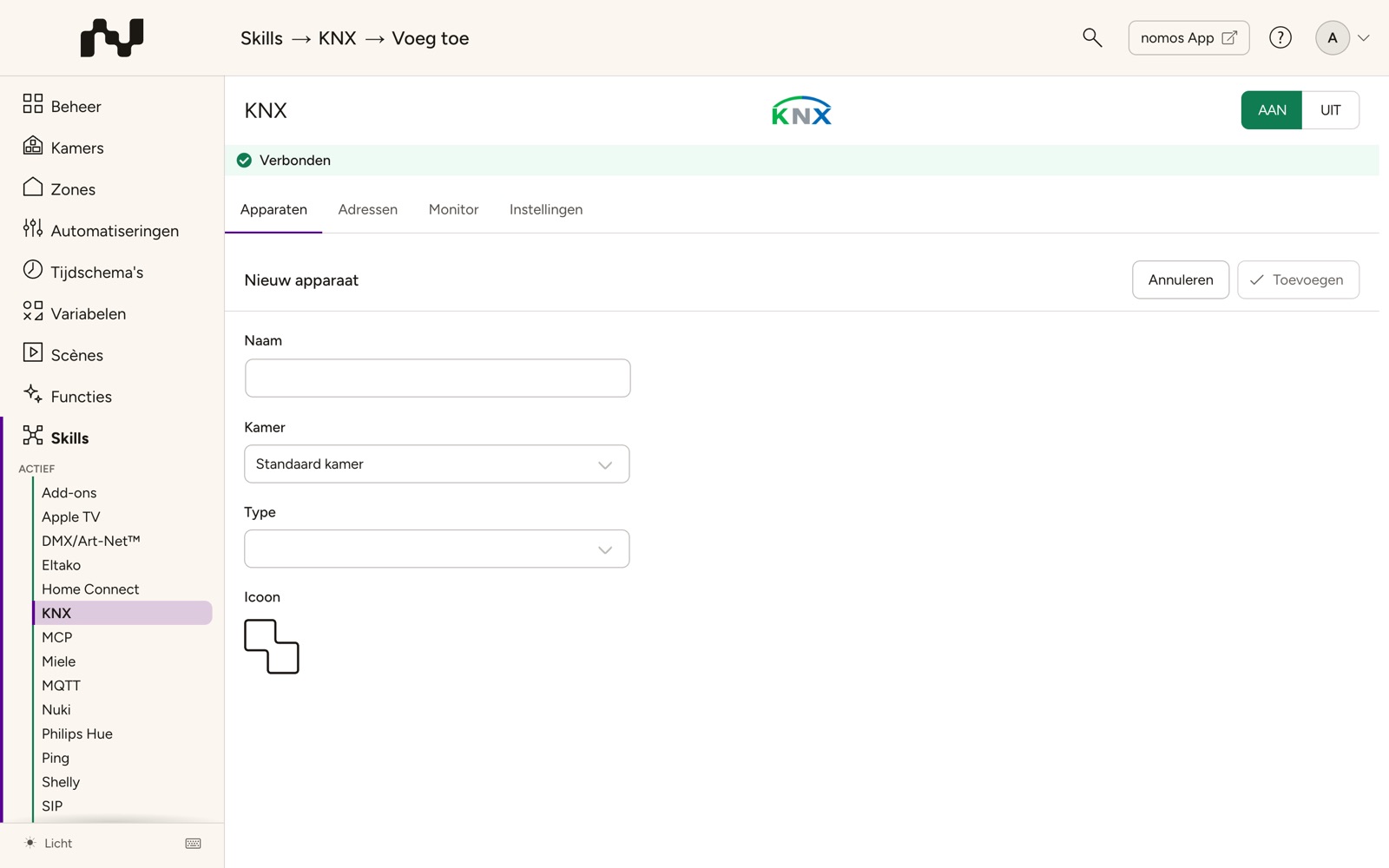
- Klik op de knop "Apparaat toevoegen". De pagina voor het instellen van het apparaat opent. De balk bovenaan toont links Nieuw apparaat (zodra u een naam invult, die naam), rechts Annuleren en Toevoegen.
Naam van het apparaat:
- Vul de gewenste naam voor het apparaat in, bijvoorbeeld "Licht Test".
Kamer selecteren:
- Kies de kamer waarin het apparaat zich bevindt. In dit voorbeeld is dat de kamer "Test".
Apparaattype selecteren:
Klik op het dropdownmenu Type om het apparaattype te kiezen.
Er zijn verschillende apparaatcategorieën beschikbaar:
- Verlichting: Dimmer, Dimmer met twee zones, Licht, RGB, RGBW
- Ventilatie: Ventilator, Ventilator met snelheid
- Raambekleding: Raambekleding, Raambekleding zonder positie (op/neer apart), Raambekleding zonder positie, Raambekleding zonder hoek
- Verwarming & airconditioning: Verwarming, Verwarming (doelwaarde verschuiving), Status verwarmen/koelen, Thermostaat verwarmen/koelen, Ruimteregelaar, Ruimteregelaar (Verschuiving), Thermostaat variant TA
- Schakelaars: Trigger, Schakelaar, Scène, Knop (omhoog/omlaag/stop)
- Sensoren: Alarm, Beweging, CO2, Helderheid, Contact, Aanwezigheidsdetector, Slimme meter, Temperatuur, enz.
- Beveiligingssystemen: Deurslot (één adres), Deurslot (aparte adressen)
- Zonwering: Zonnewering
- Deuren: Garagedeur, Garagedeur (impuls), Deur
- Kleppen: Verwarmingsklep, Klep
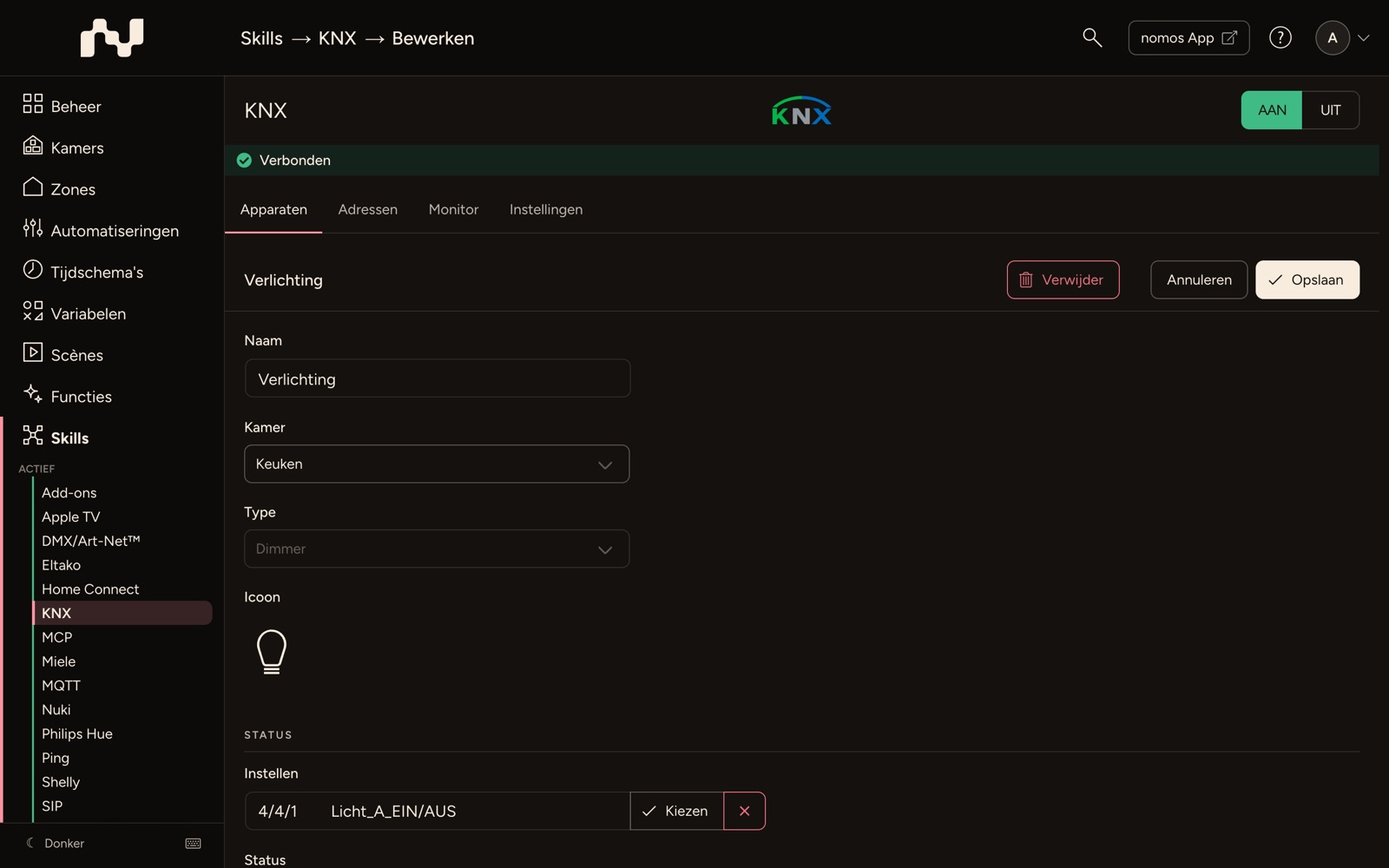
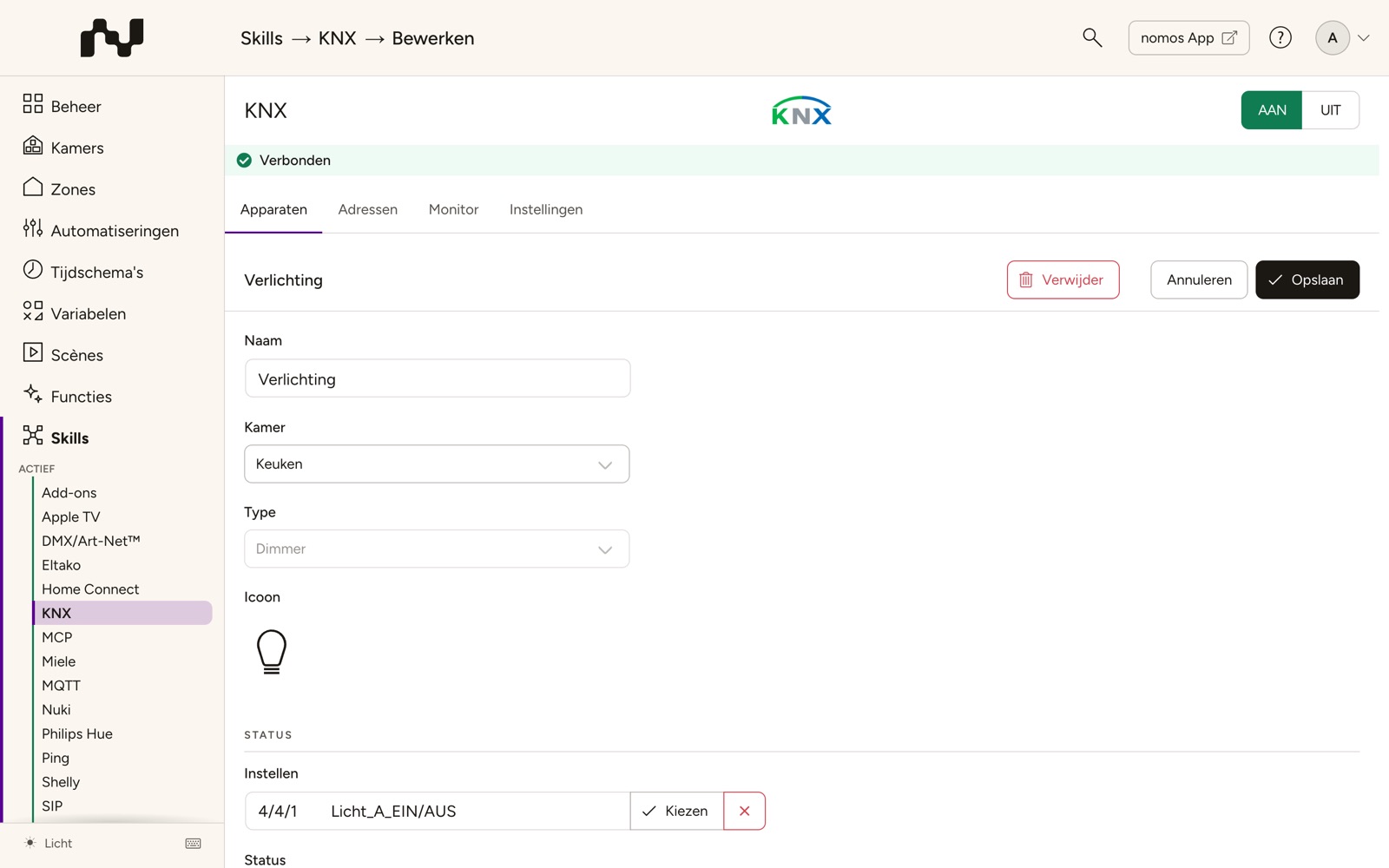
Groepadressen invoeren:
- Nadat u het apparaattype hebt geselecteerd, verschijnen de kolommen van de groepadressen die voor dit apparaat beschikbaar zijn.
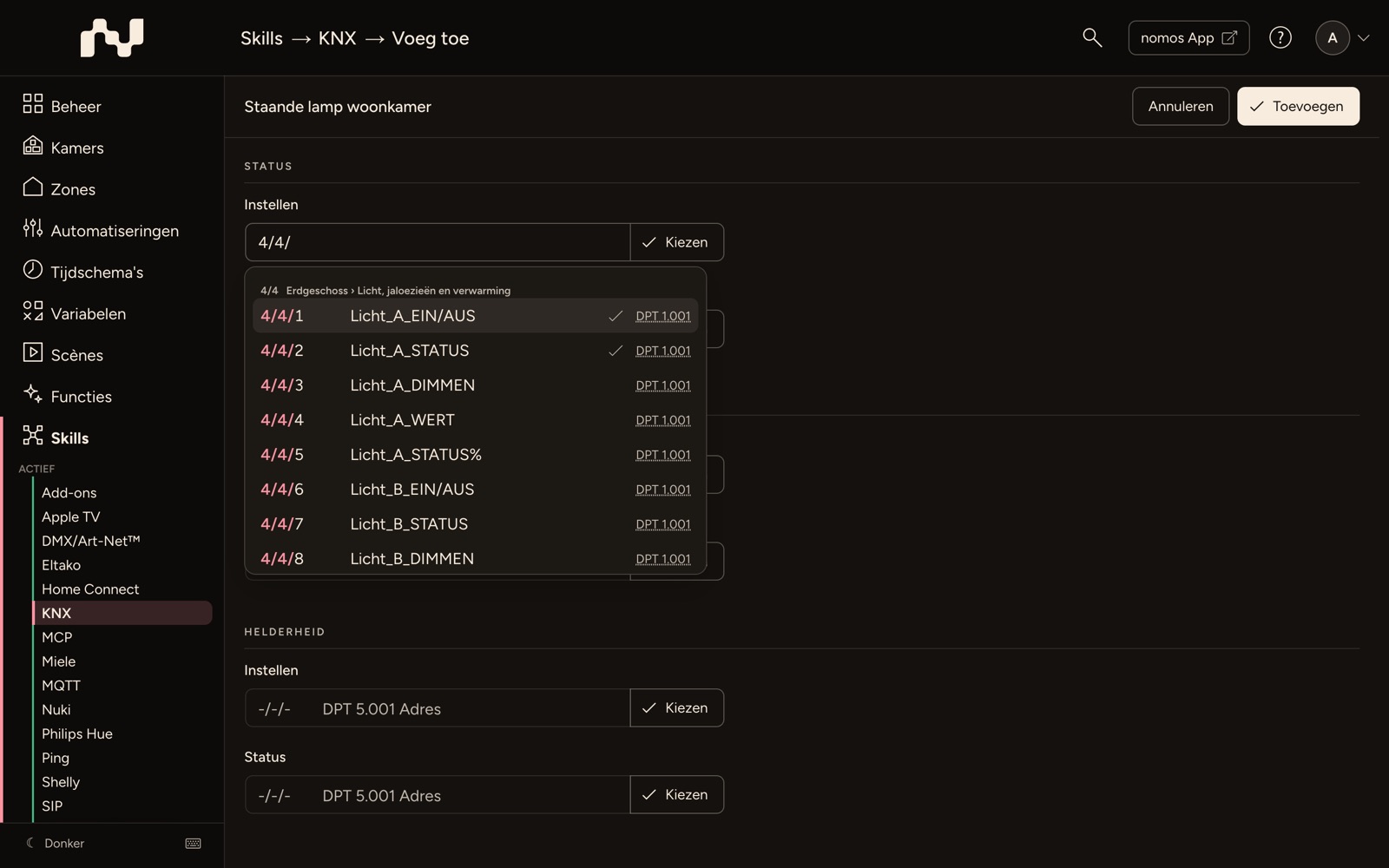
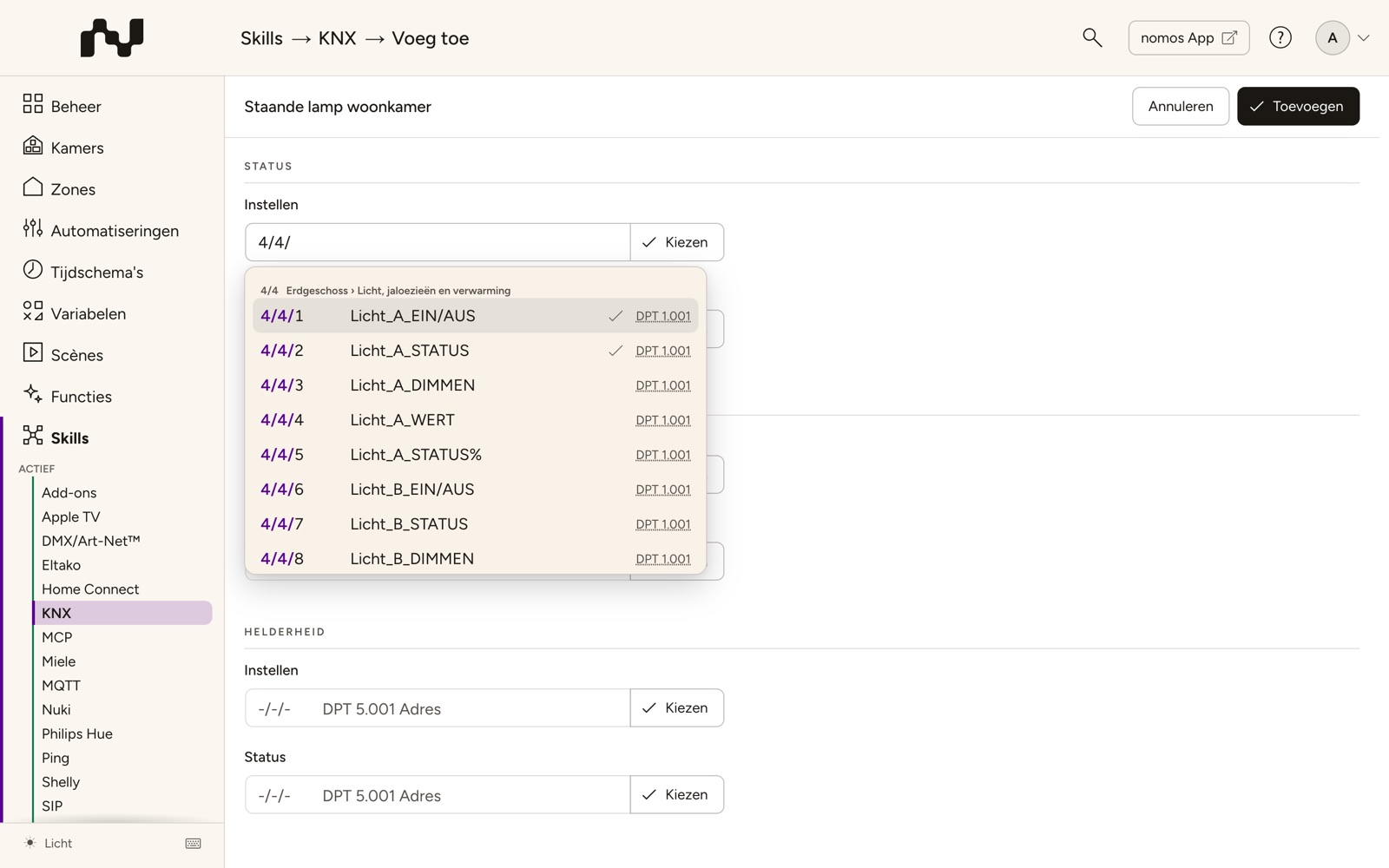
- In de afzonderlijke velden kunt u nu uw gewenste groepadressen toevoegen. Al tijdens het typen verschijnen onder het veld de passende groepsadressen:
- Een adres of het begin ervan, bijvoorbeeld
1/of1/2/, toont alle adressen die zo beginnen. - Woorden, bijvoorbeeld
licht keuken, zoeken in de naam van het adres en in de namen van de hoofd- en middengroep uit het KNX-project. Elk woord moet voorkomen. - De treffers staan onder hun middengroep en de naam daarvan, bijvoorbeeld 4/4 Begane grond › Verlichting. Alleen adressen waarvan het datapunttype of de grootte bij het veld past, worden aangeboden. Adressen die al in een apparaat worden gebruikt, hebben een vinkje.
- Kies een treffer met de pijltoetsen; Enter of een klik neemt hem over (zonder keuze de eerste), Esc sluit de lijst. Naast het adres verschijnt dan de naam.
- Een adres of het begin ervan, bijvoorbeeld
- U kunt ook met Kiezen de lijst van alle passende groepsadressen openen, geordend per middengroep, met een zoekveld dat op dezelfde manier zoekt. Neem een adres over met de pijltoetsen en Enter of met een klik.
- Een getypt adres dat niet bestaat, wordt rood gemarkeerd wanneer u het veld verlaat.
- Het is niet noodzakelijk om alle staten of waarden in te vullen, zodat het gewenste apparaat in de app/Visu verschijnt. Ook kunnen alleen enkele groepadressen worden toegevoegd (bijvoorbeeld AAN/UIT) en daarmee alleen deze functie in de app/Visu beschikbaar worden gesteld.
- Houd er rekening mee dat in de ETS de juiste datatypes bij de gewenste groepadressen zijn geregistreerd. Als daar een onjuist datapunttype (DPT) is ingesteld, wordt dit ook zo in uw nomos system Controller overgenomen en zal de functie van dit groepadres verkeerd worden overgedragen.
Afsluitende stappen:
- Nadat u alle velden hebt ingevuld, klikt u in de balk bovenaan rechts op Toevoegen. Het apparaat wordt dan in uw nomos system Controller geïntegreerd. Toevoegen is pas beschikbaar als alle benodigde gegevens geldig zijn. Annuleren verwerpt de invoer en brengt u terug.