Camera's
Camera's kunnen worden toegevoegd en beheerd om de bewaking en veiligheid in uw systeem te verbeteren.
Camera's Overzicht
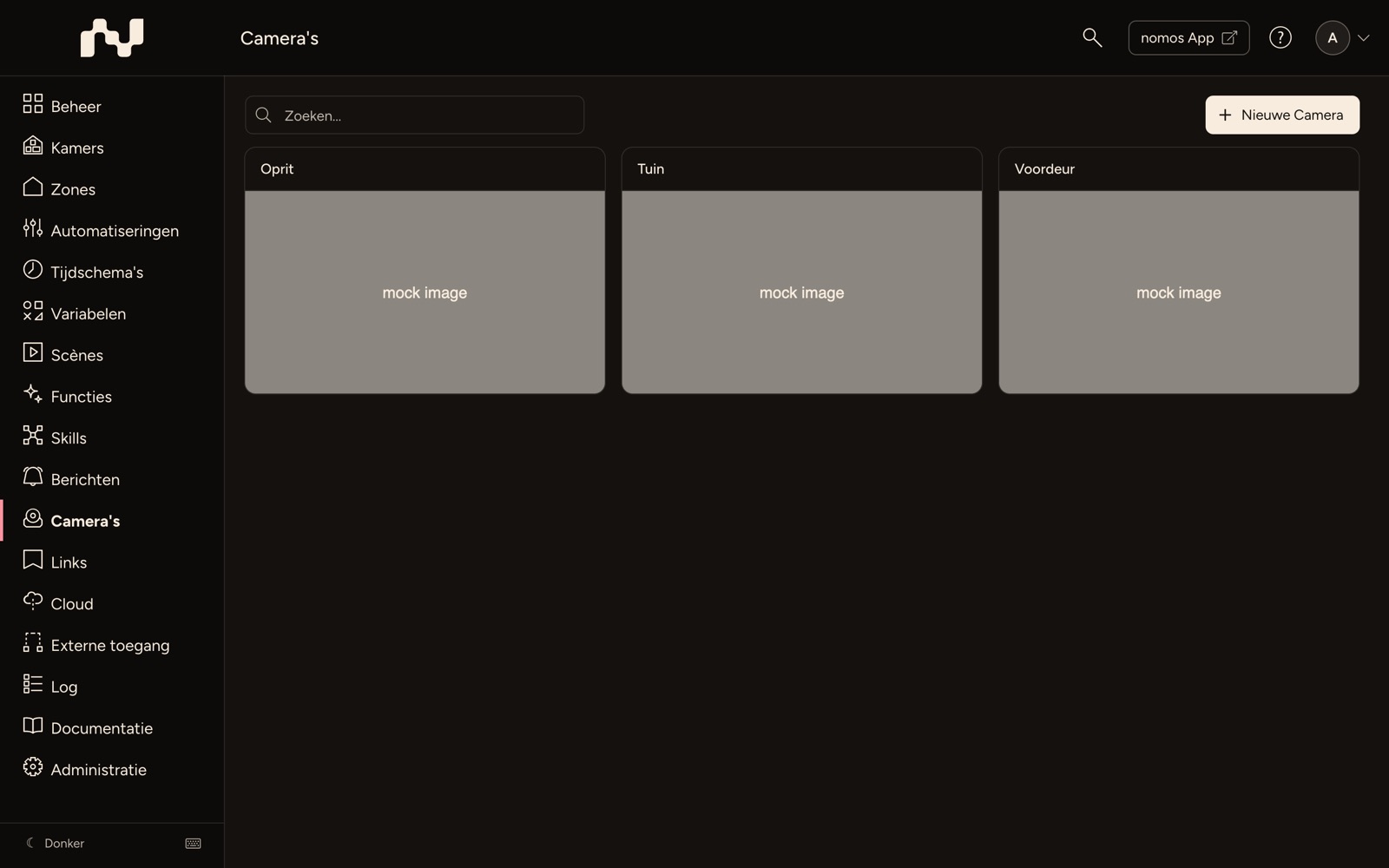
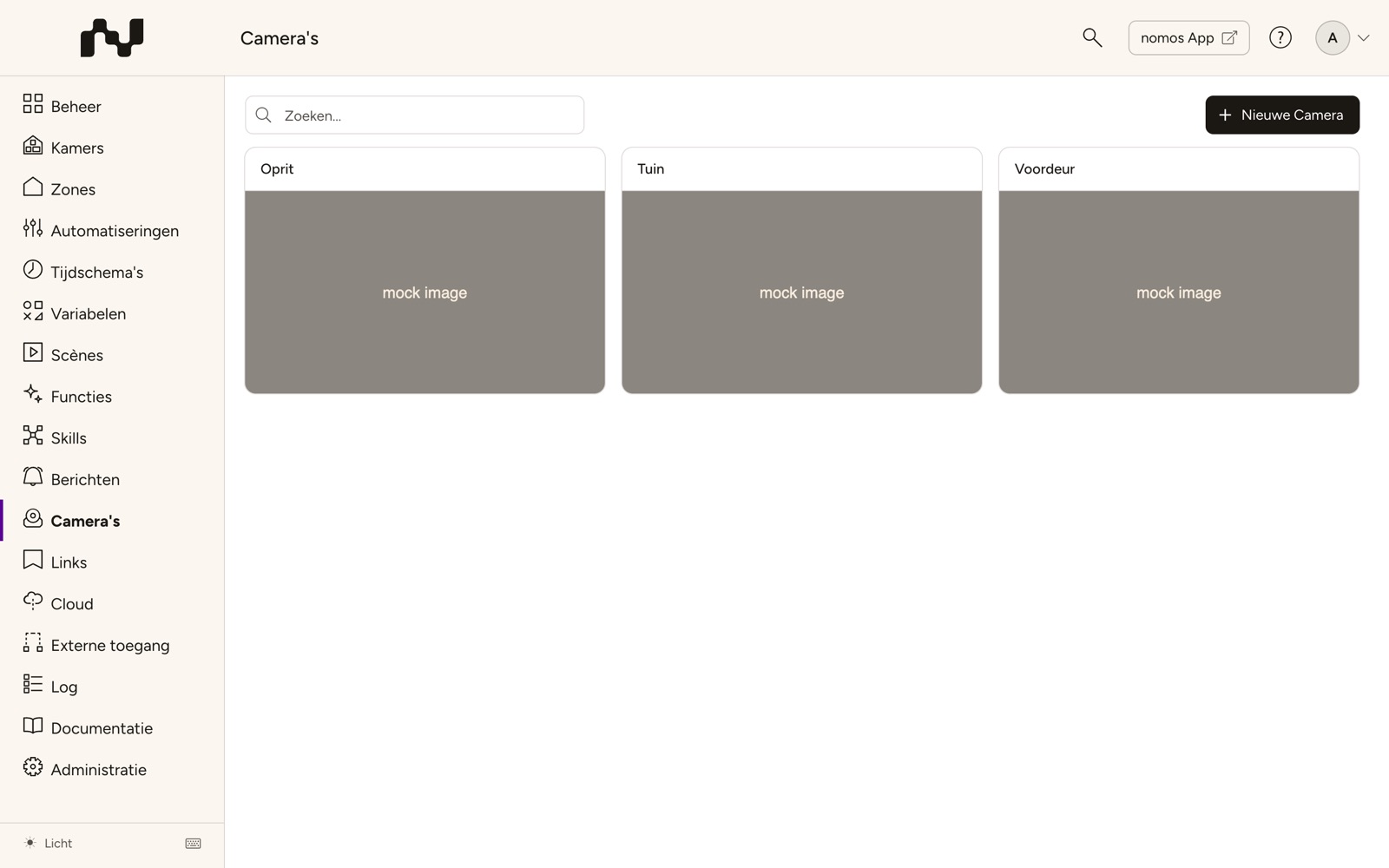
- Het overzicht toont alle ingestelde camera's met hun actuele beeld. Is er nog geen camera ingesteld, dan verschijnt Nog geen camera's ingesteld.
- Met het zoekveld filtert u de lijst. Een klik op een camera opent deze om te bewerken of te verwijderen.
- Om een camera toe te voegen, klikt u op Nieuwe Camera.
Camera toevoegen
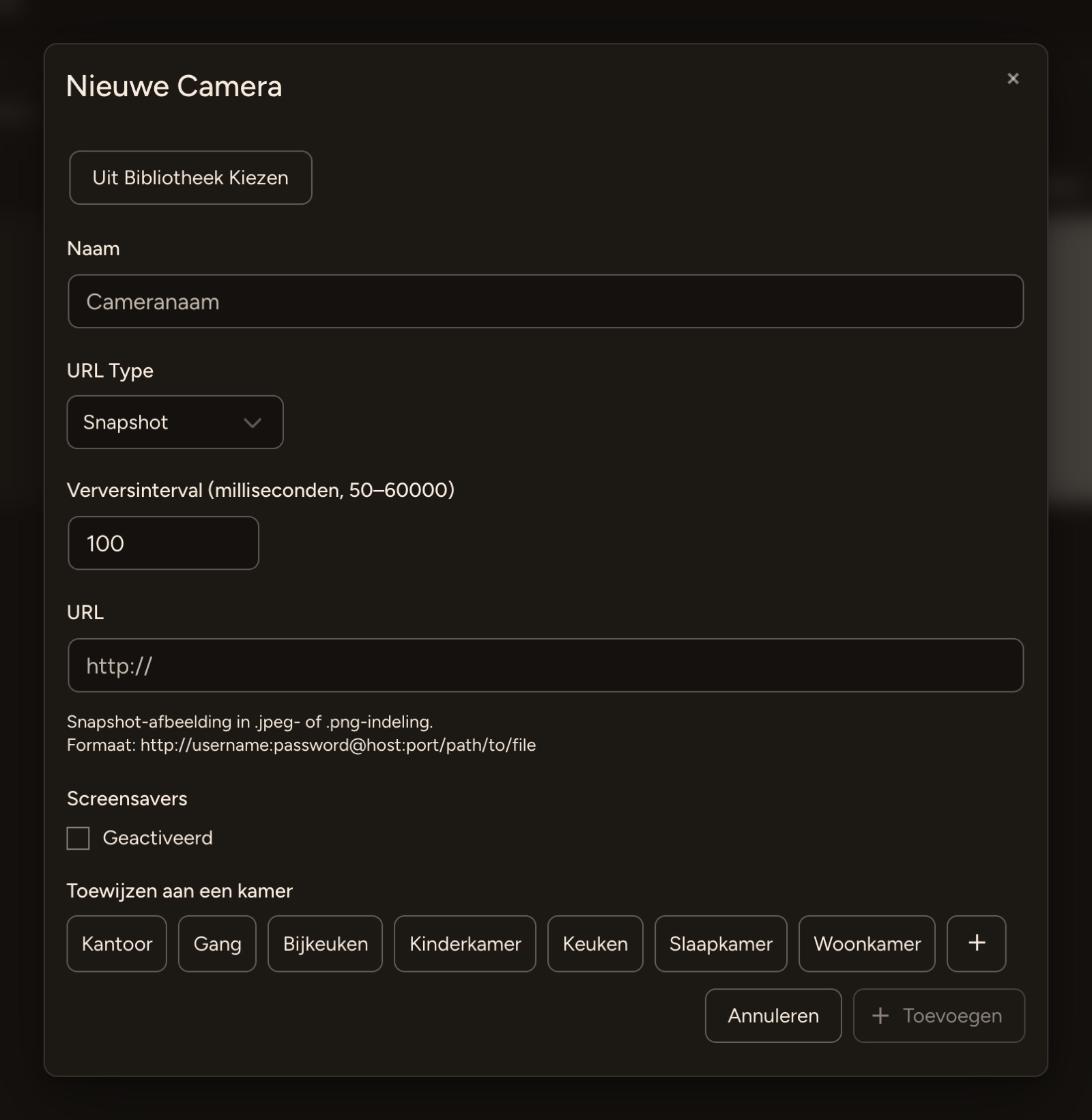
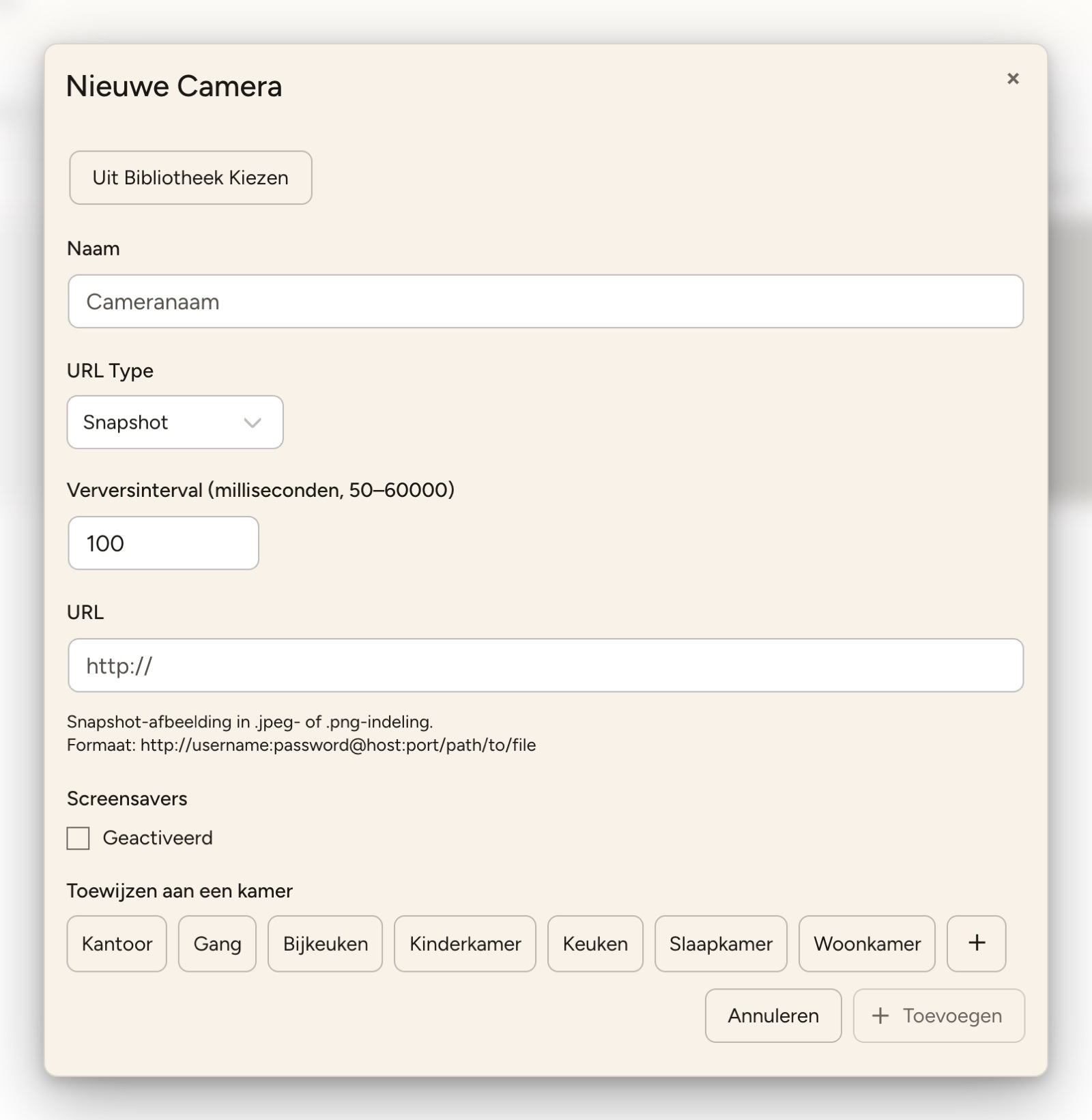
- Wanneer u op Nieuwe Camera klikt, opent een venster waarin u de gegevens van de nieuwe camera invoert.
Uit Bibliotheek Kiezen
- Staat uw cameramodel in de bibliotheek, kies het dan via Uit Bibliotheek Kiezen; de URL wordt dan voorbereid. Anders voert u de gegevens handmatig in.
Naam
- Geef de camera een unieke naam die de locatie of functie beschrijft, bijvoorbeeld "Camera voordeur" of "Bewaking kantoor".
URL Type
- RTSP (udp) (standaard), RTSP (tcp) of RTSP (tcp+udp) voor een RTSP-videostream,
- Snapshot voor een stilstaand beeld dat regelmatig opnieuw wordt geladen,
- MJPEG voor een MJPEG-stream,
- Andere HTTP voor andere HTTP-streams.
Verversinterval (milliseconden, 50–60000) (alleen bij Snapshot)
- De tijd tussen twee beelden, tussen 50 en 60.000 milliseconden.
URL
- Het adres van de stream of het stilstaande beeld (bij Snapshot een afbeelding in .jpeg- of .png-formaat). Zijn gebruikersnaam en wachtwoord nodig, gebruik dan het formaat
rtsp://username:password@host:port/path/to/file(RTSP) ofhttp://username:password@host:port/path/to/file.
- Het adres van de stream of het stilstaande beeld (bij Snapshot een afbeelding in .jpeg- of .png-formaat). Zijn gebruikersnaam en wachtwoord nodig, gebruik dan het formaat
Cliplengte berichten, Naam tonen, Toon klok (alleen bij RTSP en Andere HTTP)
- Cliplengte berichten bepaalt hoeveel seconden video een bericht met deze camera bevat (Uit of 2 tot 20 seconden).
- Naam tonen en Toon klok tonen de cameranaam of de tijd op de gekozen positie in het beeld.
Screensavers
- Bepaalt of de camera in de screensaver van de app wordt weergegeven.
Kamer
- Wijs de camera toe aan een kamer en sluit af met Toevoegen.