

Aspetto
Rapporto dell'impianto
Il rapporto dell'impianto crea un PDF sull'impianto: cosa è installato e configurato, con le Sue note, i Suoi testi e gli allegati scelti. Lo trova in Documentazione → Rapporto dell'impianto. Il rapporto è pensato per gli integratori, è disponibile solo per gli amministratori e non compare nell'app nomos. Il controller non conserva il rapporto; viene creato di nuovo a ogni clic.
Contenuto
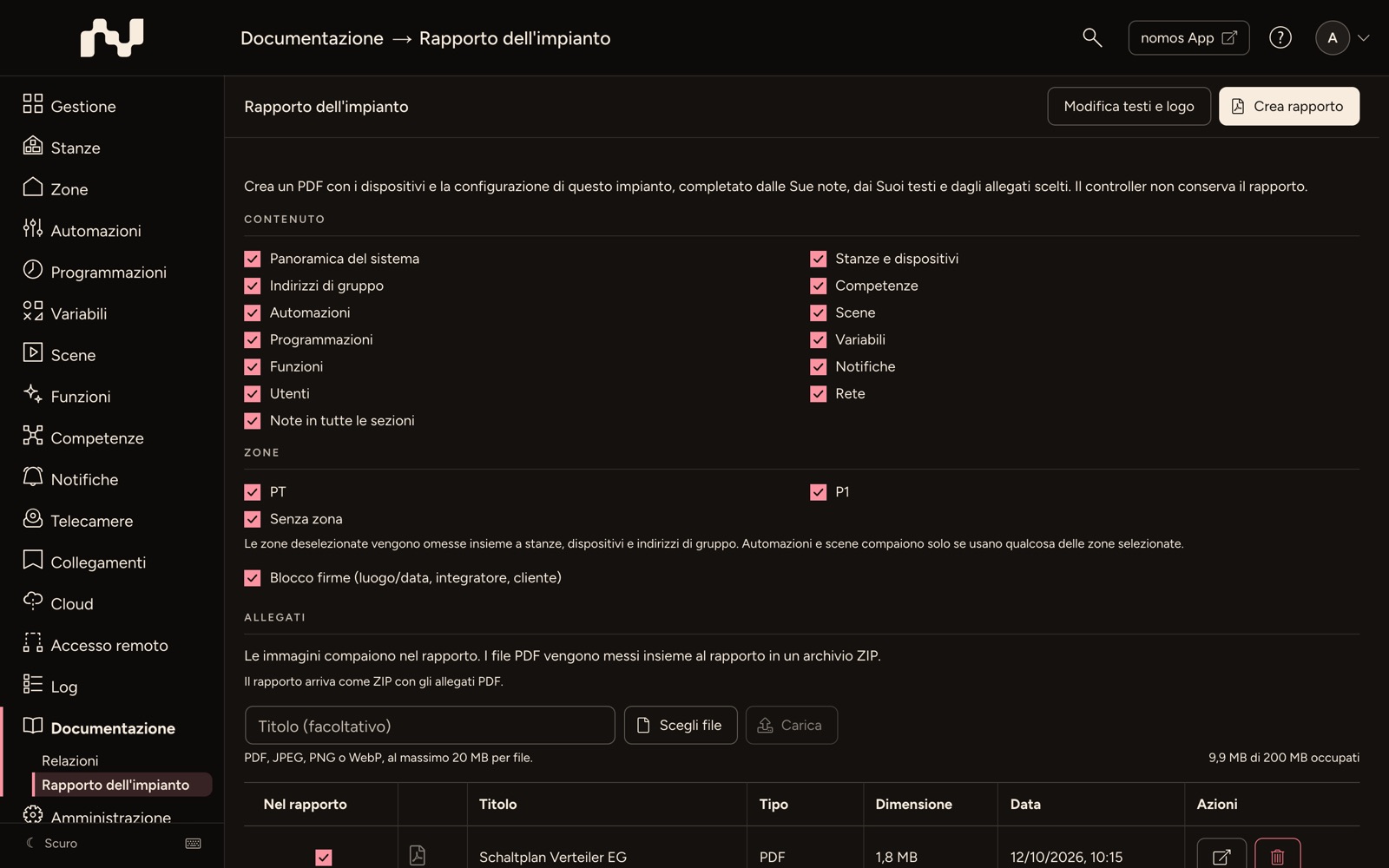
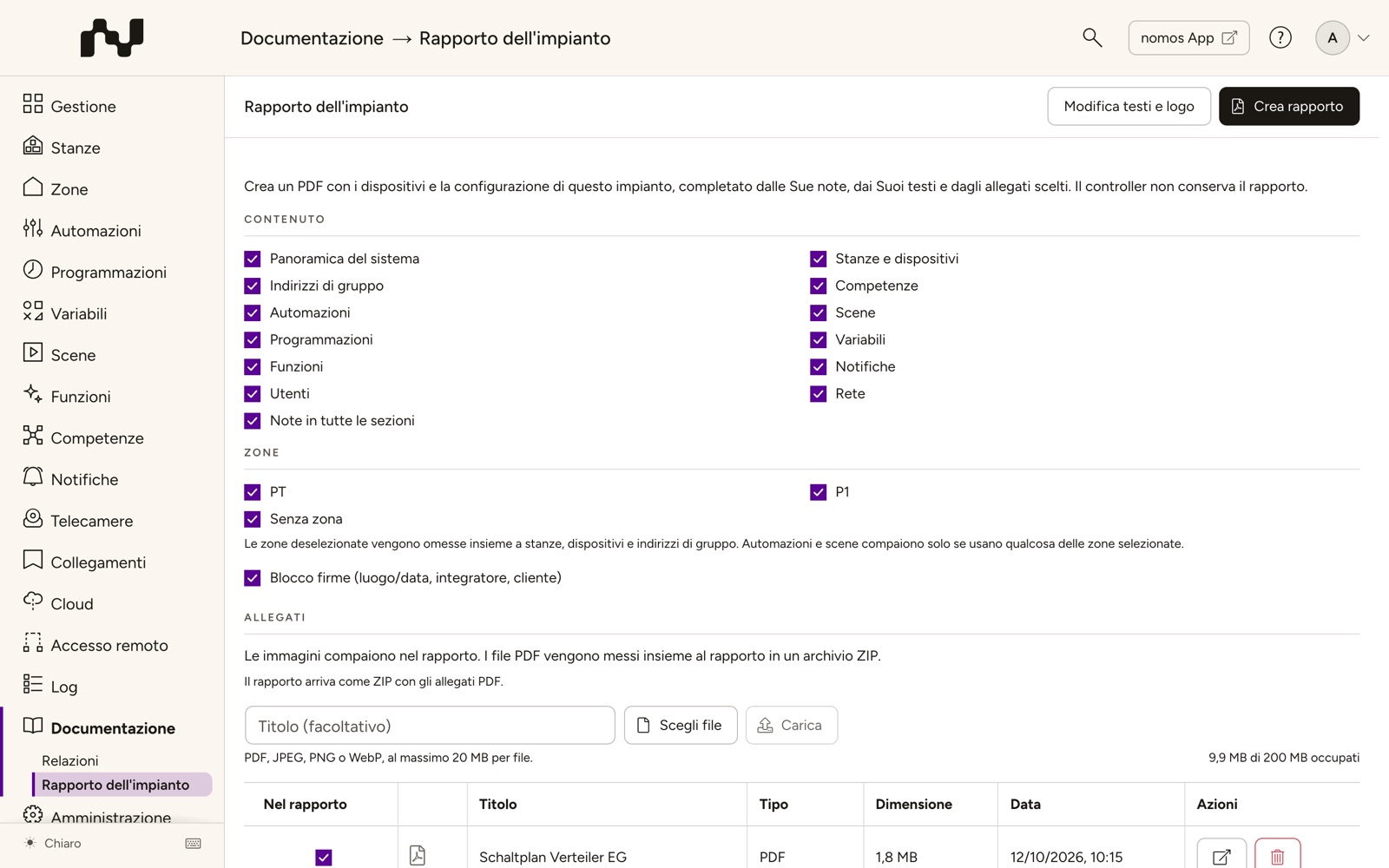
Con le caselle sotto Contenuto stabilisce quali sezioni contiene il rapporto. Una sezione senza voci compare con Nessuna voce. Password, token, chiavi e valori delle impostazioni non compaiono mai nel rapporto.
- Panoramica del sistema: inizia con In sintesi: quante stanze, dispositivi, automazioni, scene, pianificazioni e utenti contiene il rapporto in base alla Sua selezione, il numero di telecamere se ce ne sono, più i dispositivi per piattaforma. Seguono nome del controller, modello, versione del software, numero di serie, indirizzo IP, prodotto, se gli Aggiornamenti software automatici sono attivi (per gli aggiornamenti di sicurezza o per tutti) e se la Registrazione dell'utilizzo è attiva.
- Stanze e dispositivi: per ogni zona e stanza una tabella dei dispositivi con nome, categoria, piattaforma e indirizzo/i (per KNX gli indirizzi di gruppo, per i dispositivi di rete l'indirizzo IP, per gli add-on con la porta, per Z-Wave il nodo, per ZigBee l'indirizzo IEEE, per DMX universo e canale; i dispositivi senza un proprio indirizzo lasciano vuota la colonna). Le stanze senza zona e i dispositivi senza stanza sono alla fine quando Senza zona è spuntato.
- Indirizzi di gruppo: indirizzo di gruppo, nome e tipo di punto dati.
- Competenze: per ogni competenza attiva il numero di dispositivi, la connessione (host o IP:porta, gateway) e l'account: per le competenze cloud l'indirizzo e-mail o il nome, per Somfy l'accesso, per SIP l'indirizzo SIP, per i veicoli la marca o la denominazione con targa e numero di telaio.
- Automazioni: nome, se l'automazione è attivata e il suo svolgimento in testo semplice. Se ci sono flussi Node-RED, una riga subito sotto il titolo ne indica il numero, ad esempio Inoltre: 3 flussi Node-RED (di cui 1 disattivati).
- Scene: nome e azioni della scena in testo semplice.
- Programmazioni: nome, se la programmazione è attivata e in testo semplice quando fa cosa, ad esempio Lun–Ven alle 06:30, allora eseguire la scena «Mattina».
- Variabili: nome e tipo.
- Funzioni: ogni funzione, se è attivata e le sue voci con il nome, senza valori delle impostazioni.
- Notifiche: ogni profilo di notifica con i suoi destinatari (utenti, tutti i dispositivi, destinatari e-mail, nell'app).
- Utenti: nome utente, gruppo di utenti, se l'utente è attivato e se ha l'autorizzazione completa all'accesso remoto.
- Rete: Controller con nome host, gateway, DNS e, per ogni interfaccia di rete, indirizzo IP, maschera e indirizzo MAC. Accessi e VPN con accesso remoto (attivato o disattivato), cloud (attivato o disattivato), l'account nomos Cloud, VPN di supporto, VPN diretta, server WireGuard e peer, System Manager, proxy seriale e inoltro delle porte. Dispositivi con indirizzo IP con indirizzo IP, nome host, nome, piattaforma e origine (configurato o rilevato), ordinati per indirizzo IP.
- Note in tutte le sezioni: include le Sue note nelle sezioni, come colonna o riga a parte.
All'interno della loro sezione, automazioni, scene e programmazioni sono raggruppate per etichette: in ordine alfabetico, con Senza etichetta alla fine. Una voce con più etichette compare sotto ciascuna di esse. Se nessuna voce della sezione ha un'etichetta, il raggruppamento viene omesso.
La copertina riporta il titolo, il nome del controller, il numero di serie, la data, chi ha creato il rapporto (Creato da: il nome visualizzato dell'utente connesso, in mancanza il nome utente), i Suoi dati di contatto, una nota di riservatezza e l'introduzione dalle Informazioni integratore. La nota chiede di condividere il rapporto solo con le persone che si occupano dell'impianto, perché riporta indirizzi IP, utenti e accesso remoto. Dopo la copertina segue una pagina Indice con le sezioni numerate (ad esempio 1 Panoramica del sistema, 2.1 Piano terra). L'ultima pagina presenta nomos system in poche parole, con un codice QR per nomos-system.com.
Ogni pagina mostra in alto a sinistra il Suo logo e a destra il simbolo nomos con il nome del prodotto. Il piè di pagina riporta numero di serie e data, Creato con nomos system · nomos-system.com e il numero di pagina. Nelle proprietà del PDF l'autore è la prima riga del Suo contatto nelle Informazioni integratore, di solito la Sua azienda.
INFO
Crea rapporto è attivo solo se è scelta almeno una sezione diversa da Note in tutte le sezioni e, se esistono zone, è spuntata almeno una zona oppure Senza zona.
Zone
Se esistono zone, sotto Zone compare una casella per ogni zona, più Senza zona per le stanze senza zona e i dispositivi senza stanza. Tutte le caselle sono spuntate all'inizio: il rapporto comprende l'intero impianto. Ciò che è spuntato compare nel rapporto; se toglie una spunta, le stanze, i dispositivi e gli indirizzi di gruppo di quella zona vengono omessi. Automazioni e scene compaiono solo se usano qualcosa di spuntato. Competenze, programmazioni, variabili, funzioni, notifiche, utenti e rete restano invariati.
Le zone che crea in seguito sono spuntate all'inizio. Se non esiste alcuna zona, il blocco Zone non compare. Se non è spuntata né una zona né Senza zona, Crea rapporto è disattivato.
Blocco firme
Con la casella Blocco firme (luogo/data, integratore, cliente) il rapporto termina con i campi per luogo e data e le firme di integratore e cliente. Prima c'è la conclusione dalle Informazioni integratore.
Allegati
Sotto Allegati salva i file che fanno parte del rapporto o lo accompagnano: foto del quadro elettrico, schemi, schede tecniche.
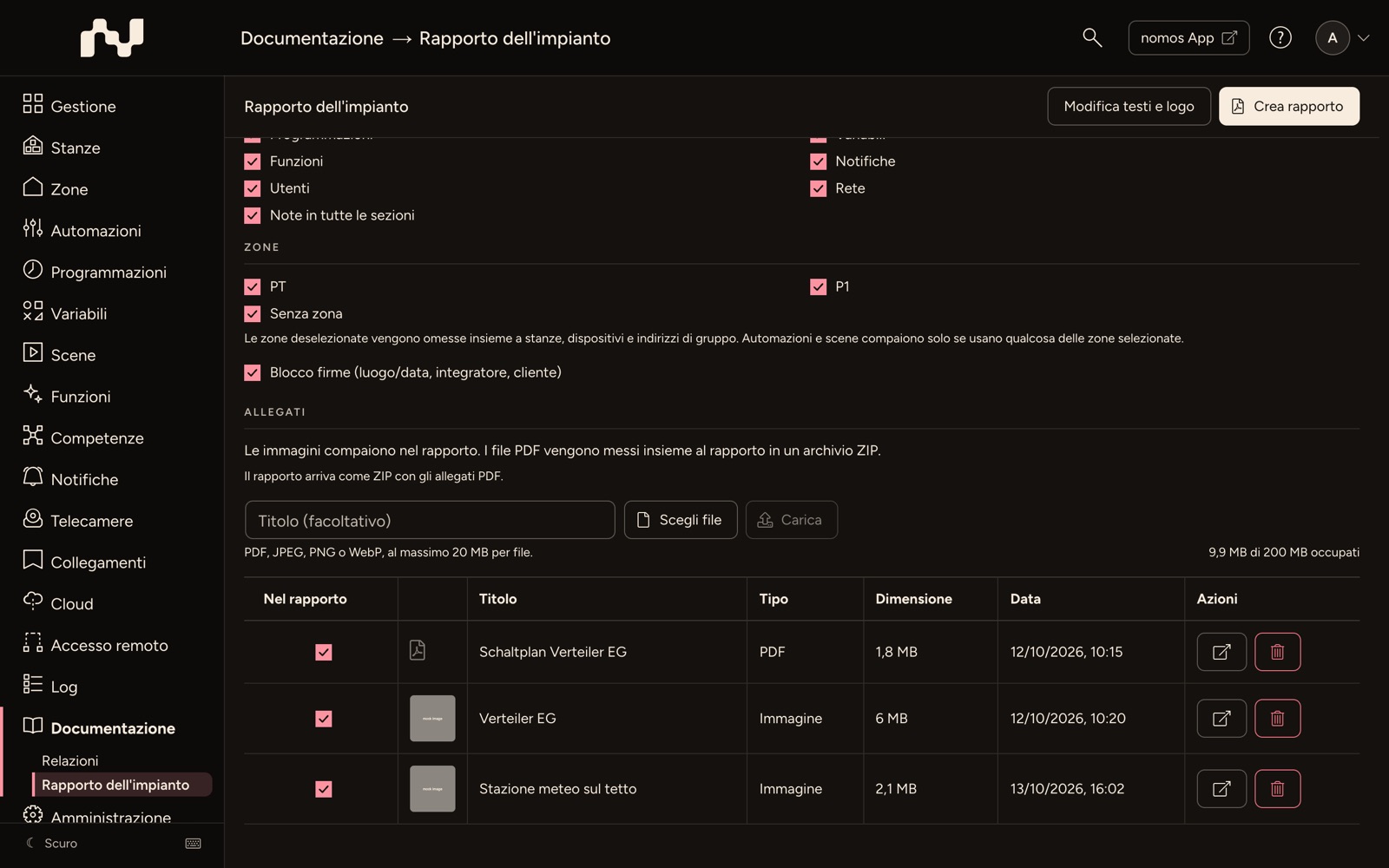
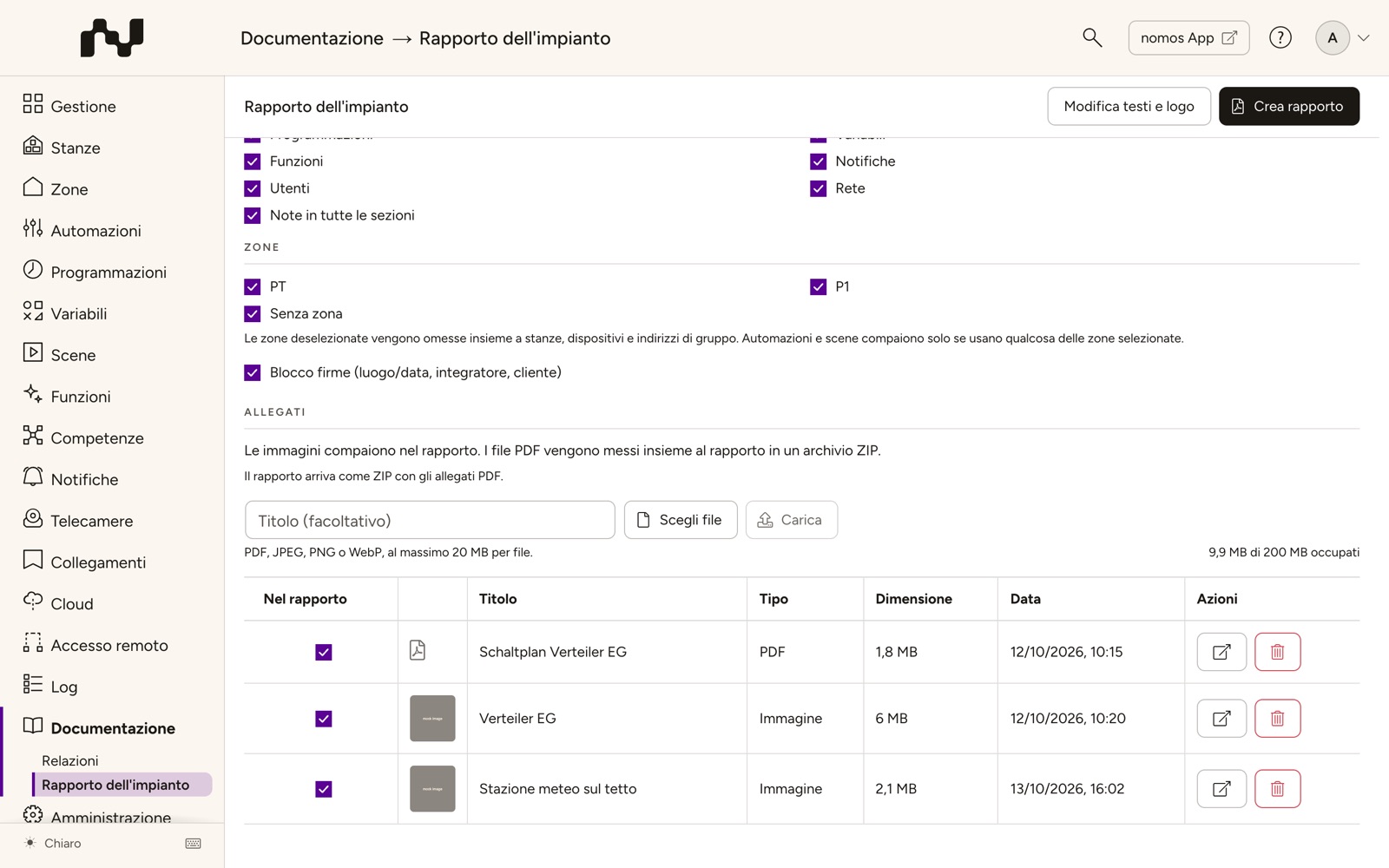
- Carica: se necessario inserisca un Titolo (facoltativo), scelga il file con Scegli file e faccia clic su Carica. Sono ammessi PDF, JPEG, PNG e WebP, al massimo 20 MB per file e 200 MB in totale. Lo spazio occupato è indicato sotto l'elenco (x di 200 MB occupati).
- Rinomina: passi con il mouse sul titolo di un allegato e faccia clic sulla matita (sui dispositivi touch è sempre visibile). Il titolo diventa un campo sottolineato, come per il nome del dispositivo. Invio o un clic altrove salva, Esc annulla la modifica.
- Apri: mostra l'allegato.
- Elimina: elimina l'allegato dal controller dopo la domanda Eliminare l'allegato?. L'operazione non può essere annullata.
- Nel rapporto: solo gli allegati con la spunta finiscono nel rapporto. All'inizio tutti gli allegati hanno la spunta, anche quelli appena caricati. Il browser ricorda quelli a cui toglie la spunta.
Le foto (JPEG, PNG e WebP) vengono incorporate nel rapporto e ridimensionate a tale scopo. I file PDF e le foto oltre 100 megapixel (o quelle che non si possono elaborare) vengono elencati nel rapporto e finiscono insieme al rapporto in un archivio ZIP.
Crea rapporto
Faccia clic su Crea rapporto nella barra delle azioni in alto, oppure prema ⌘↩ (Mac) o Ctrl+Enter (Windows e Linux). Il rapporto viene creato sul controller; con molte foto può richiedere alcuni minuti. Se dura più di 4 minuti, il controller si interrompe e mostra Il rapporto ha richiesto troppo tempo. Escluda alcune foto o sezioni e riprovi. Poi il browser scarica il file. Il link di download è valido solo per poco tempo (2 minuti).
- Se è scelto un allegato PDF, sotto l'introduzione degli Allegati compare l'avviso Il rapporto arriva come ZIP con gli allegati PDF. Il file è allora uno ZIP, altrimenti un PDF.
- Il nome del file è
<titolo>_<numero di serie>_<data>.pdfoppure.zip. - Il browser ricorda la Sua selezione di sezioni, zone (anche quelle che ha escluso), degli allegati che ha escluso e blocco firme. Un allegato appena caricato ha di nuovo la spunta.
Testi, logo e formato carta
Il Suo logo, i Suoi dati di contatto, l'introduzione sulla copertina, la conclusione prima del blocco firme, il formato carta e l'orientamento si impostano nelle Informazioni integratore. Modifica testi e logo nella barra delle azioni in alto nella pagina del rapporto porta lì.