Aspetto
Automazioni
La funzione di automazione nel nomos system Controller consente di automatizzare azioni o processi ricorrenti.
Cosa sono le automazioni?
Le automazioni sono regole o sequenze di azioni che vengono eseguite automaticamente quando vengono soddisfatte determinate condizioni. Queste regole possono essere impostate per singole stanze, categorie di dispositivi o piattaforme specifiche.
Panoramica delle automazioni
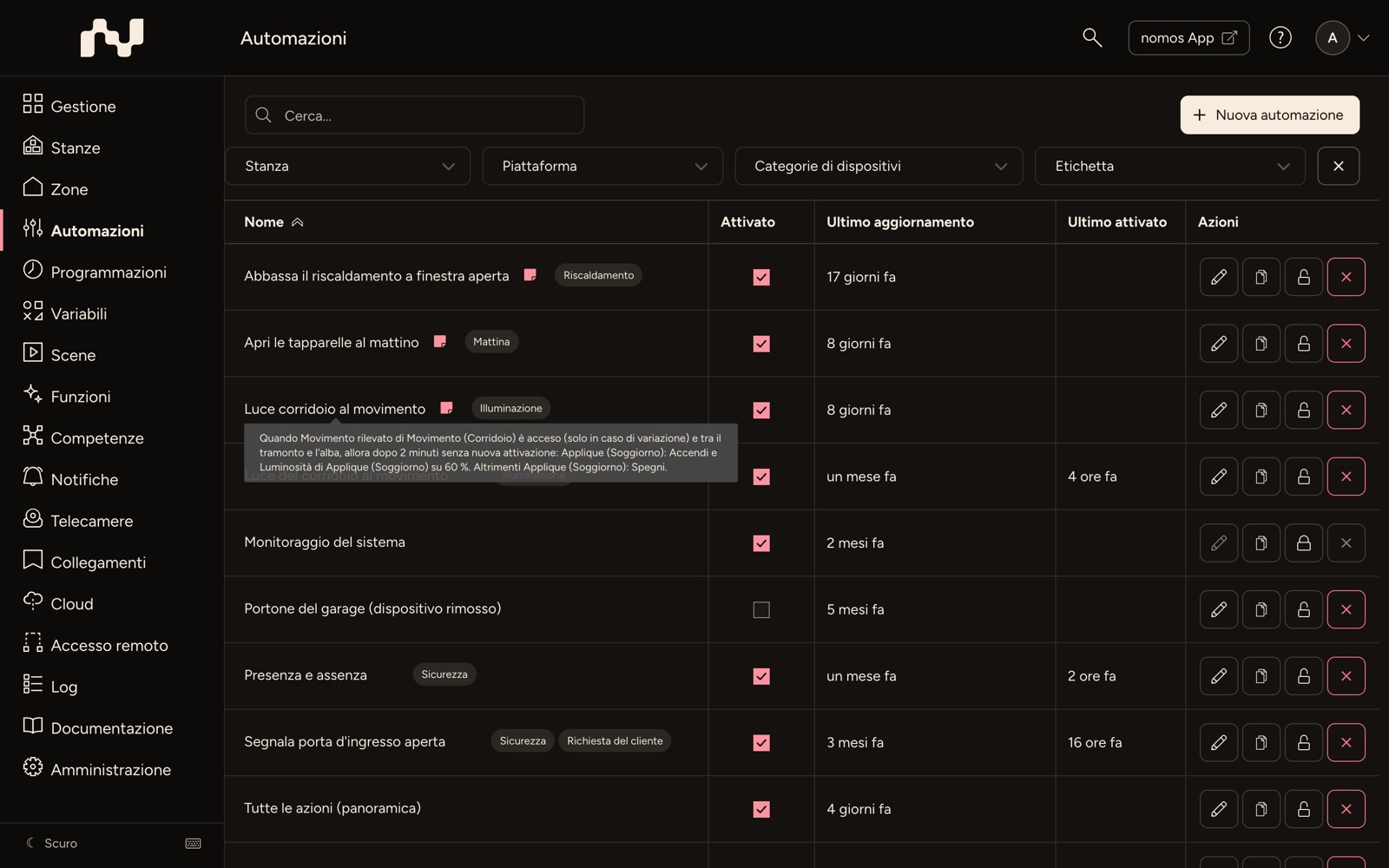
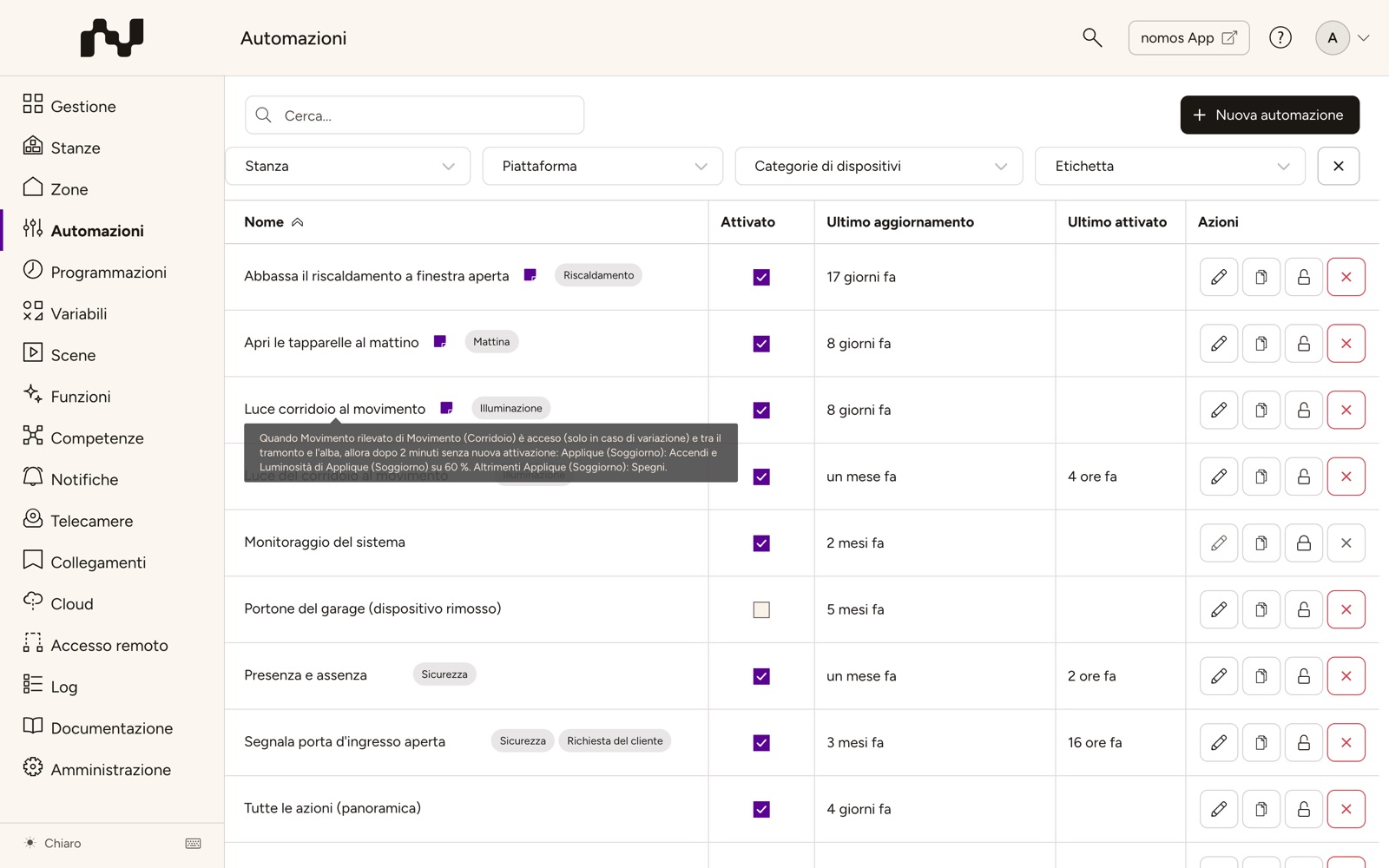
Questa vista mostra una panoramica di tutte le automazioni create nel nomos system Controller. Ogni automazione include le seguenti informazioni:
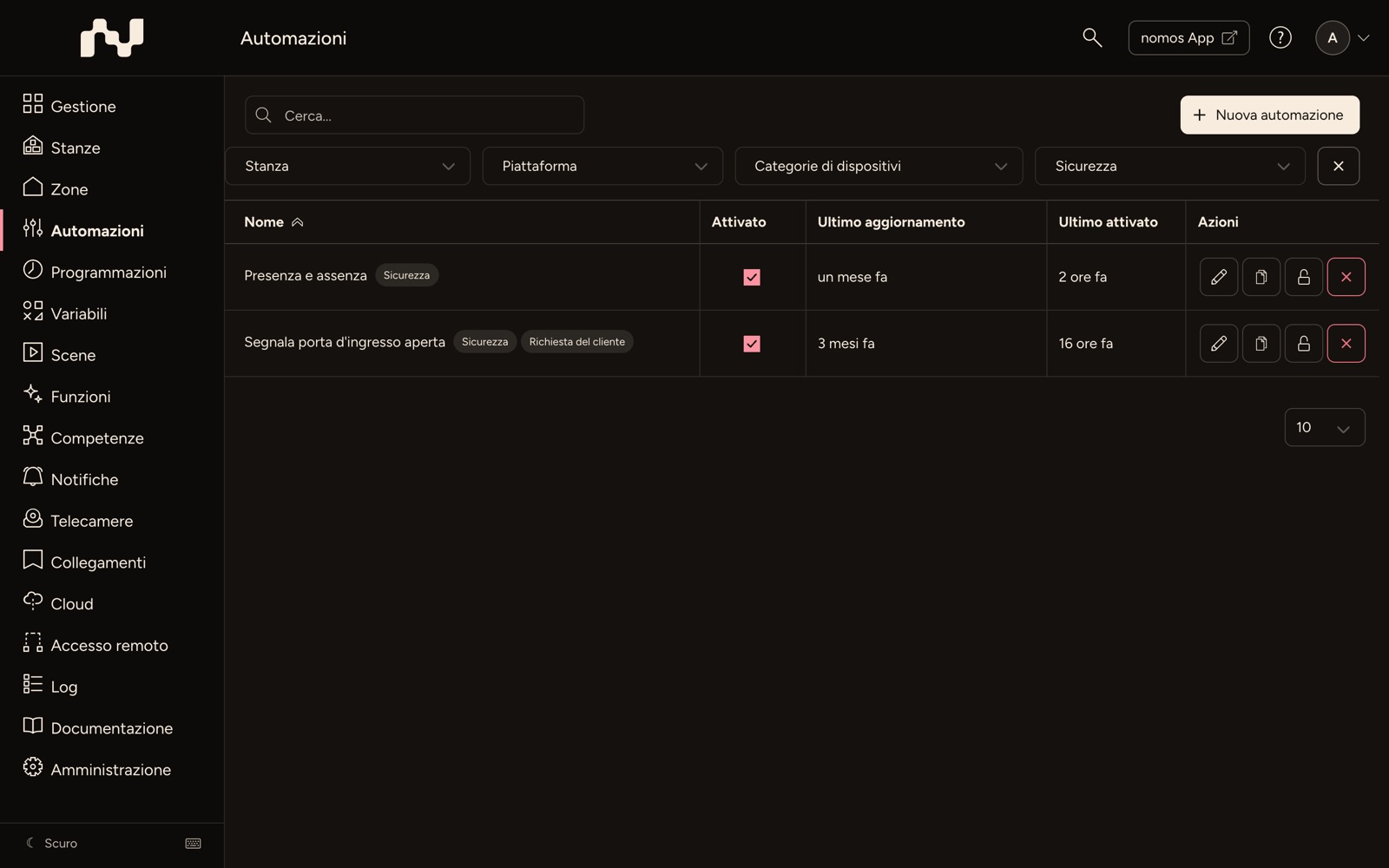
- Nome: Il nome dell'automazione creata (ad es. "Guten Morgen"). Un clic apre l'automazione. Se passa con il mouse sul nome, un suggerimento mostra l'automazione in una frase. Dopo il nome si trova l'icona della nota, poi le etichette.
- Attivato: La casella di controllo indica se l'automazione è attiva; permette anche di attivarla o disattivarla direttamente. Lo stesso interruttore si trova nell'editor sotto il nome come Stato – Attivo.
- Ultimo aggiornamento: Indica quando l'automazione è stata modificata l'ultima volta.
- Ultimo attivato: Indica quando l'automazione è stata attivata l'ultima volta.
- Azioni:
- Modifica (Icona matita): Apre l'automazione per la modifica.
- Duplica (Icona doppio documento): Crea una copia dell'automazione. La copia viene poi scelta nell'elenco, anche se si trova in un'altra pagina.
- Blocca (Icona lucchetto): Blocca l'automazione, che non può più essere modificata né eliminata. Sblocca annulla il blocco.
- Elimina (×): Elimina l'automazione dopo una richiesta di conferma.
In alto a destra, Nuova automazione crea una nuova automazione. Gli elenchi Stanza, Piattaforma, Categorie di dispositivi ed Etichetta filtrano la lista.
Il campo di ricerca trova le automazioni per nome, nota e per la frase che le descrive. Con il nome di un dispositivo, ad esempio, trova tutte le automazioni che lo utilizzano.
È anche possibile filtrare le automazioni esistenti per stanza, piattaforma o categoria di dispositivo.
Etichette
Le etichette servono a raggruppare e filtrare automazioni, scene e pianificazioni, ad es. per «Illuminazione», «Vacanze» o «Richiesta cliente». Un’etichetta è un termine a libera scelta; le stesse etichette valgono per tutti e tre.
Nell’editor il campo Etichette si trova accanto al nome. Finché il campo è attivo, sotto compare una breve indicazione. Digiti un’etichetta e prema Invio o una virgola, oppure lasci il campo; l’etichetta compare come chip. Durante la digitazione il campo propone Suggerimenti tratti dalle etichette già assegnate in automazioni, scene e pianificazioni. Con × sul chip, o con Backspace nel campo vuoto, rimuove di nuovo un’etichetta. Sono possibili al massimo 20 etichette di 40 caratteri ciascuna. I nomi interni, ad es. «Timer», non possono essere assegnati («… è riservato all’uso interno e non può essere assegnato.») e non compaiono da nessuna parte.
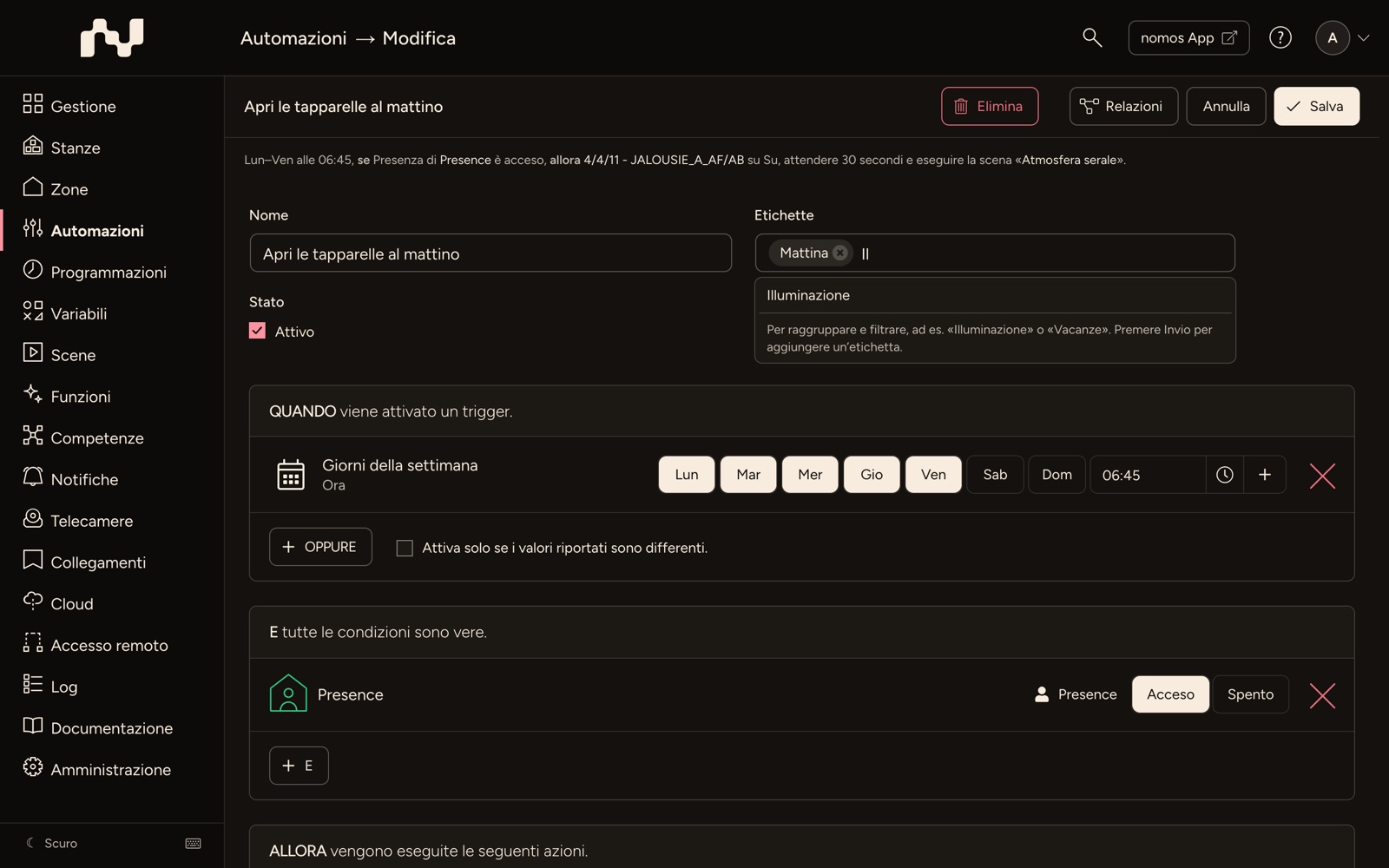
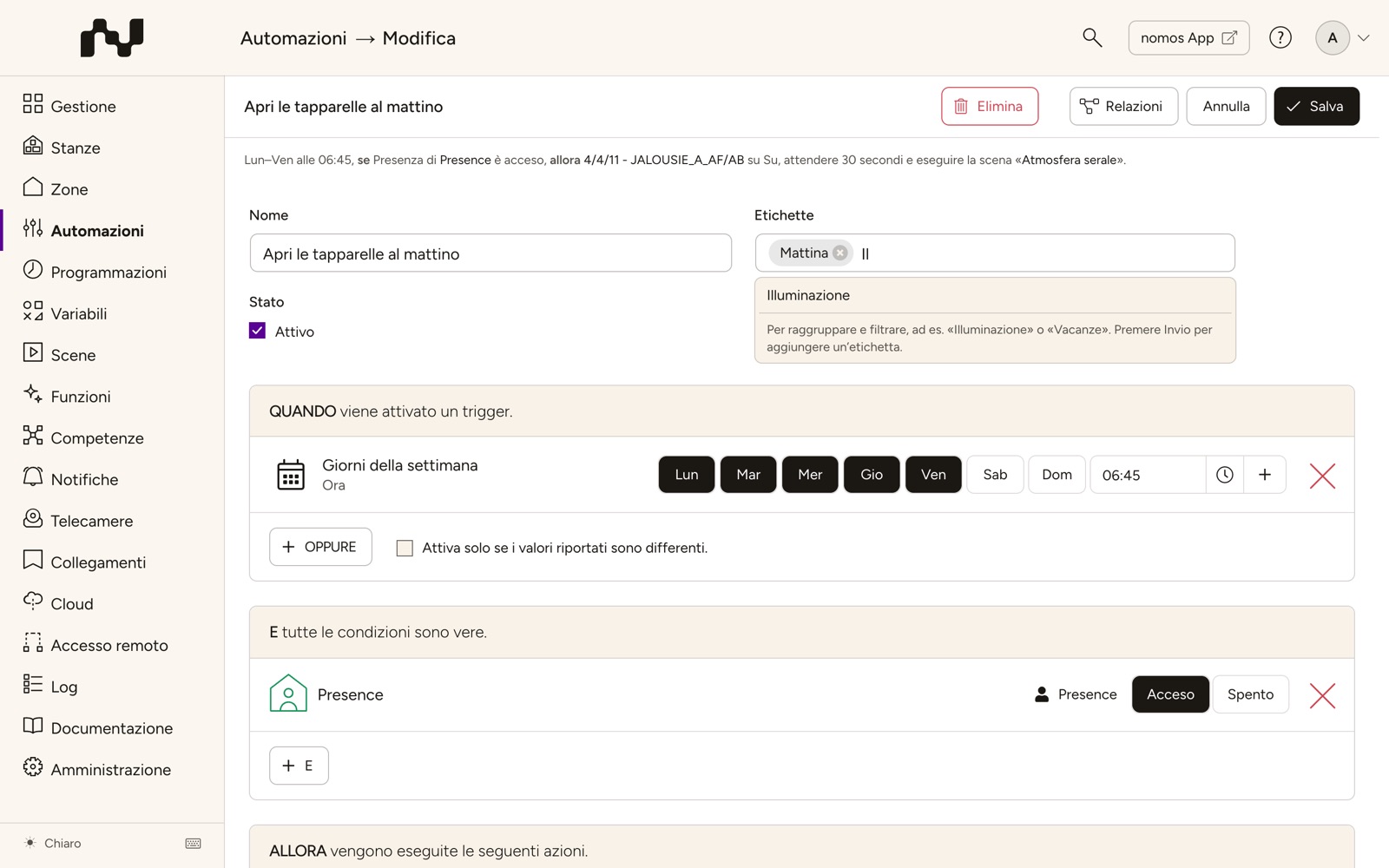
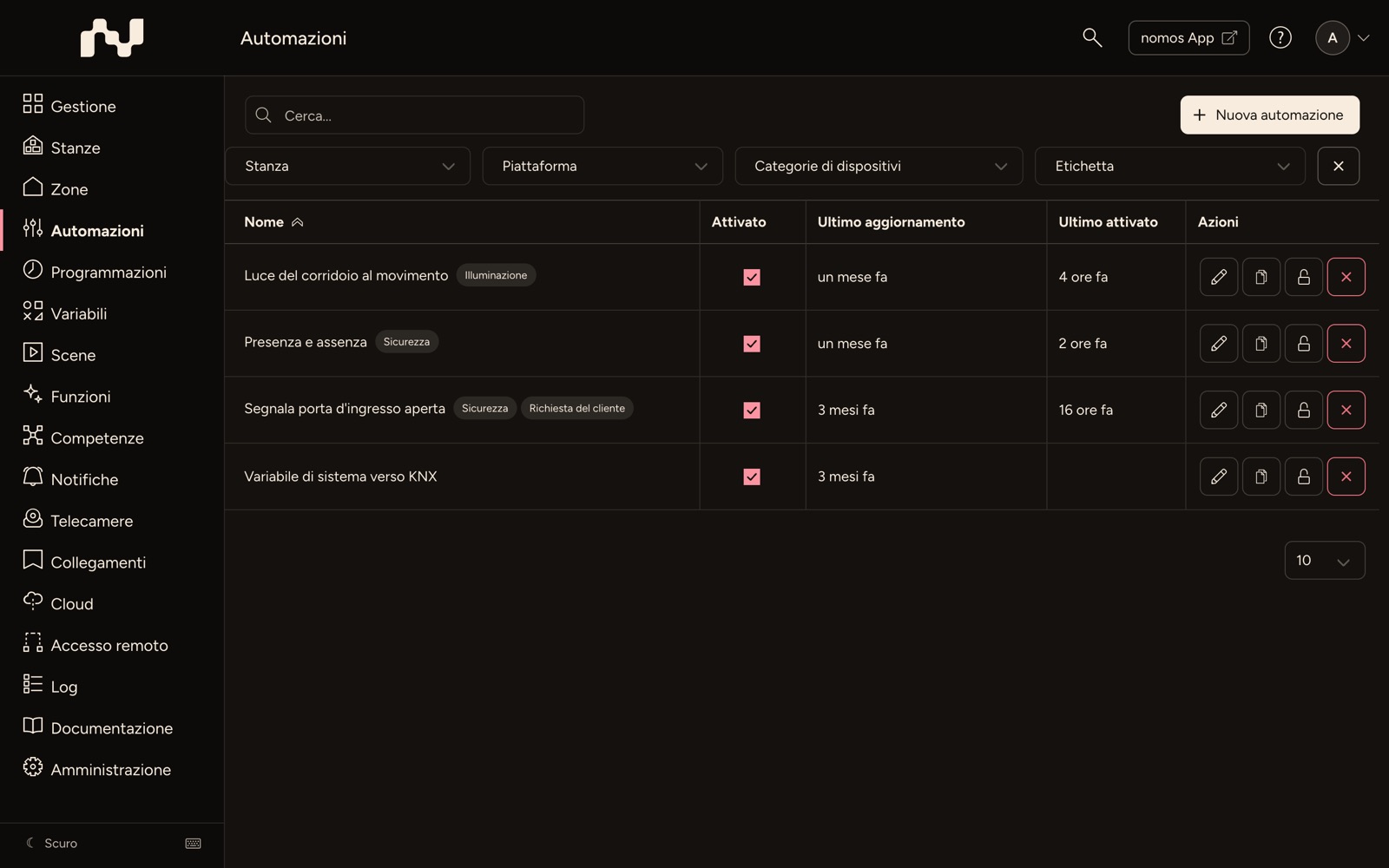
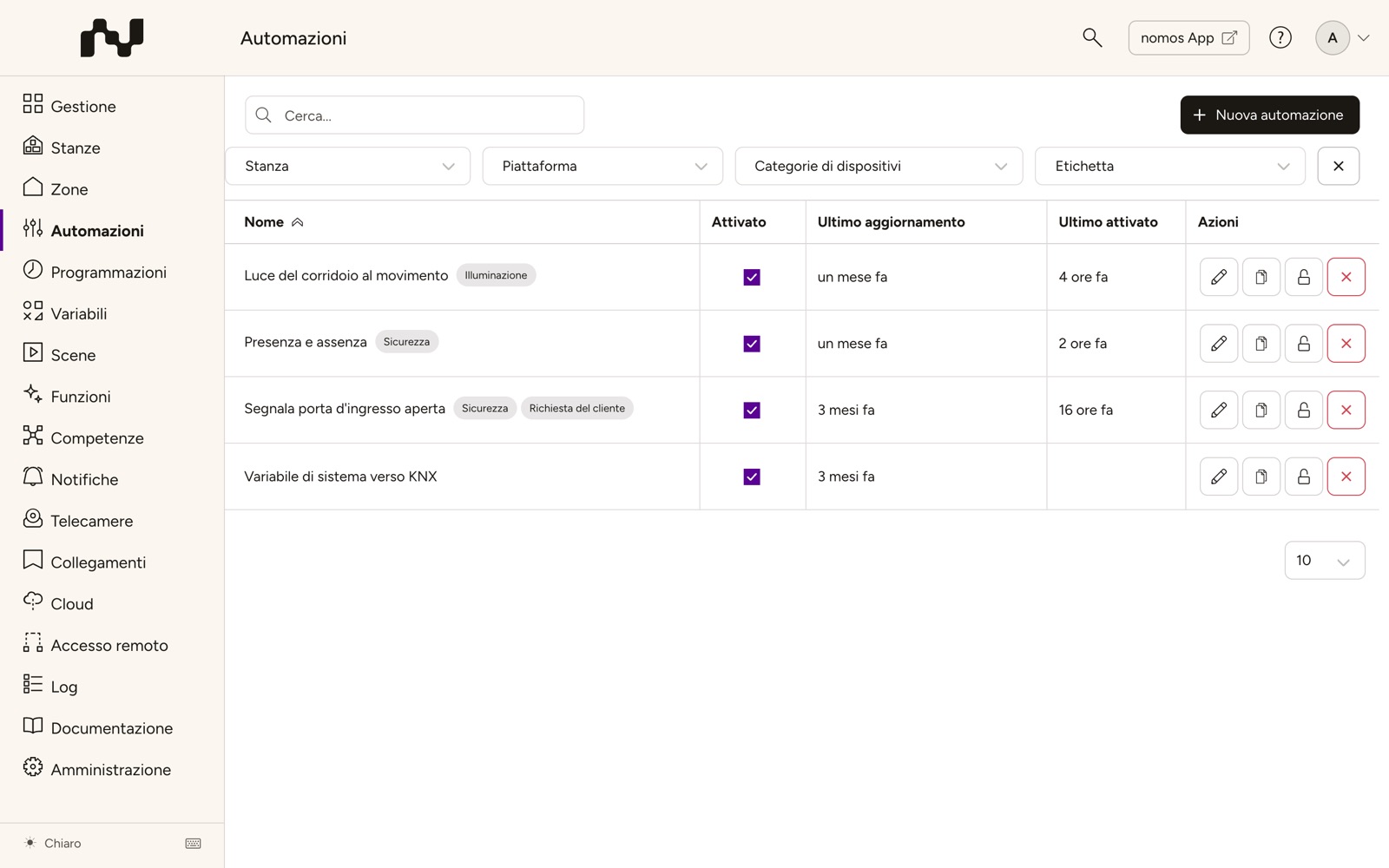
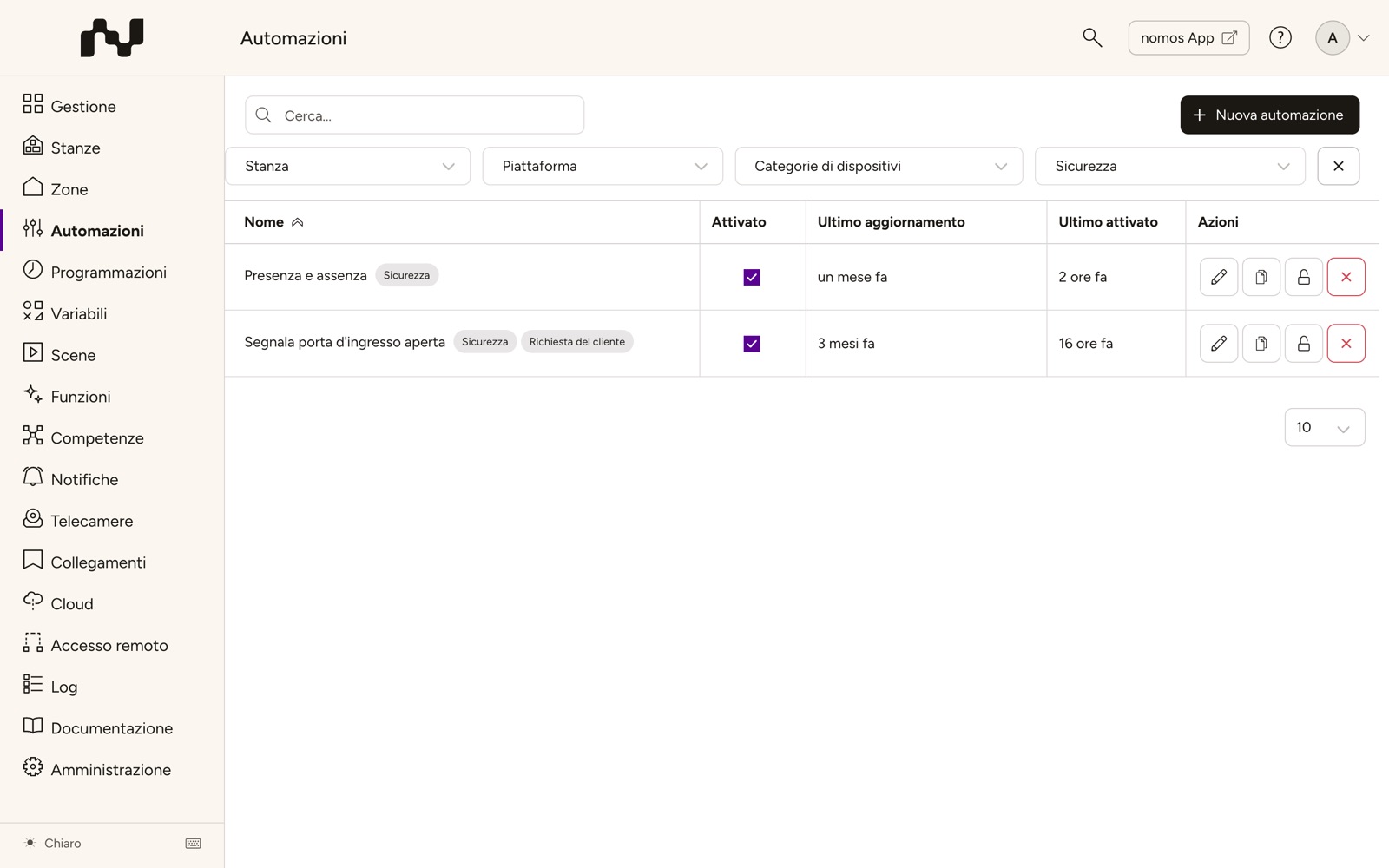
Nell’elenco le etichette compaiono come chip dopo il nome. L’elenco Etichetta, accanto a Stanza, Piattaforma e Categorie di dispositivi, mostra solo le automazioni con quell’etichetta; compare non appena è assegnata almeno un’etichetta. Il campo di ricerca trova anche le etichette. Duplica mantiene le etichette nella copia.
Automazione in una frase
L'interfaccia di configurazione riassume ogni automazione in una frase, costruita a partire da trigger, condizioni e azioni, ad esempio:
Quando Movimento di Sensore di movimento (Corridoio) è acceso (solo in caso di variazione) e tra il tramonto e l'alba, allora Applique (Corridoio): Accendi. Altrimenti Applique (Corridoio): Spegni.
Ogni giorno alle 20:00, allora Posizione di Tenda da sole (Giardino) su 100.
La frase compare in due punti:
- Nell'elenco, come suggerimento quando passa con il mouse sul nome. Anche il campo di ricerca la considera.
- Nell'editor, come semplice riga sotto la barra in alto (vedi Creare automazione).
Se la frase riporta dispositivo sconosciuto (C…), una regola si riferisce a un dispositivo che non esiste più; tra parentesi è indicato il suo identificativo. regola sconosciuta indica una regola che l'interfaccia di configurazione non riesce a leggere. In entrambi i casi conviene controllare l'automazione.