

Aspetto
Notifiche
In Notifiche stabilisce chi viene informato di che cosa, e quando. Una notifica è un profilo: un testo, i suoi destinatari e i canali attraverso cui viene inviata. Un profilo può usare più canali contemporaneamente, ad esempio scrivere un messaggio di log e inviare lo stesso testo come notifica push e tramite Telegram.
I Suoi profili vengono inviati dalle automazioni. Esistono inoltre notifiche che il controller attiva da sé, ad esempio in caso di fumo o di batteria scarica: i profili di sistema.
La pagina
La pagina ha quattro schede:
| Scheda | Contenuto |
|---|---|
| Profili | Le Sue notifiche, vedi sotto. |
| Sistema | Notifiche che il controller attiva da sé. Si possono modificare, non eliminare. Vedi Profili di sistema. |
| Monitoraggio | Segnala quando i dispositivi restano irraggiungibili, e quando tornano. Vedi Monitoraggio. |
| Servizi | Chat e webhook come Slack, Microsoft Teams o ntfy, a cui un profilo invia anche tramite il canale Servizi, e il bot Telegram. Vedi Servizi e Telegram. |
Canali
| Canale | Che cosa succede |
|---|---|
| Messaggio di log | Una voce nel Log con una priorità. Compare anche nell'app. |
| Notifica push | Una notifica sui dispositivi mobili con l'app nomos (vedi Dispositivi mobili). |
| Un'e-mail agli utenti con indirizzo e-mail e ad altri indirizzi. | |
| Telegram | Un messaggio alle persone che hanno collegato il proprio Telegram al bot del controller. Vedi Telegram. |
| Servizi | Un messaggio ai servizi configurati: Slack, Microsoft Teams, Discord, ntfy, webhook JSON o un gruppo Telegram. Vedi Servizi. |
Elenco dei profili
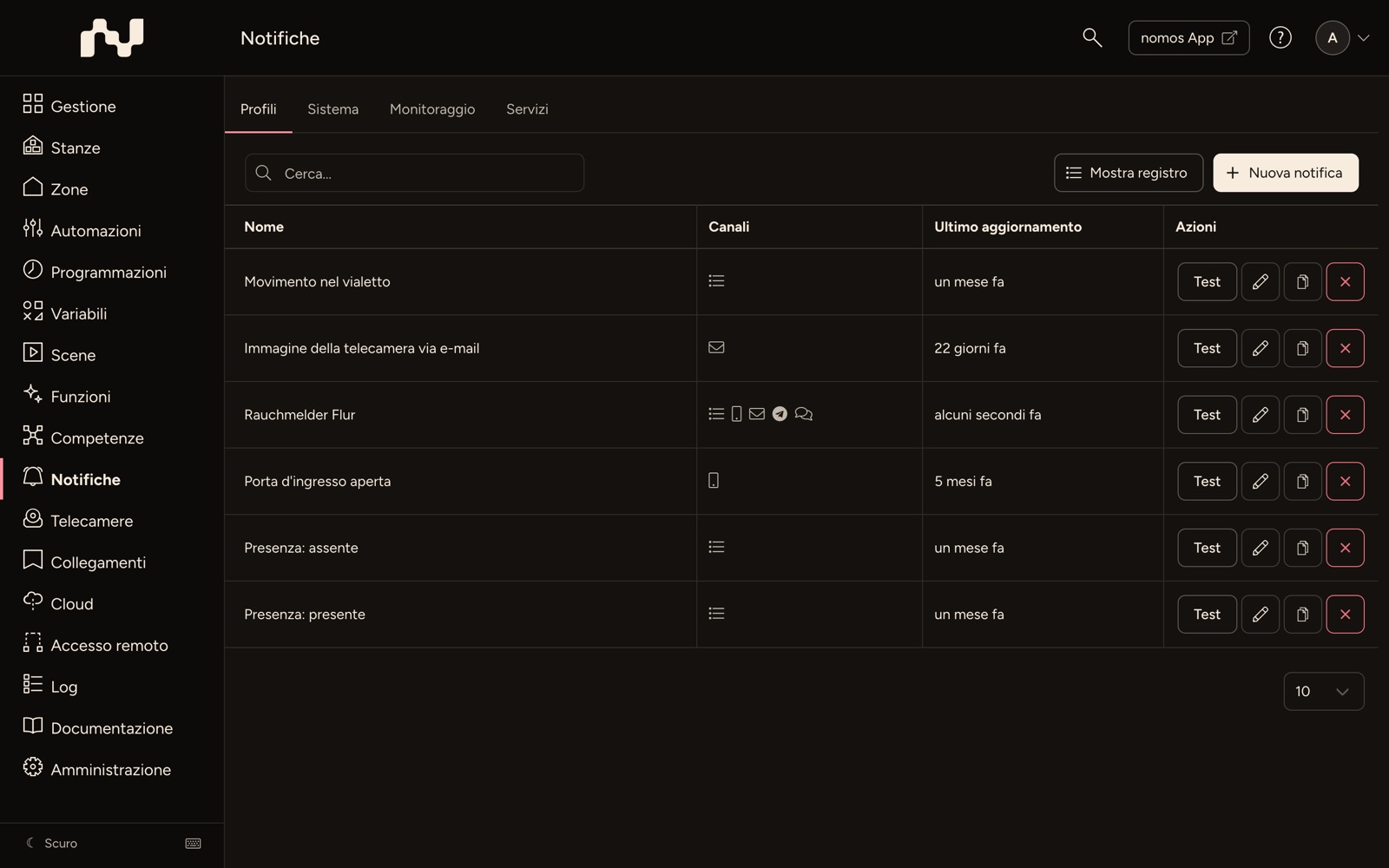
La scheda Profili mostra le Sue notifiche.
- Campo di ricerca: Trova i profili per nome, data e nota.
- Mostra registro: Apre il Log.
- Nuova notifica: Crea un nuovo profilo, vedi Creare notifica - Passo dopo passo.
La tabella ha le seguenti colonne:
- Nome: Il nome del profilo.
- Canali: Un'icona per ogni canale attivo: elenco (Messaggio di log), telefono (Notifica push), busta (E-mail), logo Telegram e fumetti (Servizi). Passando il mouse su un'icona compare il nome del canale.
- Ultimo aggiornamento: Quando il profilo è stato salvato l'ultima volta.
- Azioni:
- Test: Invia subito la notifica tramite tutti i canali attivi ai destinatari scelti.
- Modifica: Apre il profilo nell'editor.
- Duplica: Crea una copia con le stesse impostazioni con il nome «… copia», ad esempio per un messaggio simile ad altri destinatari. Viene poi scelta nell'elenco.
- Elimina: Rimuove il profilo dopo una conferma.
L'editor
Le azioni si trovano nella barra in alto: a sinistra il nome, a destra Annulla e Salva. Per un profilo esistente nella barra compare anche Elimina, separato prima di Annulla. Accanto al nome aggiunge una nota.
Sotto, il profilo è suddiviso in schede: Generale, Messaggio di log, Notifica push, E-mail, Telegram e Servizi.
- Generale contiene nome, stato e il messaggio comune, per i profili di sistema anche Eccetto. Qui non ci sono destinatari: ogni canale li ha nella propria scheda.
- Ogni scheda di canale inizia con il suo interruttore: Scrivere una voce di registro, Inviare una notifica push, Inviare un'e-mail, Inviare tramite Telegram o Inviare ai servizi. Sotto seguono le impostazioni del canale. Finché un canale è spento, le sue impostazioni restano e compaiono attenuate.
- Contrassegni: Un punto dopo il nome di una scheda indica che quel canale è attivo. Un punto rosso indica un problema su quella scheda, ad esempio un testo o un destinatario mancante. Se al salvataggio manca qualcosa, l'editor apre la prima scheda con un problema.
- Un nuovo profilo all'inizio scrive solo un messaggio di log. Almeno un canale deve essere attivo.
Un messaggio per tutti i canali
Titolo e Messaggio nella scheda Generale valgono per ogni canale attivo; l'e-mail usa il titolo come oggetto. Se un canale deve dire qualcos'altro, attivi Testo proprio per questo canale nella sua scheda, la prima opzione sotto l'interruttore. I campi sottostanti sono sempre visibili: senza spunta sono in grigio e mostrano il messaggio comune che il canale invia; con la spunta partono da esso e valgono poi solo per quel canale. Il messaggio di log non ha titolo, solo un messaggio.
In tutti i campi di testo può inserire il valore attuale di una variabile, vedi Variabili nel testo.
Destinatari
Ogni canale ha i suoi destinatari nella propria scheda, sotto il testo proprio. Gli elenchi sono indipendenti tra loro: chi è spuntato nella scheda Notifica push non riceve per questo anche un'e-mail. Tutti e Amministratori hanno un simbolo di gruppo, ogni utente un simbolo di persona.
Notifica push
- Tutti: Tutti i dispositivi con l'app nomos. Le altre spunte sono allora bloccate.
- Amministratori: I dispositivi con l'app di tutti gli utenti del gruppo "admin".
- Utenti: Ogni utente singolarmente. Sotto il nome è indicato quanti dispositivi con l'app ha registrato, oppure nessun dispositivo.
- Altri dispositivi: Singoli dispositivi mobili, anche quelli che non appartengono a nessun utente.
- Tutti: Tutti gli utenti con un indirizzo e-mail. Le altre spunte sono allora bloccate.
- Amministratori: Tutti gli utenti del gruppo "admin" che hanno un indirizzo e-mail.
- Utenti: Ogni utente singolarmente. Sotto il nome compare il suo indirizzo e-mail oppure nessun indirizzo e-mail. Se un utente scelto non ha un indirizzo, un'indicazione lo nomina: Senza indirizzo e-mail, non riceve e-mail.
- Altri indirizzi: Indirizzi e-mail che non appartengono a nessun utente. Separi più indirizzi con un punto e virgola.
Telegram sceglie le persone nella sua scheda (vedi Telegram), Servizi i servizi configurati. Il messaggio di log non ha destinatari.
Per tutti i canali: un utente disattivato è contrassegnato con disattivato, non riceve nulla e l'utente "guest" non è proposto. Le notifiche push e Telegram arrivano solo agli utenti che hanno Accesso completo per Notifica push nelle autorizzazioni; un utente senza questa autorizzazione è in grigio in queste schede e contrassegnato con senza l’autorizzazione «Notifica push». Un utente riceve la notifica sui dispositivi registrati a suo nome in quel momento e all'indirizzo che il suo account riporta in quel momento; un nuovo telefono o un indirizzo cambiato non richiedono quindi modifiche al profilo. Se un destinatario scelto non esiste più, compare nell'elenco come Destinatario sconosciuto con Rimuovi.
Se a un canale attivo manca un destinatario, un punto rosso contrassegna la sua scheda e Salva apre quella scheda.
Inoltro
Se il controller è il master di gestione, Generale mostra anche Inoltro. Con Inoltra a tutti i controller gestiti la notifica va inoltre a tutti gli utenti dei controller gestiti: via push a tutti i dispositivi, via e-mail a tutti gli utenti e via Telegram a tutti coloro che lì hanno collegato il proprio Telegram. I servizi non vengono inoltrati.
Inviare notifiche
Un'automazione invia un profilo con l'azione System → Notifica, vedi Definire azioni. L'elenco di scelta mostra sotto ogni profilo i suoi canali. I profili di sistema non vi compaiono; li attiva il controller da sé.