

Aspetto
Creare notifica - Passo dopo passo
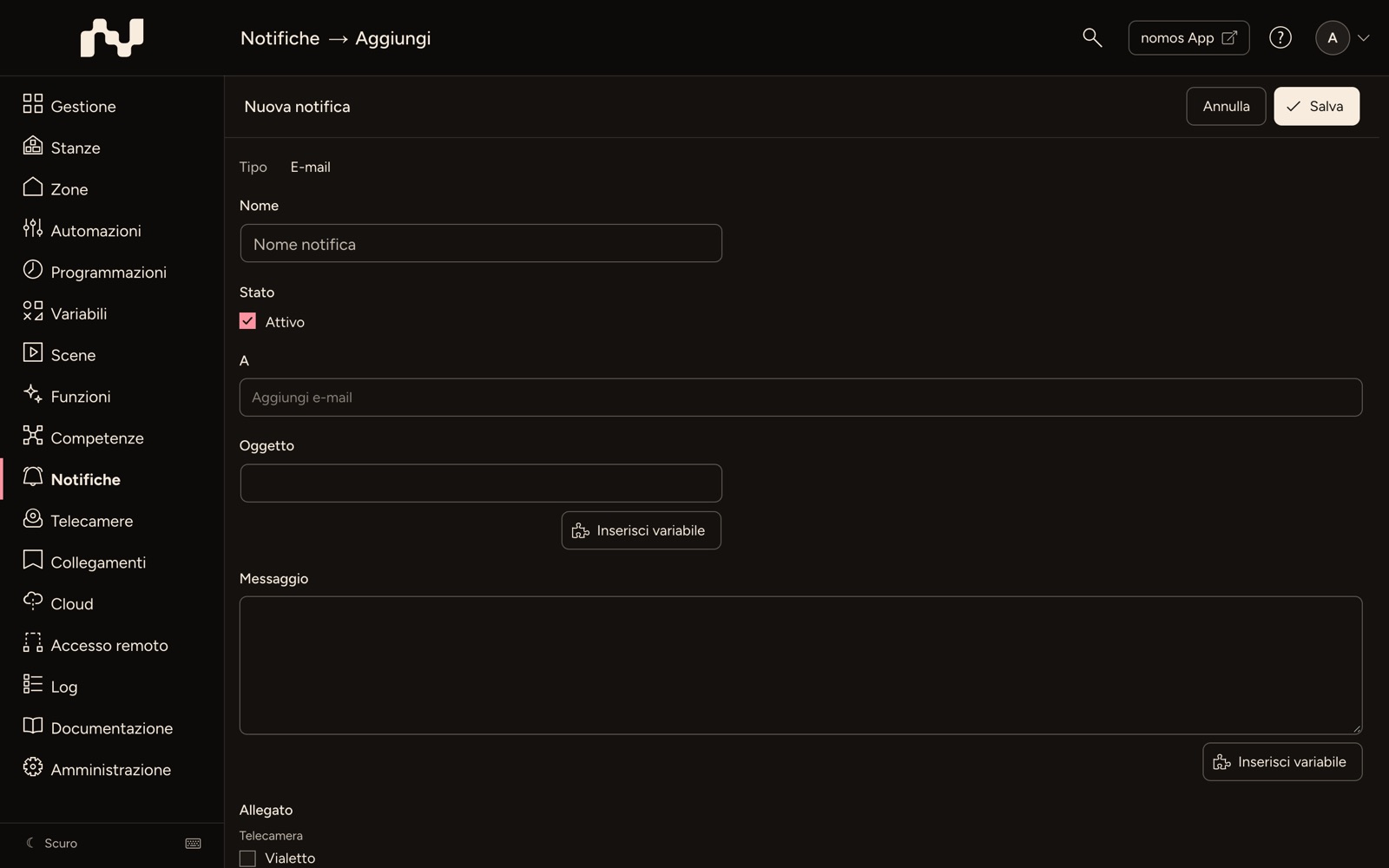
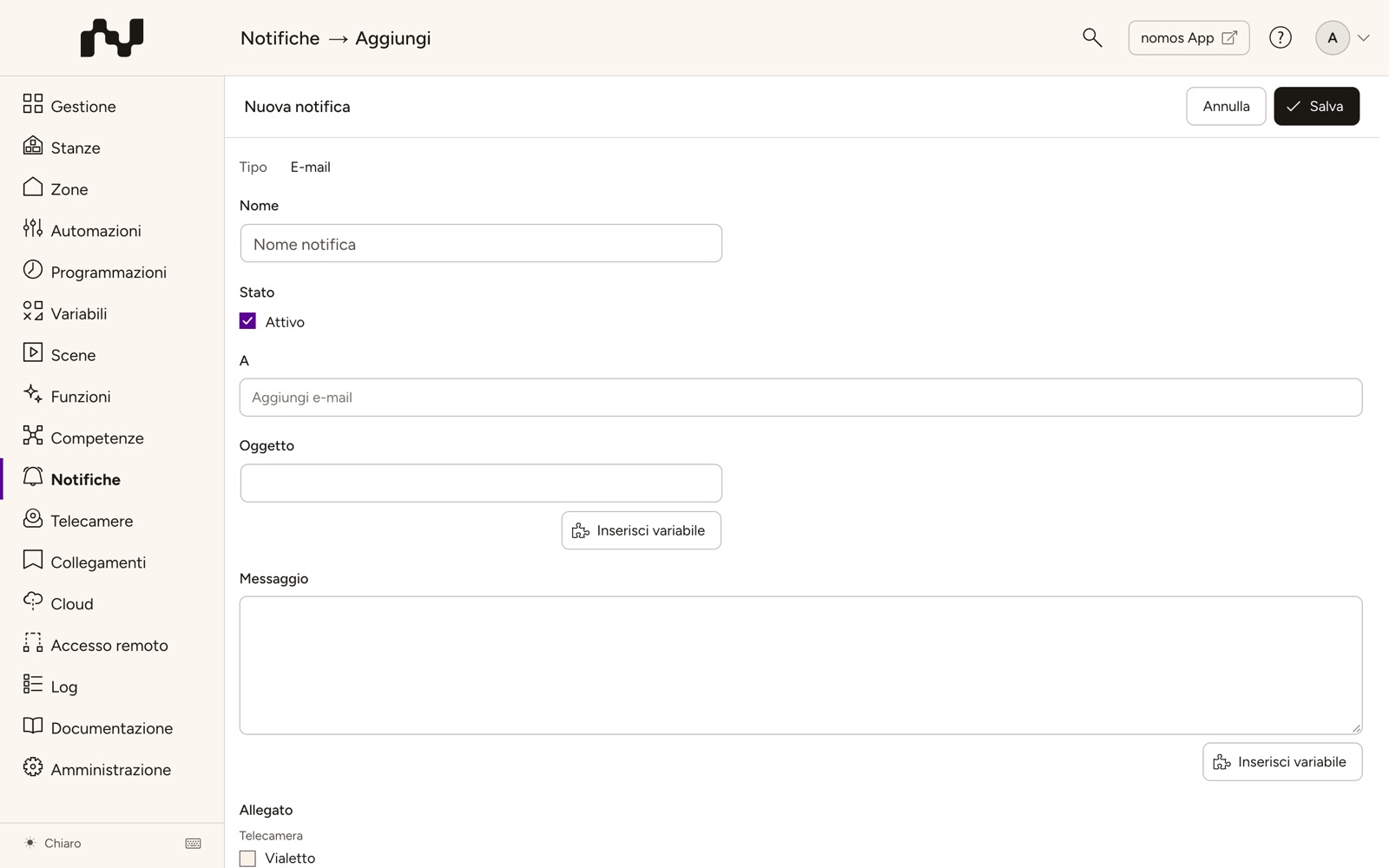
Le azioni si trovano nella barra in alto: a sinistra il nome della notifica, a destra Annulla e Salva. Quando modifica una notifica esistente, nella barra compare anche Elimina, separato prima di Annulla. In fondo al modulo non ci sono pulsanti.
Tipo:
- Il tipo deriva dalla scheda scelta prima di Nuova notifica (E-mail, Notifica push o Messaggio di log) e qui viene solo visualizzato.
- Se il controller è il master di gestione, compare inoltre Inoltro: con Inoltra a tutti i controller gestiti il messaggio va inoltre a tutti gli utenti dei controller gestiti.
Nome notifica:
- Assegni un nome univoco alla notifica. Questo nome verrà mostrato nella panoramica e dovrebbe descrivere lo scopo della notifica.
Stato:
- Attivo: Spuntando questa casella, si assicura che il messaggio verrà utilizzato immediatamente dopo il salvataggio. Se deseleziona questa opzione, il messaggio verrà salvato ma non inviato attivamente.
A:
- Inserisca l'indirizzo email del destinatario.
Oggetto:
- Questo è l'oggetto dell'email o del messaggio. Dovrebbe essere breve e chiaro per informare il destinatario sul contenuto.
Messaggio:
- Qui scrive il contenuto effettivo del messaggio. Questo testo può includere informazioni più dettagliate o istruzioni.
- Il valore attuale di una variabile si inserisce con Inserisci variabile o con una parentesi quadra [, vedi Variabili nel testo.
Allegato:
- Facoltativamente può allegare all'email l'immagine di una telecamera oppure indicare in URL separato l'indirizzo di un file da inviare.
Variabili nel testo
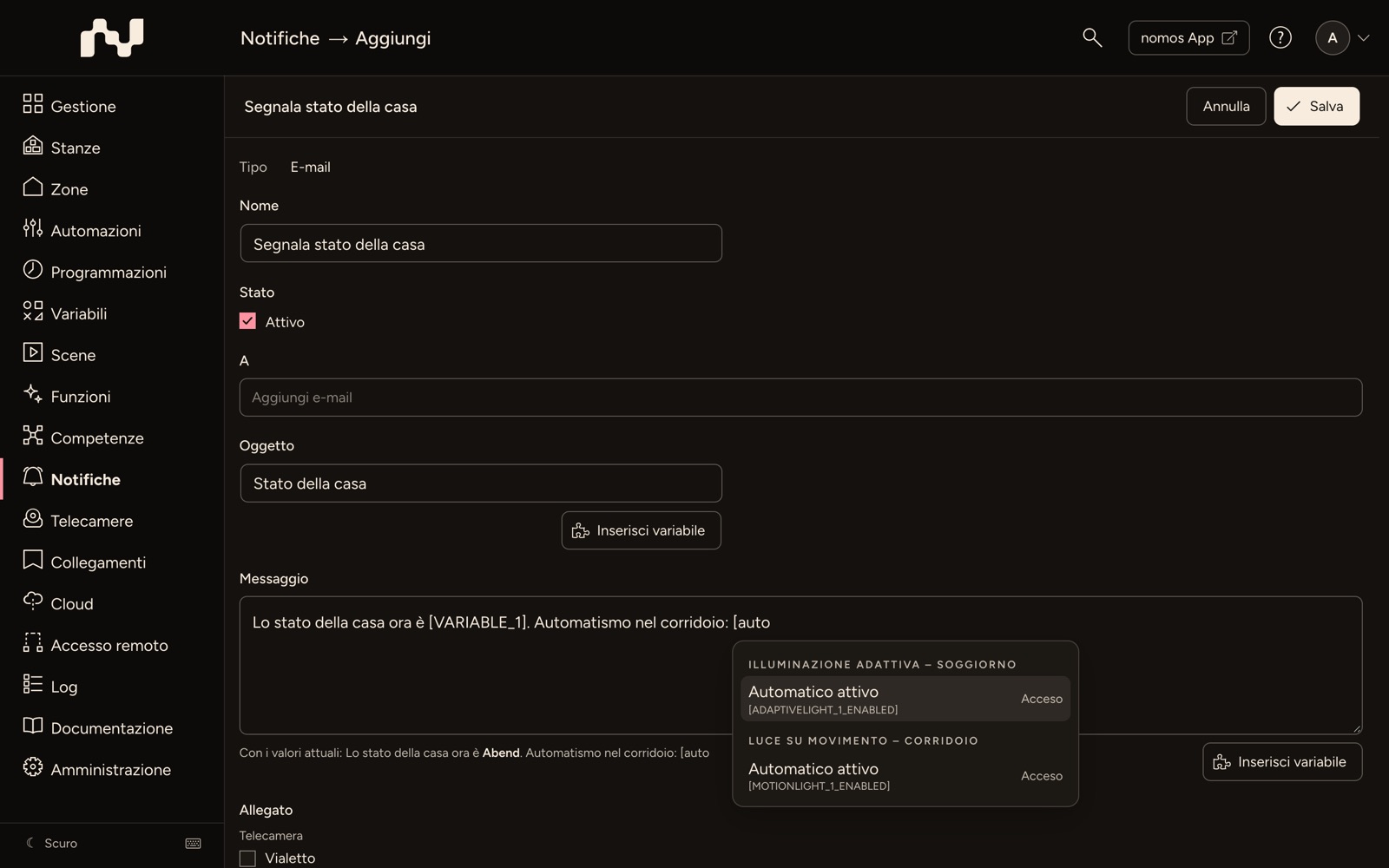
In Oggetto e Messaggio, per le notifiche push in Titolo e Messaggio, può inserire il valore di una variabile. Nel testo la variabile compare come il suo ID tra parentesi quadre, ad es. [VARIABLE_1]; all'invio il controller vi inserisce il valore che la variabile ha in quel momento. Le variabili sì/no compaiono come Acceso o Spento.
- Inserisci variabile: il pulsante sotto il campo apre l'elenco di tutte le variabili, raggruppate per categoria, ciascuna con il suo ID e il valore attuale. Per cercare, digiti una parte del nome, della categoria o dell'ID. Invio o un clic inserisce la variabile dove si trovava il cursore.
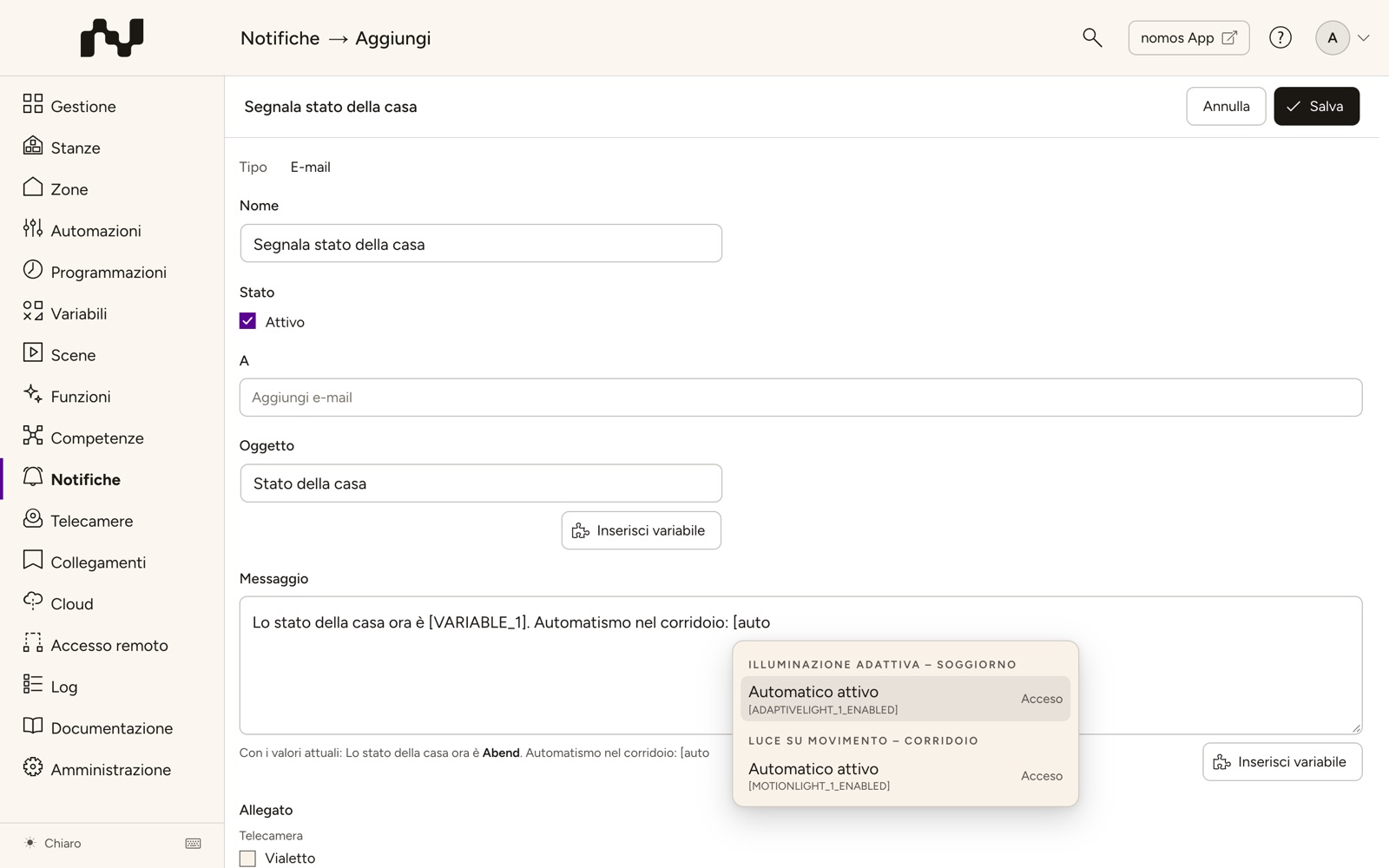
- Più veloce con [: digiti una parentesi quadra [ nel testo. L'elenco si apre proprio lì, le lettere successive cercano al suo interno. ↑ e ↓ selezionano, Invio o Tab inserisce la variabile, Esc chiude l'elenco.
- Con i valori attuali: sotto il campo vede come appare il testo con i valori di oggi; i valori inseriti sono in grassetto.
Notifica push
Per una notifica push, i seguenti campi sostituiscono A, Oggetto e Allegato:
- Destinatario: Scelga i dispositivi che ricevono la notifica, oppure Tutti i dispositivi.
- Messaggio silenzioso: La notifica viene inviata senza titolo né testo: sul dispositivo non appare nulla. Se l'app è aperta ed è attivo Anche se l’app è in primo piano, apre direttamente la destinazione di Vai a. I campi Titolo e Messaggio vengono allora nascosti.
- Titolo e Messaggio: Titolo e testo della notifica push.
- Consegna: Quando l’app è aperta non mostra alcuna notifica. Senza Anche se l’app è in primo piano il messaggio resta quindi senza effetto; con questa opzione l’app apre direttamente la destinazione di Vai a.
- Vai a: Ciò che l'app mostra all'apertura della notifica. In un unico campo sceglie a sinistra il tipo (Stanza, Zona, Dispositivo o Telecamera) e accanto la destinazione; l'elenco delle destinazioni ha un campo di ricerca, i dispositivi sono elencati per stanza (vedi Scorciatoie da tastiera).
- Canale (solo Android): L'ultimo campo. Imposta il canale di notifica sui dispositivi Android (Canale predefinito o Canale 1–3). Compare solo se tra i destinatari c'è un dispositivo Android.
Messaggio di log
- Link: Come Vai a per la notifica push: a sinistra il tipo (Stanza, Zona o Dispositivo), accanto la destinazione, in un unico campo. Se è attivo Inoltra a tutti i controller gestiti, il campo viene nascosto.
- Priorità: nessuna, bassa, normale, alta o emergenza. La priorità compare nel Log.