Aspetto
Lutron
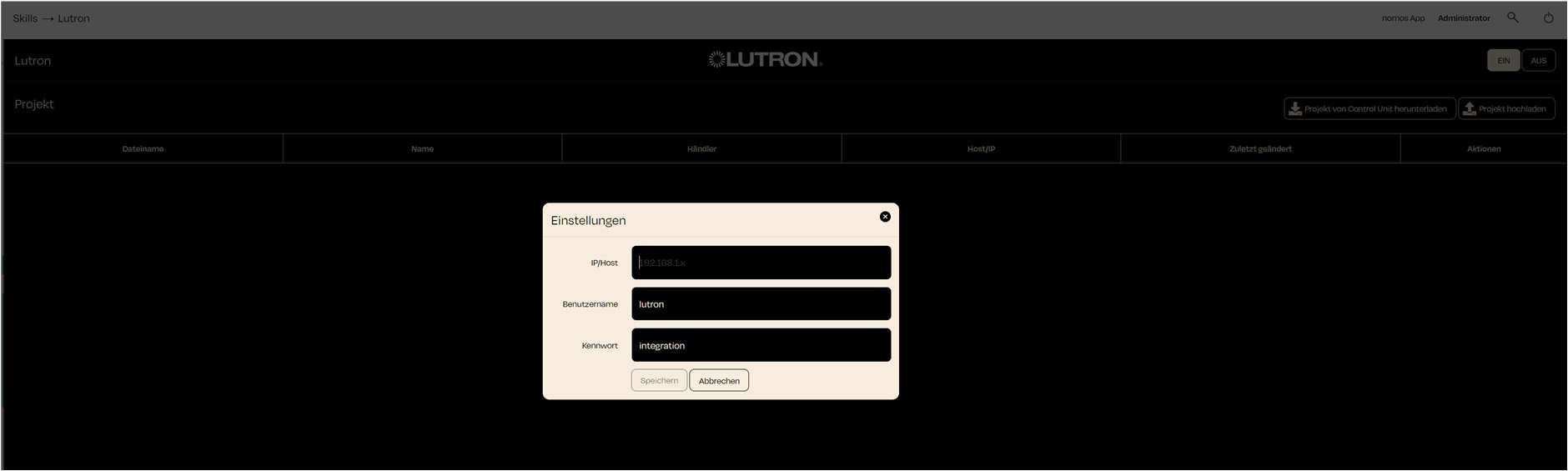
La dashboard è progettata per gestire i progetti Lutron e collegarsi con la Control Unit. Ci sono due funzioni principali che possono essere utilizzate per la configurazione dei progetti Lutron:
Scaricare il progetto dalla Control Unit:
- Questo pulsante Le permette di scaricare un progetto esistente dalla Control Unit al nomos system Controller.
Questo è utile per integrare le modifiche a un progetto Lutron già esistente nel nomos system Controller. - Questo è utile per integrare le modifiche a un progetto Lutron già esistente nel nomos system Controller.
- Dopo il download, il progetto apparirà nell'elenco, includendo informazioni come nome file, nome, dealer, host/IP e data dell'ultima modifica.
- Questo pulsante Le permette di scaricare un progetto esistente dalla Control Unit al nomos system Controller.
Caricare il progetto:
- Con questa funzione, può caricare un progetto Lutron nuovo o modificato sulla Control Unit.
- Questo viene utilizzato per attivare e far funzionare un progetto appena creato o modificato sull'hardware Lutron.
- È importante assicurarsi che il progetto caricato sia corretto e completo prima di applicarlo alla Control Unit.
Elenco dei progetti
- Nella tabella sottostante, può visualizzare i progetti esistenti, includendo le seguenti informazioni:
- Nome file: Il nome del file del progetto.
- Nome: Il nome univoco del progetto Lutron.
- Dealer: Il nome del fornitore o installatore che gestisce il progetto.
- Host/IP: L'indirizzo IP o il nome host collegato alla Control Unit Lutron.
- Ultimo aggiornamento: La data in cui il progetto è stato modificato o aggiornato l'ultima volta.

Lutron / Aggiungi progetto:
- IP/Host:
- Inserisca qui l'indirizzo IP o il nome host della Control Unit Lutron. Questo è necessario affinché nomos possa comunicare con l'hardware Lutron.
- Esempio: 192.168.1.12
- Nome utente:
- Inserisca il nome utente necessario per accedere alla Control Unit Lutron. Per impostazione predefinita, è salvato come "lutron."
- Password:
- Qui deve inserire la password per accedere alla Control Unit. Una password comune per l'integrazione è "integration," ma dovrebbe essere modificata se è stata impostata una password diversa.
- Salva:
- Dopo aver inserito correttamente tutte le informazioni, clicchi su Salva per aggiungere il dispositivo e stabilire una connessione con la Control Unit.
INFO
Importante:
Si assicuri che la connessione di rete sia stabile e che l'indirizzo IP sia inserito correttamente per evitare problemi di comunicazione.